

Smart STB lahko preneseš na večino naprav danes. Aplikacija je torej relativno preprosta in priročna za začetek uporabe ter se priporoča vsem, ki so z aplikacijo že prej seznanjeni. Vendar ni najlažja aplikacija za začetek. Priporočamo, da začneš z IPTV Smarters in kasneje preideš na bolj napredno aplikacijo, ki je tako nekoliko stabilnejša (na primer Tivimate) ter ima boljši vmesnik, če si začetnik. Na tej strani smo zbrali vodiče za aplikacijo, da lahko hitro začneš na svoji napravi, ne glede na to, ali imaš Apple TV, Smart TV ali drugo napravo.
Na tej strani najdete navodila za aplikacije (upoštevajte, da te aplikacije prihajajo od različnih razvijalcev. Torej ne prihajajo od istega razvijalca aplikacij/podjetja):
Smart STB je, kot že ime pove, najbolj napredna različica aplikacij. Vendar je dokaj preprosta za začetek uporabe. Aplikacija ti omogoča nalaganje kanalov na naslednji način:
V tem primeru se priporoča, da izbereš nalaganje svojih IPTV kanalov neposredno preko portala. Glej spodnja navodila.
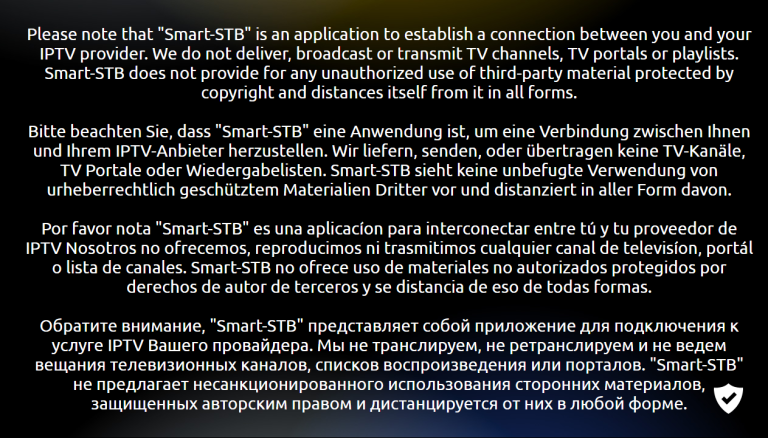
Začni s prenosom aplikacije. Ko jo zaženeš, se prikaže to okno. Če se ne izgubi samo od sebe, pritisni gumb “OK”. Sprejmi pogoje aplikacije, če se pojavi vprašanje, sprejmi tudi, da dobiš 7-dnevno preizkusno različico aplikacije.
POZOR! Potrebuješ svoj “
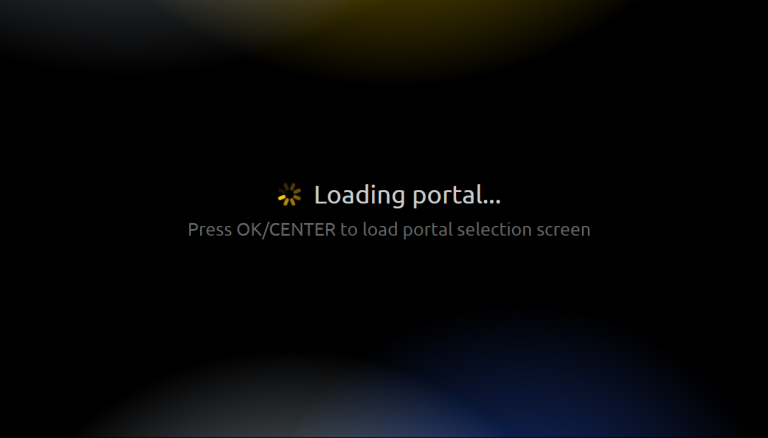
Ko vidiš to okno na sliki, hitro pritisni gumb “OK”, da prideš do nastavitev. Če ne uspeš pravočasno, se lahko okno pocrni in se zatakne v tem položaju. Potem moraš znova zagnati aplikacijo ali v najslabšem primeru televizor tako, da izvlečeš napajalni kabel.
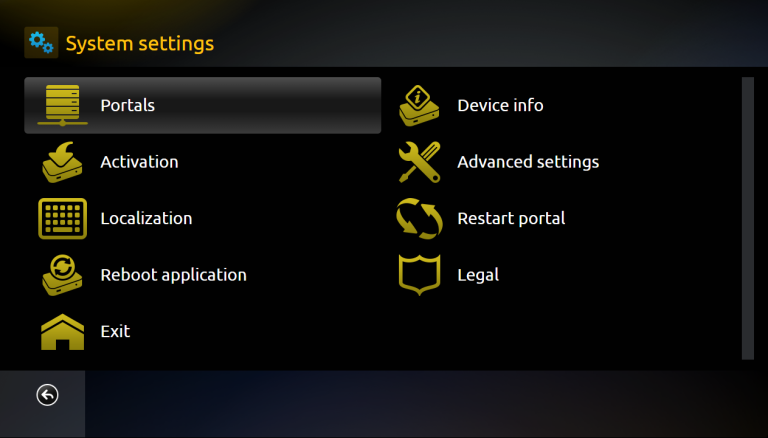
Izberi “Device info“, da dobiš svoj “Virtual MAC address“. Zapiši si ga in preveri črkovanje.
Izberi “Embedded portal“, da prideš do slike, ki jo vidiš v tem koraku. Ko si tukaj, izberi “Portals“.
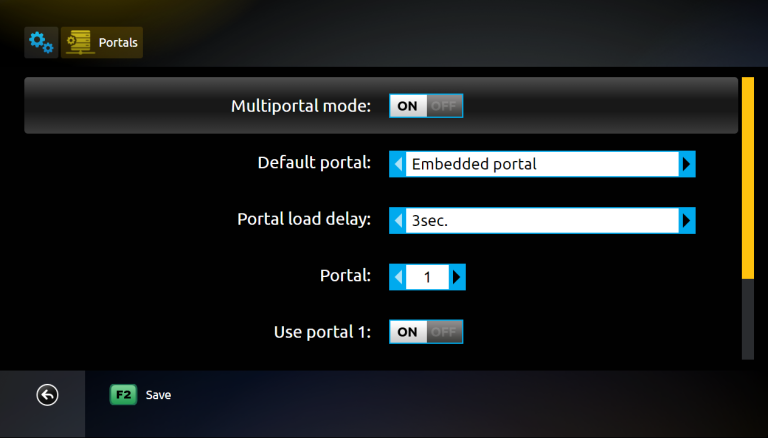
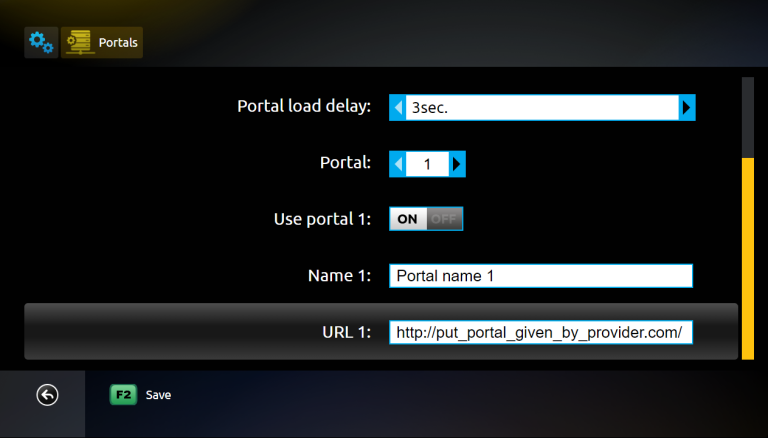
Način “Multiportal mode” mora biti aktiviran. Poskrbi, da je možnost “Use portal 1” aktivirana, da lahko dodaš svoj portal-URL tako, da se pomakneš navzdol po strani.
V polje “Ime” vpiši “iptv-slovenija.com“. V polje “URL 1” vpiši naš Portal URL, ki ga dobiš, ko zaprosiš za brezplačno preizkusno različico ali kupiš našo storitev.
Da lahko testiraj našo storitev z aplikacijo Smart STB, moraš najprej ugotoviti svoj virtualni MAC naslov (ki se začne z 00:1A:79). Nato ga vnesi v obrazec na spodnji povezavi, potem ko izbereš aplikacijo Smart STB v meniju.
www.iptv-slovenija.com/shop
Aplikacijo lahko preneseš iz Play trgovine in App Store na svojo napravo. Vendar te aplikacije ne priporočamo za Apple naprave.
Prenesi aplikacijo le iz zanesljivega vira, kot sta App Store ali Play trgovina. To zato, ker lahko po pomoti preneseš virus, če nisi previden.
Smart STB s Smart TV je dobra kombinacija, ko druge možnosti niso na voljo. Aplikacija je relativno priročna na televizorjih, saj je ustvarjena za dobro delovanje na Smart TV napravah, vendar je zapletena za začetek uporabe. Aplikacija je na voljo na večini LG, Sony, Samsung in Philips televizorjev. Čeprav aplikacija dobro deluje z tvojo napravo, se priporoča uporaba boljše aplikacije, kot je na primer Tivimate.
[custom-step-guide id=”26005″]
Smart STB z Nvidia Shield ni najboljša rešitev, saj je aplikacija zapletena za začetek uporabe. Čeprav aplikacija dobro deluje z tvojo napravo, se priporoča uporaba boljše aplikacije, kot je na primer SET IPTV.
Smart STB z Android Box deluje povsem v redu za začetek. Čeprav aplikacija dobro deluje z tvojo napravo, se priporoča uporaba boljše aplikacije, kot je na primer Tivimate, saj ima ta aplikacija boljši vmesnik in stabilnejše strežnike.
Smart STB z Xiomi Mi S Box ali Xiomi Mi Stick žal niso najboljše naprave za gledanje IPTV v primerjavi z na primer Apple TV. To je zato, ker procesor v obeh napravah ni najmočnejši. Če želiš gledati IPTV z Xiomi Mi napravami, je to seveda mogoče in izkušnja je kljub temu lahko dobra. Če pa iščeš stabilnejšo, priročnejšo in bolj dolgoročno rešitev, ta način ni priporočljiv.
Smart STB s Formuler Box deluje dokaj v redu. Formuler box je vendar ustvarjen kot nekoliko drugačen Android box za IPTV, saj ima svojo IPTV aplikacijo MyTVOnline. MyTVOnline aplikacije so veliko boljše od STB aplikacije in zato se priporoča njihova uporaba. [custom-step-guide id=”26005″]

Kako namestiš Smart STB na Smart TV?
Za namestitev aplikacije na vaš Smart TV (Samsung, Google TV, LG ali druga znamka) začnite s prenosom aplikacije iz Trgovine Play. Ko to naredite, preberite navodila o tem, kako aplikacija deluje na vaši napravi. Nato zaprosite za brezplačen preizkus s klikom na spodnji gumb.
Je Smart STB brezplačen?
Ne, aplikacija ni brezplačna. Vendar ponujajo brezplačno preizkusno različico za 7 dni, preden moraš kupiti polno različico za približno 20 EUR na leto.
Kako dobiš podnapise na Smart STB?
Podnapise v aplikaciji dobite s pritiskom na rdeči gumb na vašem daljinskem upravljalniku. Vendar so mnogi poročali, da novejše različice aplikacije ne podpirajo več podnapisov. Zato je priporočljiva druga aplikacija.
Za gledanje IPTV lahko uporabite naslednje naprave

Žal podnapisi na tej aplikaciji ne delujejo dobro. Če so podnapisi pomembni za vas, bi morali izbrati drugo aplikacijo.
Večina naslovov ima podnapise, ki se samodejno naložijo skupaj s kanali, ko zaženete aplikacijo. Če nekateri kanali nimajo podnapisov, jih žal ni, čeprav ima večina podnapise. V nekaterih primerih lahko sami naložite podnapise iz svojih virov, vendar tega ne priporočamo ali nudimo podpore, saj je naš fokus na bolj pomembnih nalogah za naše stranke.
Če želite izvedeti več o podnapisih za vašo aplikacijo, je to običajno le iskanje stran, kjer lahko o tem preberete predvsem na spletni strani proizvajalca aplikacije. Želimo vam veliko sreče! Če potrebujete pomoč, smo vedno tukaj! Če povzamemo, lahko rečemo, da podnapisi za to aplikacijo niso najboljši.