

NET IPTV lahko danes naložiš na večino Android TV boxov in pametnih televizorjev. Aplikacija je precej enostavna za začetek in je priporočljiva za tiste, ki nimajo možnosti kupiti TV boxa ali naložiti boljše aplikacije, kot je na primer Tivimate.
NET IPTV sicer ni najlažja aplikacija za začetek, saj moraš svoj seznam predvajanja naložiti preko njihove spletne strani, kar je lahko zapleteno, če si začetnik.
Priporočamo, da namesto tega začneš z IPTV Smarters, če je aplikacija na voljo za tvojo napravo, in kasneje preideš na bolj napredno aplikacijo, ki je tako bolj stabilna in ima boljši uporabniški vmesnik. Na tej strani smo zbrali navodila za aplikacijo, da lahko hitro začneš na svoji napravi, ne glede na to, ali imaš Android Box ali pametni televizor.
Na tej strani najdeš navodila za aplikacijo za naslednje naprave:
NET IPTV dobro deluje s Samsung, LG, Philips, Sony itd. Ker lahko namestiš to in številne druge aplikacije, je Samsung TV naprava, ki jo lahko uporabljaš za gledanje TV. Vseeno vedno priporočamo, da odstraniš nepotrebne aplikacije, ki se ne uporabljajo, in imaš nekoliko novejši model, saj večina današnjih IPTV seznamov vsebuje na stotisoče naslovov, kot so kanali, filmi, serije, dokumentarci itd.
Običajno traja približno 5-15 minut, da začneš, ko prvič poskušaš zagnati TV kanale na svojem Samsung TV. Če se kje zatakneš in potrebuješ pomoč, se lahko vedno obrneš na našo podporo.
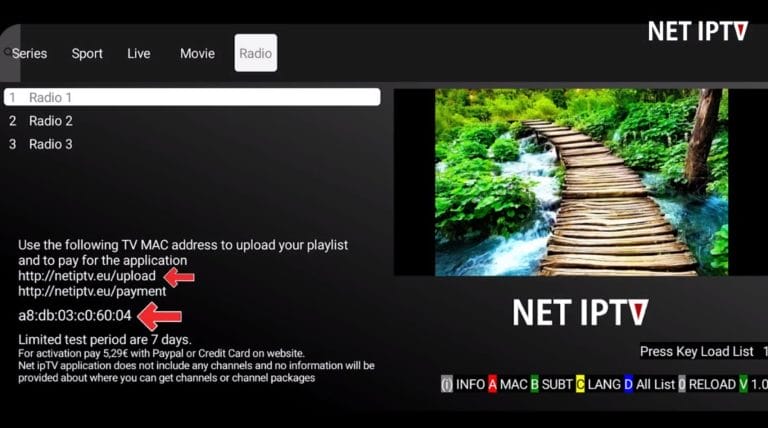
Zaženi aplikacijo in si zapiši svoj MAC naslov, ki je v tem primeru viden poleg rdeče puščice (na sliki se konča s 60:04).
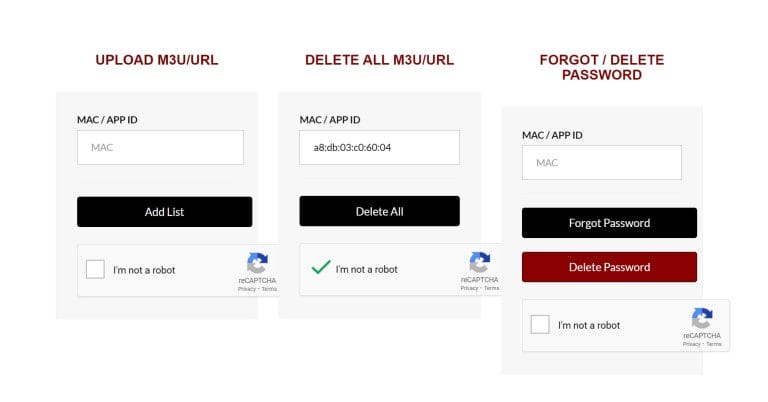
Zdaj obišči https://netiptv.eu/upload in vnesi svoj MAC naslov v polje “Delete All M3u/URL“. Nato klikni na “Delete All” po tem, ko si označil polje “I’m not a robot“.
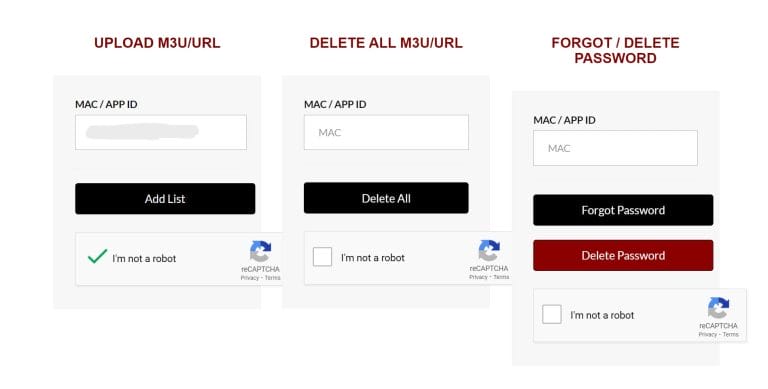
Zdaj vnesi svoj MAC naslov v polje “Upload M3U/URL” in nato klikni na “Add List“.
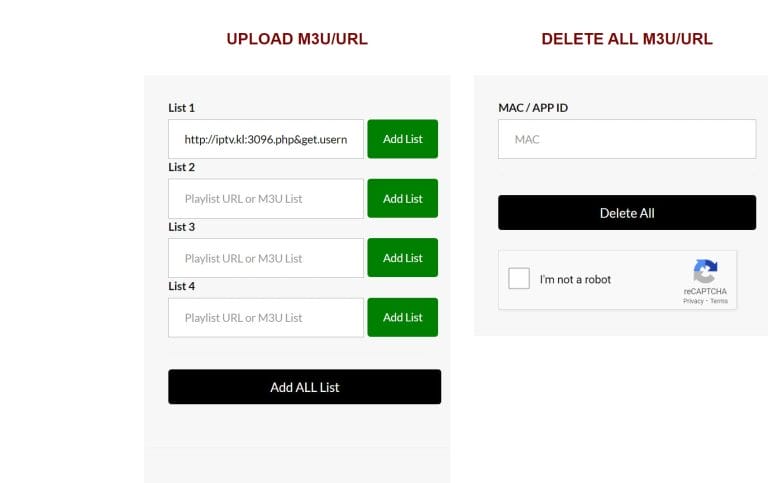
Tukaj prilepi svojo M3U povezavo in nato klikni na “Add List“. Zdaj ponovno zaženi svojo aplikacijo. Končano! 🙂
Aplikacije lahko naložiš iz Trgovine Play na svojo napravo.
Aplikacijo naloži samo iz zanesljivega vira, kot je Trgovina Play. To je zato, ker lahko pomotoma naložiš virus, če nisi previden.
Net IPTV s pametnim TV je dobra kombinacija za začetnike ali ko druge možnosti niso na voljo. Aplikacija je relativno priročna na TV napravah, saj je zasnovana tako, da dobro deluje na vseh napravah. Aplikacija je na voljo na večini LG, Sony, Samsung in Philips TV-jev z Android sistemi. Čeprav aplikacija dobro deluje s tvojo napravo, je priporočljivo, da namesto tega uporabiš boljšo aplikacijo, kot je na primer Tivimate.
[custom-step-guide id=”14066″]
Net IPTV z Nvidia Shield je zato hitra in priročna rešitev, saj je enostavna za začetek. Čeprav aplikacija dobro deluje s tvojo napravo, je priporočljivo, da namesto tega uporabiš boljšo aplikacijo, kot je na primer SET IPTV.
Net IPTV z Android Boxom deluje povsem v redu za začetek. Čeprav aplikacija dobro deluje s tvojo napravo, je priporočljivo, da namesto tega uporabiš boljšo aplikacijo, kot je Tivimate, saj ima ta aplikacija boljši vmesnik in stabilnejše strežnike.
Net IPTV z Xiomi Mi S Boxom ali Xiomi Mi Stickom žal nista najboljši napravi za gledanje IPTV v primerjavi z na primer Apple TV. To je zato, ker procesor v obeh napravah ni najmočnejši. Če želiš gledati IPTV z Xiomi Mi napravami, je to seveda mogoče in izkušnja je lahko kljub vsemu dobra. Če pa iščeš stabilnejšo, priročnejšo in bolj dolgoročno rešitev, ta način ni priporočljiv.
Net IPTV s Formuler Boxom deluje precej dobro. Formuler box je sicer zasnovan kot nekoliko drugačen Android box za IPTV, saj ima svojo lastno IPTV aplikacijo MyTVOnline. MyTVOnline aplikacije so veliko boljše od NET aplikacije, zato je priporočljivo, da namesto tega uporabiš te. [custom-step-guide id=”14093″]

Kako namestim Net IPTV na pametni TV?
Za namestitev aplikacije na vaš Smart TV (Samsung, Google TV, LG ali druga znamka) začnite s prenosom aplikacije iz Trgovine Play. Ko to naredite, preberite navodila o tem, kako aplikacija deluje na vaši napravi. Nato zaprosite za brezplačen preizkus s klikom na spodnji gumb.
Ali je Net IPTV brezplačen?
Ne, aplikacija ni brezplačna. Lahko jo preizkusiš brezplačno 7 dni. Nato jo moraš plačati. Stane približno 15 EUR.
Kako dobim podnapise na Net IPTV?
Podnapise v aplikaciji dobite s pritiskom na rdeči gumb na vašem daljinskem upravljalniku. Vendar so mnogi poročali, da novejše različice aplikacije ne podpirajo več podnapisov. Zato je priporočljiva druga aplikacija.
Za gledanje IPTV lahko uporabite naslednje naprave

Žal podnapisi na tej aplikaciji ne delujejo dobro. Če so podnapisi pomembni za vas, bi morali izbrati drugo aplikacijo.
Večina naslovov ima podnapise, ki se samodejno naložijo skupaj s kanali, ko zaženete aplikacijo. Če nekateri kanali nimajo podnapisov, jih žal ni, čeprav ima večina podnapise. V nekaterih primerih lahko sami naložite podnapise iz svojih virov, vendar tega ne priporočamo ali nudimo podpore, saj je naš fokus na bolj pomembnih nalogah za naše stranke.
Če želite izvedeti več o podnapisih za vašo aplikacijo, je to običajno le iskanje stran, kjer lahko o tem preberete predvsem na spletni strani proizvajalca aplikacije. Želimo vam veliko sreče! Če potrebujete pomoč, smo vedno tukaj! Če povzamemo, lahko rečemo, da podnapisi za to aplikacijo niso najboljši.