

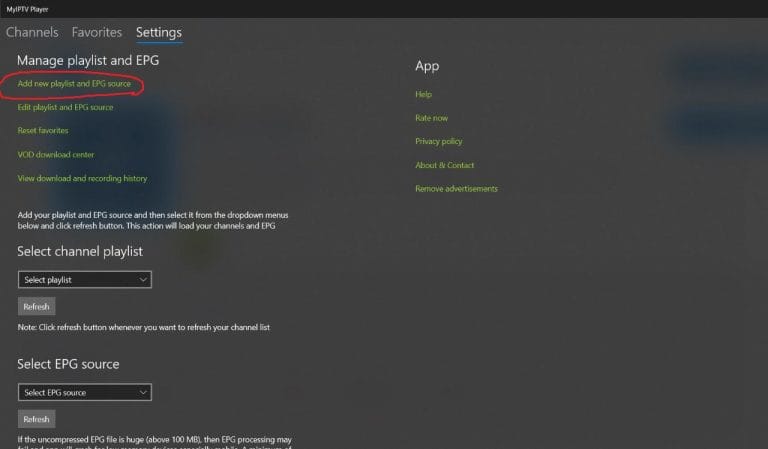
Zaženi aplikacijo in izberi “Add new playlist and EPG source“.
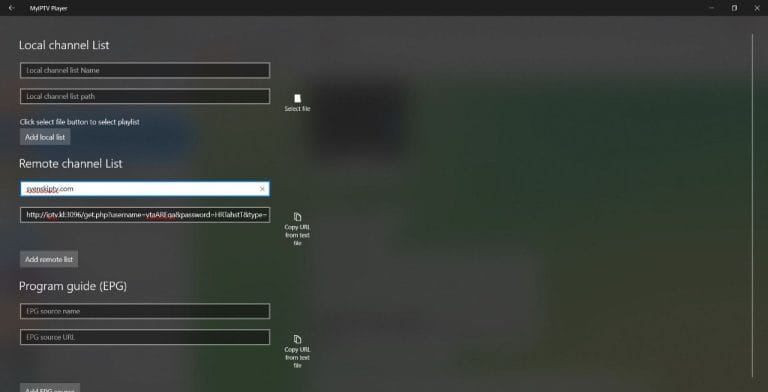
Vpiši ime “iptv-slovenija.com” kot ime seznama predvajanja. Kopiraj in prilepi svojo m3u povezavo, ki si jo dobil od nas po e-pošti. Nato pritisni “Add remote list“.
OPOMBA! Ustvari seznam pod naslovom “Remote channel List“!
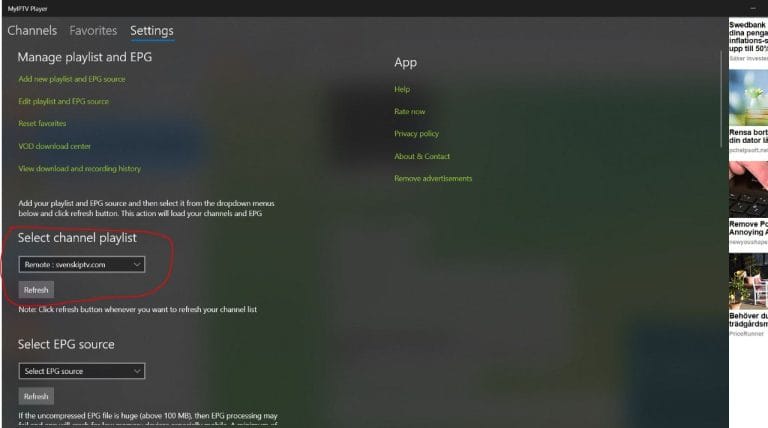
Ko shraniš seznam, se vrni na “Settings“, kot vidiš na sliki. Pod zavihkom “Select channel playlist” izberi svoj novi seznam predvajanja in pritisni gumb “Refresh“.
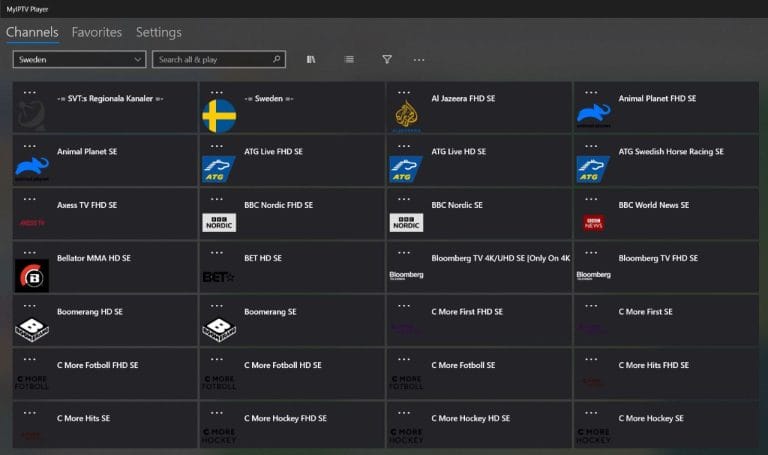
Zdaj pojdi na zavihek “Channels“. Končano! 🙂
Aplikacijo lahko naložiš iz Microsoft Store.
Ne nalagaj aplikacije iz nobenega drugega vira, kot je na primer tuja spletna stran ali podobno. To zato, ker lahko po nesreči naložiš virus, če nisi previden.
MyIPTV Player je priljubljena aplikacija za pretakanje IPTV vsebin na napravah Windows in Xbox. Deluje kot predvajalnik medijev s podporo za M3U povezave in podatke o kanalih od tvojega ponudnika IPTV, kar ti omogoča enostaven dostop do televizije v živo, filmov in serij prek interneta. Aplikacija ima uporabniku prijazen vmesnik s podporo za elektronske programske vodnike (EPG), več zvočnih sledi in podnapise. Lahko tudi snemaš programe in ustvarjaš sezname priljubljenih za prilagojeno izkušnjo gledanja. MyIPTV Player ponuja zanesljivo in gladko rešitev za pretakanje IPTV s prilagodljivimi funkcijami za izboljšanje tvoje izkušnje.
Naloži MyIPTV Player tukaj.
MyIPTV Player z računalnikom je hitra in priročna rešitev, če želiš začeti v hipu. IPTV na računalniku s to aplikacijo je povprečna rešitev, če želiš gledati televizijo na poti. Namesto tega je priporočljivo, da uporabiš aplikacijo IPTV Smarters.
MyIPTV Player z Xbox-om ni najboljša rešitev, vendar če nimaš nobene druge naprave za gledanje televizije, moraš delati s tem, kar imaš. Za začetek z Xbox-om si oglej spodnji vodnik.
[custom-step-guide id=”13096″]

Kako namestim MyIPTV Player na računalnik?
Za namestitev aplikacije na svoj računalnik začni tako, da naložiš aplikacijo iz Microsoft Store. Ko to narediš, preberi navodila o tem, kako aplikacija deluje na tvoji napravi. Nato zahtevaj brezplačni preizkus s klikom na spodnji gumb.
Ali je MyIPTV Player brezplačen?
Da, aplikacija je brezplačna. Vendar priporočamo, da kupiš premium verzijo, saj odklene nekaj dobrih funkcij in odstrani izjemno nadležne oglase.
Kako dobim podnapise na MyIPTV Player?
Podnapisi v aplikaciji niso podprti. Zato je priporočljiva druga aplikacija.
Za gledanje IPTV lahko uporabljaš naslednje naprave

Žal podnapisi na tej aplikaciji ne delujejo dobro. Če so ti podnapisi pomembni, bi moral izbrati drugo aplikacijo.
Večina naslovov ima podnapise, ki se samodejno naložijo skupaj s kanali, ko zaženeš aplikacijo. Če nekateri kanali nimajo podnapisov, jih žal ni, čeprav jih ima večina. V nekaterih primerih lahko sam naložiš podnapise iz svojih virov, vendar tega ne priporočamo in ne nudimo podpore za to, saj se osredotočamo na pomembnejše naloge za naše stranke.
Če želite izvedeti več o podnapisih za vašo aplikacijo, je to običajno le iskanje stran, kjer lahko o tem preberete predvsem na spletni strani proizvajalca aplikacije. Želimo vam veliko sreče! Če potrebujete pomoč, smo vedno tukaj! Če povzamemo, lahko rečemo, da podnapisi za to aplikacijo niso najboljši.
Aplikacija dobro deluje z Windows 10. Ker lahko namestiš aplikacijo MyIPTV Player in mnoge druge aplikacije, je Windows 10 naprava, ki jo lahko uporabljaš za gledanje televizije. Vendar vedno priporočamo, da odstraniš nepotrebne aplikacije, ki se ne uporabljajo, in imaš nekoliko novejši model, saj je večina današnjih IPTV seznamov zelo velikih in vsebuje na stotisoče naslovov, kot so kanali, filmi, serije, dokumentarci itd.
Običajno traja približno 5-15 minut, da začneš, ko prvič poskušaš zagnati TV kanale na svojem Windows 10 in Windows 11. Če se zatakneš in potrebuješ pomoč, se lahko vedno obrneš na našo podporo. Aplikacija deluje tudi na Xbox-u, vendar je ne priporočamo za uporabo tam, saj izkušnja običajno ni najboljša. Za gledanje na računalniku so na voljo druge, boljše aplikacije.