

Spusti aplikáciu a vyber „Add new playlist and EPG source„.
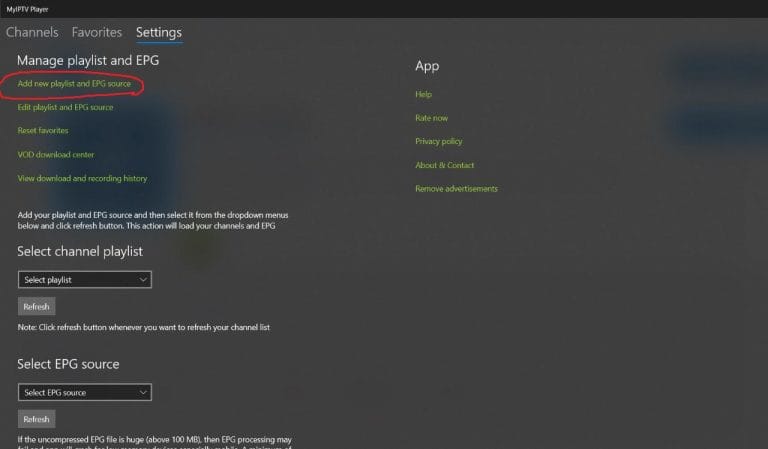
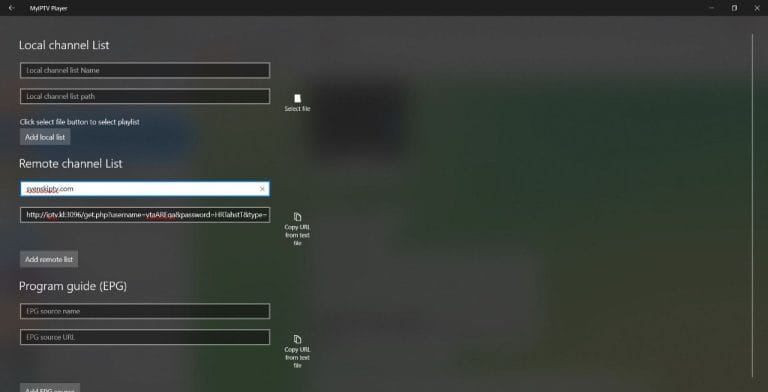
Vyplň názov „iptvslovak.com“ ako názov playlistu. Skopíruj a vlož svoj m3u odkaz, ktorý si dostal od nás e-mailom. Potom stlač „Add remote list„.
POZOR! Vytvor zoznam pod nadpisom „Remote channel List„!
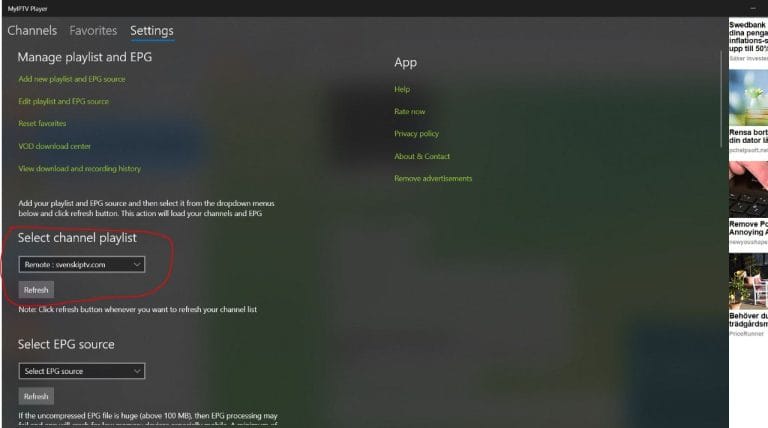
Keď si uložil zoznam, vráť sa do „Settings„, ktoré vidíš na obrázku. V záložke „Select channel playlist“ vyber svoj nový playlist a stlač tlačidlo „Refresh„.
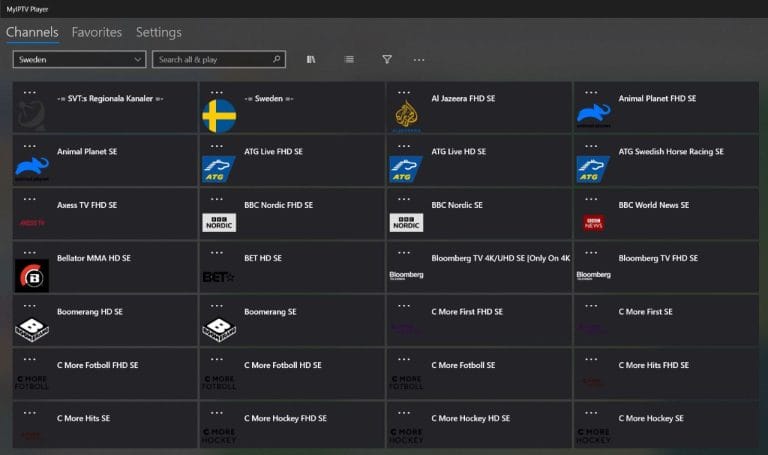
Teraz prejdi na záložku „Channels„. Hotovo! 🙂
Aplikáciu je možné stiahnuť z Microsoft Store.
Nesťahuj aplikáciu z iného zdroja, ako napríklad z neznámej webovej stránky alebo podobne. Je to preto, že by si mohol omylom stiahnuť vírus, ak nie si opatrný.
MyIPTV Player je populárna aplikácia na streamovanie IPTV obsahu na zariadeniach s Windows a Xbox. Funguje ako prehrávač médií s podporou M3U odkazov a informácií o kanáloch od tvojho IPTV poskytovateľa, čo ti umožňuje jednoduchý prístup k živej TV, filmom a seriálom cez internet. Aplikácia má používateľsky prívetivé rozhranie s podporou elektronických programových sprievodcov (EPG), viacerých zvukových stôp a titulkov. Môžeš tiež nahrávať programy a vytvárať zoznamy obľúbených pre prispôsobený divácky zážitok. MyIPTV Player ponúka spoľahlivé a plynulé riešenie pre IPTV streaming s flexibilnými funkciami na zlepšenie tvojho zážitku.
MyIPTV Player s počítačom je rýchle a pohodlné riešenie, ak chceš začať okamžite. IPTV v počítači s touto aplikáciou je priemerné riešenie, ak chceš sledovať TV na cestách. Namiesto toho sa odporúča používať aplikáciu IPTV Smarters.
MyIPTV Player s Xboxom nie je najlepšie riešenie, ale ak nemáš iné zariadenie na sledovanie TV, musíš pracovať s tým, čo máš. Pozri si nižšie uvedený návod, ako začať s Xboxom.
[custom-step-guide id=“13096″]

Ako nainštalovať MyIPTV Player na počítač?
Ak chceš nainštalovať aplikáciu na svoj počítač, začni stiahnutím aplikácie z Microsoft Store. Keď to urobíš, prečítaj si pokyny, ako aplikácia funguje na tvojom zariadení. Potom požiadaj o bezplatný test kliknutím na tlačidlo nižšie.
Je MyIPTV Player zadarmo?
Áno, aplikácia je zadarmo. Odporúčame však kúpiť si prémiovú verziu, pretože odomyká niekoľko dobrých funkcií a odstráni neuveriteľne otravnú reklamu.
Ako získať titulky v MyIPTV Player?
Titulky v aplikácii nie sú podporované. Preto sa odporúča iná aplikácia.
Môžeš používať nasledujúce zariadenia na sledovanie IPTV

Bohužiaľ, titulky v tejto aplikácii nefungujú dobre. Ak sú pre teba titulky dôležité, mal by si si vybrať inú aplikáciu.
Väčšina titulov má titulky, ktoré sa automaticky načítajú spolu s kanálmi pri spustení aplikácie. Ak niektoré kanály nemajú titulky, bohužiaľ neexistujú, aj keď väčšina ich má. V niektorých prípadoch si môžeš sám nahrať titulky z vlastných zdrojov, ale neodporúčame to ani neposkytujeme podporu, pretože sa zameriavame na dôležitejšie úlohy pre našich zákazníkov.
Ak chceš vedieť viac o titulkoch pre tvoju aplikáciu, zvyčajne je to len jedno vyhľadávanie na Google, kde si môžeš prečítať o tom hlavne na webstránke výrobcu aplikácie. Prajeme ti veľa šťastia! Ak by si potreboval pomoc, sme tu vždy pre teba! Súhrnne však možno povedať, že titulky nie sú pre túto aplikáciu najlepšie.
Aplikácia dobre funguje s Windows 10. Keďže je možné nainštalovať aplikáciu MyIPTV Player a mnoho ďalších aplikácií, Windows 10 je zariadenie, ktoré sa dá použiť na sledovanie TV. Vždy však odporúčame vyčistiť nepotrebné aplikácie, ktoré sa nepoužívajú, a mať trochu novší model, pretože väčšina IPTV zoznamov dnes je veľmi veľká a obsahuje stotisíce titulov, ako sú kanály, filmy, seriály, dokumenty atď.
Zvyčajne trvá asi 5-15 minút, kým sa dostaneš do chodu, keď sa prvýkrát pokúšaš spustiť TV kanály na svojom Windows 10 a Windows 11. Ak by si však uviazol a potreboval pomoc, vždy môžeš kontaktovať našu podporu. Aplikácia funguje aj na Xboxe, ale neodporúča sa ju tam používať, pretože zážitok zvyčajne nie je najlepší. Na sledovanie na počítači sú k dispozícii iné, lepšie aplikácie.