

Smart STB sa dá stiahnuť na väčšinu dnešných zariadení. Aplikácia je teda relatívne jednoduchá a ľahko sa s ňou začína, a odporúča sa všetkým, ktorí sú s ňou už oboznámení. Nie je to však najjednoduchšia aplikácia na začiatok. Odporúčame začať s IPTV Smarters a neskôr prejsť na pokročilejšiu aplikáciu, ktorá je stabilnejšia (napríklad Tivimate) a má lepšie rozhranie pre začiatočníkov. Na tejto stránke sme zhromaždili návody pre aplikáciu, aby ste mohli rýchlo začať na svojom zariadení, či už máte Apple TV, Smart TV alebo iné zariadenie.
Na tejto stránke nájdeš inštrukcie pre aplikácie (všimni si, že tieto aplikácie majú rôznych vývojárov. Nepochádzajú teda od toho istého vývojára/spoločnosti):
Smart STB je, ako naznačuje názov, najpokročilejšia verzia aplikácií. Je však pomerne jednoduché s ňou začať. Aplikácia vám umožňuje nahrať vaše kanály nasledujúcim spôsobom:
V tomto prípade sa odporúča zvoliť nahrávanie vašich IPTV kanálov priamo cez portál. Pozrite si nižšie uvedené pokyny.
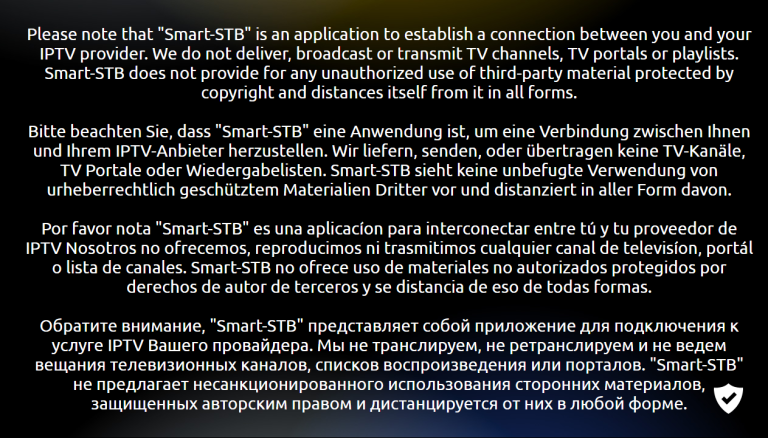
Začnite stiahnutím aplikácie. Po jej spustení sa objaví toto okno. Ak nezmizne samo, stlačte tlačidlo „OK“. Ak sa objaví otázka, prijmite podmienky aplikácie, prijmite tiež 7-dňovú skúšobnú verziu aplikácie.
POZOR! Musíte zistiť svoju „Virtual MAC Address“ a zadať ju do formulára pri žiadosti o bezplatný test/nákup našej služby. Pozrite si krok 3.
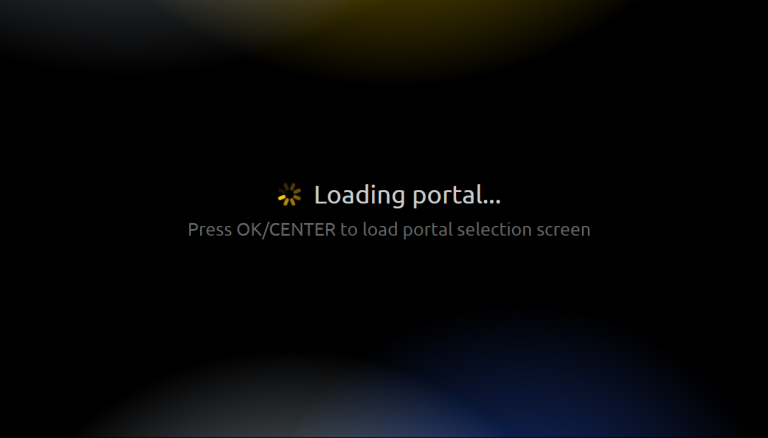
Keď uvidíte toto okno na obrázku, rýchlo stlačte tlačidlo „OK“ pre prístup k nastaveniam. Ak to nestihnete urobiť, okno môže zčernať a zaseknúť sa v tomto stave. Potom budete musieť reštartovať aplikáciu alebo v najhoršom prípade televízor odpojením napájacieho kábla.
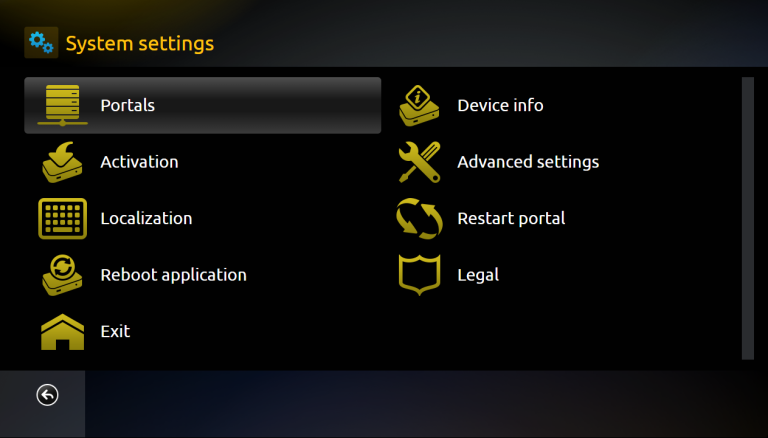
Vyberte „Device info“ pre zobrazenie vašej „Virtual MAC address„. Zapíšte si ju a dvakrát skontrolujte pravopis.
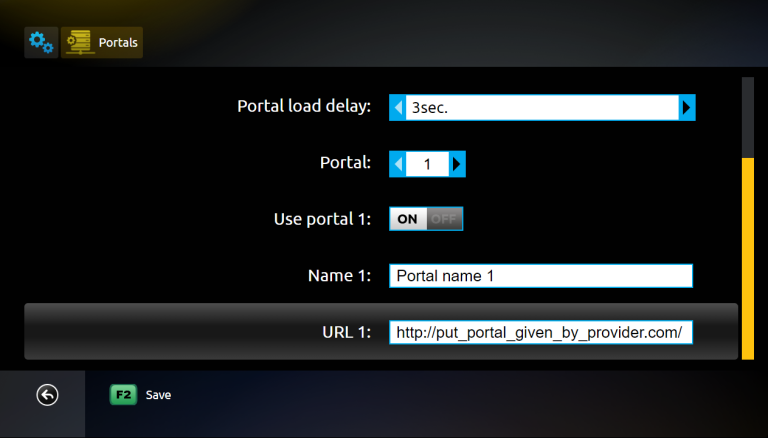
Vyberte „Embedded portal“ pre prístup k obrazovke, ktorú vidíte v tomto kroku. Keď ste tu, vyberte „Portals„.
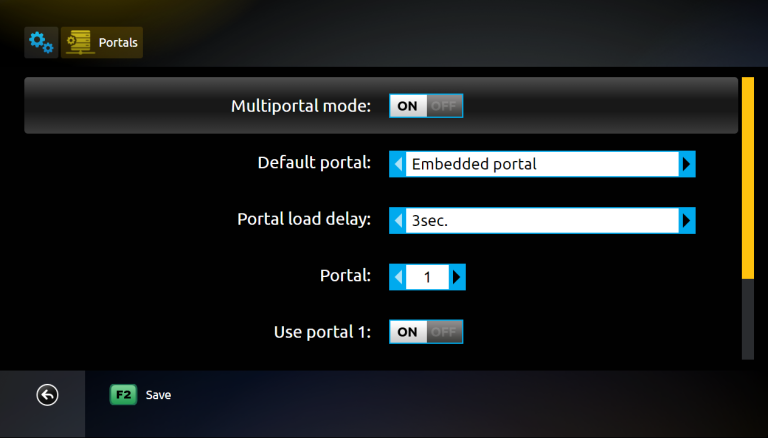
Režim „Multiportal mode“ by mal byť aktivovaný. Uistite sa, že možnosť „Use portal 1“ je aktivovaná, aby ste mohli pridať vlastnú URL portálu posunutím nižšie na stránke.
Do poľa „Názov“ zadajte „iptvslovak.com„. Do poľa „URL 1“ zadajte našu URL portálu, ktorú dostanete po požiadaní o bezplatný test alebo zakúpení našej služby.
Aby ste mohli otestovať našu službu s aplikáciou Smart STB, musíte najprv zistiť svoju Virtuálnu MAC adresu (ktorá začína na 00:1A:79). Potom ju zadajte do formulára na odkaze nižšie po výbere aplikácie Smart STB v menu.
www.iptvslovak.com/shop
Aplikáciu si môžete stiahnuť z Obchodu Play a App Store do vášho zariadenia. Neodporúčame však túto aplikáciu pre zariadenia Apple.
Sťahujte aplikáciu len z dôveryhodného zdroja, ako je App Store alebo Obchod Play. Je to preto, že by ste mohli omylom stiahnuť vírus, ak nie ste opatrní.
Smart STB so Smart TV je dobrou kombináciou, keď nie sú k dispozícii iné alternatívy. Aplikácia je relatívne plynulá na televízoroch, pretože je navrhnutá tak, aby dobre fungovala na zariadeniach Smart TV, ale je zložitá na začiatok. Aplikácia je dostupná na väčšine LG, Sony, Samsung a Philips TV. Aj keď aplikácia dobre funguje s vaším zariadením, odporúča sa namiesto toho použiť lepšiu aplikáciu, ako napríklad Tivimate.
[custom-step-guide id=“26005″]
Smart STB s Nvidia Shield nie je najlepším riešením, pretože aplikácia je zložitá na začiatok. Aj keď aplikácia dobre funguje s vaším zariadením, odporúča sa namiesto toho použiť lepšiu aplikáciu, ako napríklad SET IPTV.
Smart STB s Android Boxom funguje na začiatok celkom dobre. Aj keď aplikácia dobre funguje s vaším zariadením, odporúča sa namiesto toho použiť lepšiu aplikáciu, ako napríklad Tivimate, pretože má lepšie rozhranie a stabilnejšie servery.
Smart STB s Xiomi Mi S Boxom alebo Xiomi Mi Stickom žiaľ nie sú najlepšie zariadenia pre sledovanie IPTV v porovnaní napríklad s Apple TV. Je to preto, že procesory v oboch zariadeniach nie sú najsilnejšie. Ak chcete sledovať IPTV s zariadeniami Xiomi Mi, samozrejme to ide a zážitok môže byť napriek tomu dobrý. Ak však hľadáte stabilnejšie, plynulejšie a dlhodobejšie riešenie, tento spôsob nie je preferovaný.
Smart STB s Formuler Boxom funguje celkom dobre. Formuler box je však vytvorený ako trochu odlišný Android box pre IPTV, pretože má svoju vlastnú IPTV aplikáciu MyTVOnline. Aplikácie MyTVOnline sú oveľa lepšie ako aplikácia STB, a preto sa odporúča používať ich namiesto nej. [custom-step-guide id=“26005″]

Ako nainštalovať Smart STB na Smart TV?
Ak chceš nainštalovať aplikáciu na svoj Smart TV (Samsung, Google TV, LG alebo inú značku), začni stiahnutím aplikácie z Obchodu Play. Keď to urobíš, prečítaj si pokyny, ako aplikácia funguje na tvojom konkrétnom zariadení. Potom požiadaj o bezplatný test kliknutím na tlačidlo nižšie.
Je Smart STB zadarmo?
Nie, aplikácia nie je zadarmo. Ponúkajú však 7-dňovú bezplatnú skúšobnú verziu pred tým, ako si musíte kúpiť plnú verziu za približne 20 EUR ročne.
Ako získať titulky na Smart STB?
Titulky v aplikácii získaš stlačením červeného tlačidla na diaľkovom ovládači. Mnohí však hlásili, že novšie verzie aplikácie už titulky nepodporujú. Preto sa odporúča iná aplikácia.
Na sledovanie IPTV môžeš použiť nasledujúce zariadenia

Bohužiaľ, titulky v tejto aplikácii nefungujú dobre. Ak sú pre teba titulky dôležité, mal by si si vybrať inú aplikáciu.
Väčšina titulov má titulky, ktoré sa automaticky načítajú spolu s kanálmi pri spustení aplikácie. Ak niektoré kanály nemajú titulky, bohužiaľ neexistujú, aj keď väčšina má titulky. V niektorých prípadoch môžeš sám nahrať titulky z vlastných zdrojov, ale to neodporúčame ani neposkytujeme podporu, pretože sa zameriavame na dôležitejšie úlohy pre našich zákazníkov.
Ak chceš vedieť viac o titulkoch pre tvoju aplikáciu, zvyčajne je to len jedno vyhľadávanie na Google, kde si môžeš prečítať o tom hlavne na webstránke výrobcu aplikácie. Prajeme ti veľa šťastia! Ak by si potreboval pomoc, sme tu vždy pre teba! Súhrnne však možno povedať, že titulky nie sú pre túto aplikáciu najlepšie.