
IPTV Smarters je dostupný v troch rôznych verziách, IPTV Smarters PRO, IPTV Smarters Player a Smarters Player Lite. Aplikácia ti umožňuje streamovať kanály na tvojom IP-TV zariadení.

IPTV Smarters PRO je, ako to znie, najrozvinutejšia verzia aplikácií. Napriek tomu je veľmi jednoduché s ňou začať. Aplikácia ti umožňuje nahrať tvoje kanály nasledujúcimi spôsobmi:
Odporúča sa nahrať svoj IPTV playlist pomocou Xtream Codes API (teda s používateľským menom, heslom a Portal URL, ktoré dostaneš od nás pri kúpe alebo bezplatnom teste). Je to preto, že tvoj EPG (Programový sprievodca) sa potom automaticky nainštaluje na pozadí. Ak si napríklad vybereš M3U, budeš musieť manuálne vyplniť svoj EPG odkaz, ktorý dostaneš od nás. Aplikácia je jednou z najsťahovanejších IPTV aplikácií všetkých čias po Smart IPTV. Pro verzia je dostupná pre niektoré Smart TV zariadenia a Android zariadenia. Z nejakého dôvodu však nie je dostupná pre zariadenia Apple.
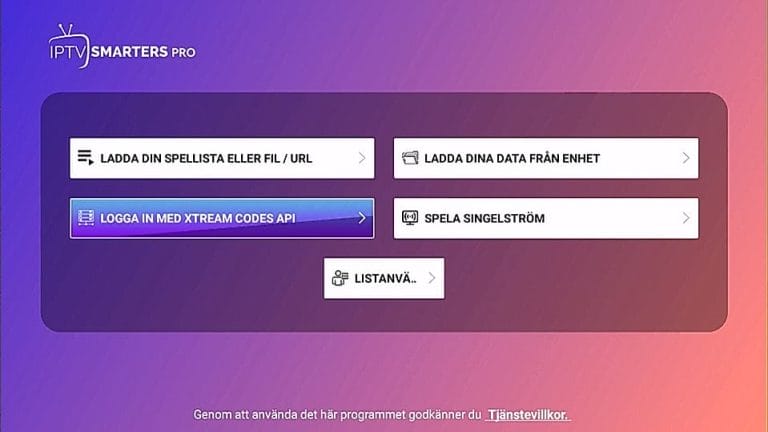
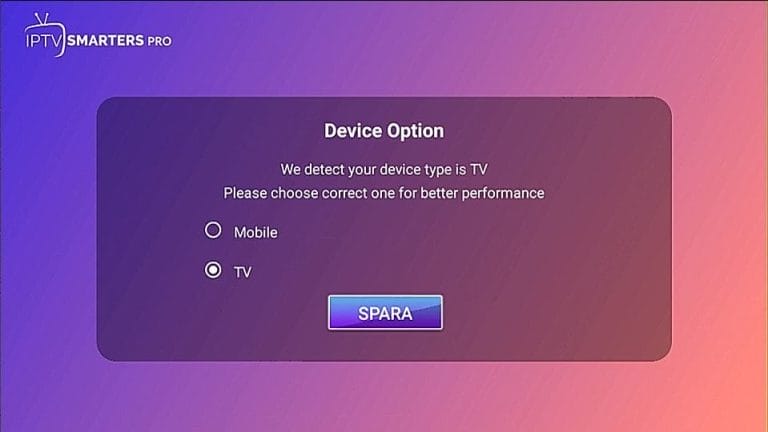
Spusti aplikáciu a vyplň údaje, ktoré si dostal od nás e-mailom. Niekedy musíš pred zobrazením tohto okna súhlasiť s podmienkami, v takom prípade jednoducho stlač tlačidlo OK. Ak sa ti zobrazí toto okno, samozrejme vyber TV, ak chceš sledovať na televízore, alebo Mobile, ak chceš sledovať na mobile alebo tablete.
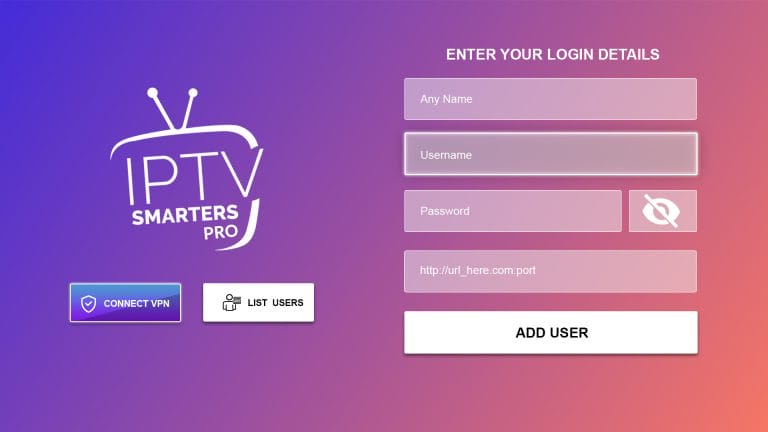
Tu vyplníš údaje, ktoré si dostal od nás e-mailom. Tieto údaje dostaneš, keď si vyžiadaš bezplatný test alebo si kúpiš našu službu. Do poľa „Name“ alebo „Všetky mená„, ako je uvedené na obrázku, vyplň „iptvslovak.com„. Portal URL (ktorá sa vyplní do poľa úplne dole) dostaneš e-mailom po objednávke.
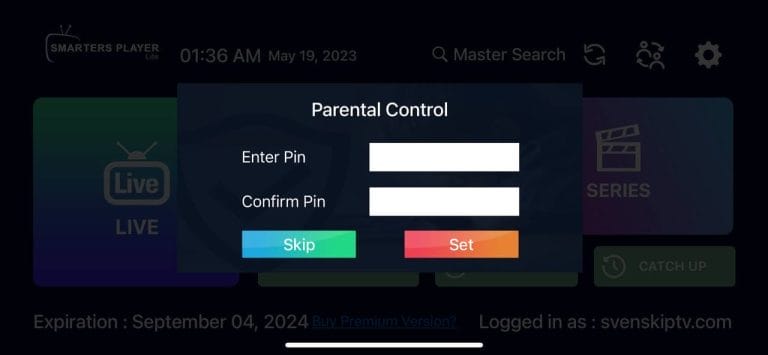
Niekedy sa objaví aj návrh na výber PIN kódu pre aplikáciu. Vyber „Skip„, ak sa to objaví (ak nechceš nastaviť detský zámok).
Hotovo! 🙂
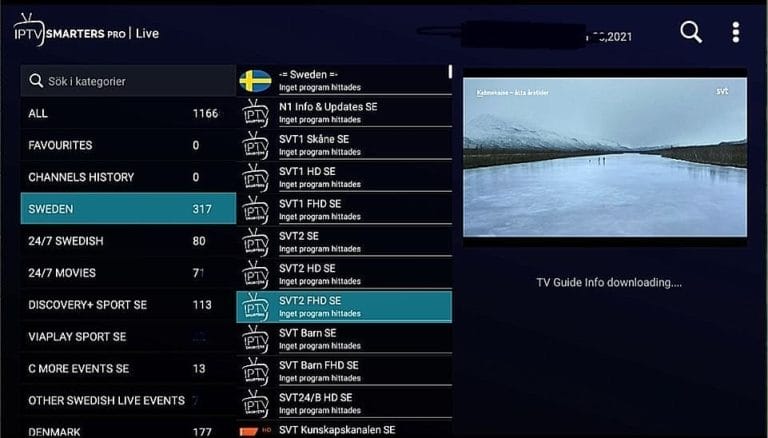
IPTV Smarters Player je v podstate rovnaký ako ostatné varianty. Verzia Player má však len jeden spôsob nahrávania playlistu, a to pomocou tvojho „username“, „password“ a „portal-url“, ktoré dostaneš od nás po kúpe/bezplatnom teste. Aplikácia navyše zaberá menej miesta ako verzia PRO, pretože má menej funkcií.
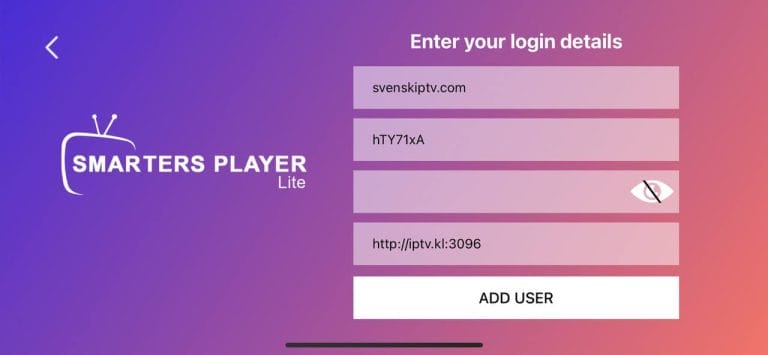
IPTV Smarters Player Lite je v podstate rovnaký ako ostatné varianty. Rozdiel je v tom, že verzia Lite je odľahčenou verziou ostatných aplikácií. Keďže aplikácia zaberá menej miesta, je aj jednoduchšia. Tu môžeš nahrať svoj ip tv playlist len pomocou svojho „username“, „password“ a „portal-url“, ktoré dostaneš od nás po kúpe/bezplatnom teste.
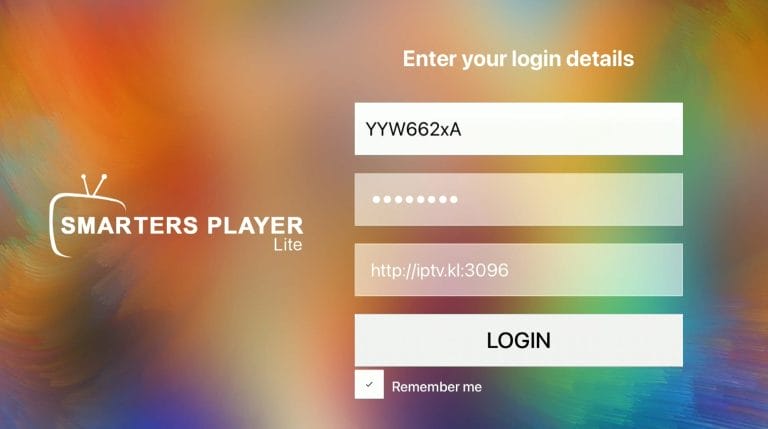
Aplikácie si môžeš stiahnuť z webstránky spoločnosti, ako aj z Obchodu Play a App Store pre tvoje zariadenie.
Sťahuj aplikáciu len z dôveryhodného zdroja, ako je napríklad ich webstránka, na ktorú sme odkázali vyššie aj nižšie, alebo z App Store či Obchodu Play.
IPTV Smarters s Apple TV žiaľ nie je najlepším riešením, pretože rozhranie je v skutočnosti vytvorené pre zariadenia s Androidom. Aj keď je aplikáciu možné stiahnuť pre Apple TV, môže byť ťažké vrátiť sa späť alebo prepnúť kanál. Dokonca aj grafika nebola rovnaká, pretože formát obrazu sa môže líšiť v závislosti od verzie, ktorú máš. Namiesto toho sa odporúča používať aplikáciu IPTVX s Apple TV.
[custom-step-guide id=“11845″]
IPTV Smarters so Smart TV je dobrou kombináciou pre začiatočníkov. Aplikácia je plynulá na televízoroch, pretože je vytvorená tak, aby fungovala najlepšie na systémoch Smart TV, Android TV a Android boxoch, ako aj na mobilných telefónoch. Aplikácia je dostupná na väčšine LG, Sony, Samsung a Philips TV s operačnými systémami založenými na Androide. Aj keď aplikácia dobre funguje s tvojím zariadením, odporúča sa namiesto toho používať lepšiu aplikáciu, ako napríklad Tivimate. [custom-step-guide id=“13222″]
IPTV Smarters s Nvidia Shield je rýchle a plynulé riešenie, pretože je jednoduché na spustenie a je vytvorené tak, aby fungovalo najlepšie so systémami založenými na Androide. Aj keď aplikácia dobre funguje s tvojím zariadením, odporúča sa namiesto toho používať lepšiu aplikáciu, ako napríklad SET IPTV.
IPTV Smarters s Android Boxom funguje celkom dobre na začiatok. Aplikácia je vytvorená tak, aby fungovala najlepšie so systémami založenými na Androide. Ale aj keď aplikácia dobre funguje s tvojím zariadením, odporúča sa namiesto toho používať lepšiu aplikáciu, ako napríklad Tivimate, pretože táto aplikácia má lepšie rozhranie a stabilnejšie servery.
IPTV Smarters s Xiomi Mi S Boxom alebo Xiomi Mi Stickom žiaľ nie sú najlepšími zariadeniami pre sledovanie IPTV v porovnaní napríklad s Apple TV. Je to preto, že procesor v oboch zariadeniach nie je najsilnejší. Ak chceš sledovať IPTV so zariadeniami Xiomi Mi, samozrejme to ide a zážitok môže byť napriek všetkému dobrý. Ak však hľadáš stabilnejšie a plynulejšie riešenie, toto nie je to pravé.
IPTV Smarters s Formuler Boxom funguje celkom dobre. Formuler box je však vytvorený ako trochu odlišný Android box pre IPTV, pretože má svoju vlastnú IP TV aplikáciu MyTVOnline. Aplikácie MyTVOnline sú oveľa lepšie ako aplikácia Smarters, a preto sa odporúča používať namiesto toho tie.
[custom-step-guide id=“12931″]
IPTV Smarters s mobilom je rýchle a plynulé riešenie, ak chceš začať okamžite. IP tv v mobile s touto aplikáciou je veľmi jednoduché riešenie, ak chceš sledovať televíziu na cestách. Aplikácia je však v skutočnosti vytvorená pre zariadenia s Androidom, takže ak máš iPhone, zážitok nebude najlepší. V takom prípade sa namiesto toho odporúča používať aplikáciu IPTVX.
IPTV Smarters s tabletom je rýchle a plynulé riešenie, ak chceš rýchlo začať na svojom iPade alebo tablete s Androidom. IP tv v tablete s touto aplikáciou je veľmi jednoduché riešenie, ak chceš sledovať televíziu na cestách. Ak však máš zariadenie s iOS (iPad), odporúča sa namiesto toho aplikácia IPTVX.
[custom-step-guide id=“12931″]
IPTV Smarters s počítačom (Mac alebo Windows). Ak chceš sledovať IP TV na svojom počítači, táto aplikácia je skutočne dobrou voľbou. To isté sa žiaľ nedá povedať o mnohých iných zariadeniach, ale na počítači funguje lepšie ako obvykle. Bez ohľadu na to, či máš počítač MAC alebo Windows, môžeš aplikáciu používať efektívne. IPTV Smarters na počítači MAC funguje dobre, ale pravdepodobne budeš musieť stiahnuť APK súbor z ich webstránky namiesto App Store. IPTV Smarters na počítači s Windows tiež funguje veľmi dobre. Aplikáciu si aj tam najlepšie stiahneš z ich vlastnej webstránky.
[custom-step-guide id=“13091″]

Ako nainštalovať IPTV Smarters na Smart TV?
Ak chceš nainštalovať aplikáciu na svoj Smart TV (Samsung, Google TV, LG alebo inú značku), začni stiahnutím aplikácie z Obchodu Play. Keď to urobíš, prečítaj si pokyny, ako aplikácia funguje práve na tvojom zariadení. Potom požiadaj o bezplatný test kliknutím na tlačidlo nižšie.
Je IPTV Smarters zadarmo?
Áno, aplikácia je zadarmo. Odporúčame však kúpiť si prémiovú verziu za približne 2 EUR, pretože odomyká niekoľko užitočných funkcií.
Ako získať titulky v IPTV Smarters Pro?
Titulky v aplikácii získaš stlačením červeného tlačidla na diaľkovom ovládači. Mnohí však hlásili, že novšie verzie aplikácie už titulky nepodporujú. Preto sa odporúča iná aplikácia.
Ako nainštalovať IPTV Smarters na prenosný počítač?
Nainštaluj aplikáciu na svoj prenosný počítač najprv stiahnutím aplikácie z ich webstránky pomocou odkazu vyššie. Keď to urobíš, postupuj podľa návodu vyššie.
Môžeš používať nasledujúce zariadenia na sledovanie IPTV

Bohužiaľ, titulky v tejto aplikácii nefungujú dobre. Ak sú pre teba titulky dôležité, mal by si si vybrať inú aplikáciu.
Väčšina titulov má titulky, ktoré sa automaticky načítajú spolu s kanálmi pri spustení aplikácie. Ak niektoré kanály nemajú titulky, bohužiaľ neexistujú, aj keď väčšina ich má. V niektorých prípadoch si môžeš sám nahrať titulky z vlastných zdrojov, ale neodporúčame to ani neposkytujeme podporu, pretože sa zameriavame na dôležitejšie úlohy pre našich zákazníkov.
Ak chceš vedieť viac o titulkoch pre svoju aplikáciu, zvyčajne to nájdeš po vyhľadaní na internete, kde si o tom môžeš prečítať hlavne na webovej stránke výrobcu aplikácie. Prajeme ti veľa šťastia! Ak by si potreboval pomoc, sme tu vždy pre teba!