

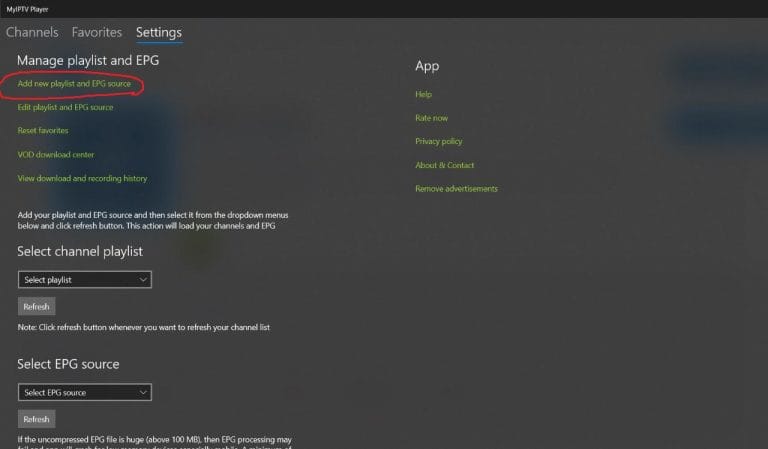
Pornește aplicația și selectează „Add new playlist and EPG source„.
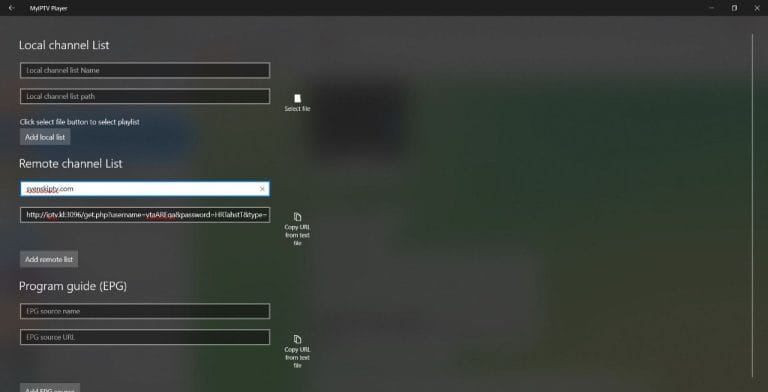
Completează numele „iptvromania1.com” ca nume de playlist. Copiază și lipește linkul m3u pe care l-ai primit de la noi prin email. Apoi apasă pe „Add remote list„.
ATENȚIE! Creează lista sub titlul „Remote channel List„!
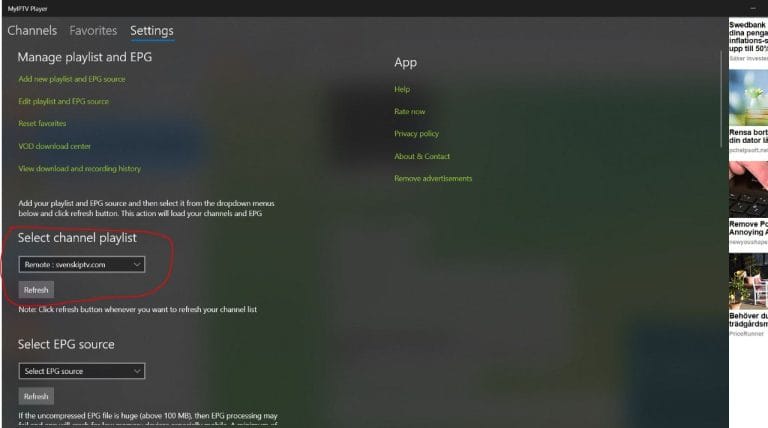
După ce ai salvat lista, te întorci la „Settings” așa cum vezi în imagine. Sub fila „Select channel playlist” alegi noua ta playlist și apeși pe butonul „Refresh„.
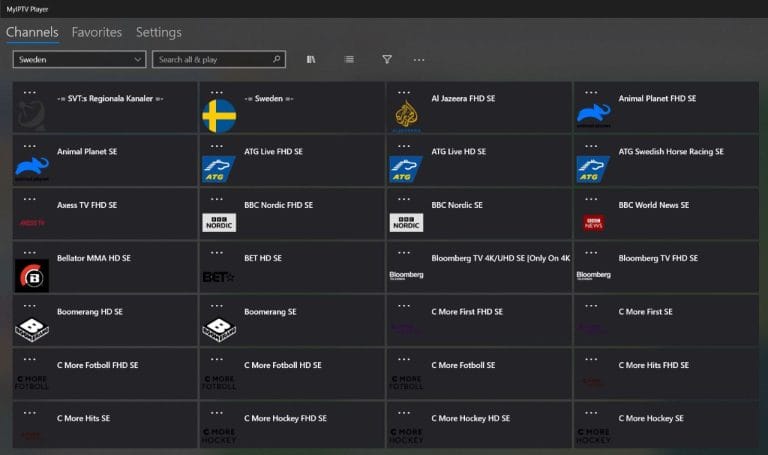
Acum du-te la fila „Channels„. Gata! 🙂
Aplicația poate fi descărcată din Microsoft Store.
Nu descărca aplicația din alte surse, cum ar fi site-uri necunoscute sau similare. Acest lucru pentru că poți descărca accidental viruși dacă nu ești atent.
MyIPTV Player este o aplicație populară pentru streaming IPTV pe dispozitive Windows și Xbox. Funcționează ca un player media cu suport pentru link-uri M3U și informații despre canale de la furnizorul tău IPTV, oferindu-ți acces ușor la televiziune live, filme și seriale prin internet. Aplicația are o interfață prietenoasă cu suport pentru ghid electronic de programe (EPG), mai multe piste audio și subtitrări. Poți de asemenea să înregistrezi programe și să creezi liste de favorite pentru o experiență personalizată. MyIPTV Player oferă o soluție fiabilă și fluidă pentru streaming IPTV cu funcții flexibile pentru îmbunătățirea experienței tale.
Descarcă MyIPTV Player aici.
MyIPTV Player pe Calculator este o soluție rapidă și simplă dacă vrei să începi imediat. IPTV pe calculator cu această aplicație este o soluție mediocră dacă vrei să te uiți la TV în deplasare. Se recomandă în schimb să folosești aplicația IPTV Smarters.
MyIPTV Player pe Xbox nu este cea mai bună soluție, dar dacă nu ai alt dispozitiv pentru a viziona TV, trebuie să te descurci cu ce ai. Vezi ghidul de mai jos pentru a începe cu Xbox.
[custom-step-guide id=”13096″]

Cum se instalează MyIPTV Player pe Calculator?
Pentru a instala aplicația pe calculator, începe prin a o descărca din Microsoft Store. După ce ai făcut asta, citește instrucțiunile despre cum funcționează aplicația pe dispozitivul tău. Apoi solicită un test gratuit apăsând butonul de mai jos.
Este MyIPTV Player gratuit?
Da, aplicația este gratuită. Totuși, recomandăm să cumperi versiunea premium deoarece deblochează câteva funcții utile și elimină reclamele extrem de enervante.
Cum se activează subtitrările pe MyIPTV Player?
Subtitrările nu sunt suportate în aplicație. De aceea se recomandă o altă aplicație.
Poți folosi următoarele dispozitive pentru a viziona IPTV

Din păcate, subtitrările funcționează prost pe această aplicație. Dacă subtitrările sunt importante pentru dvs., ar trebui să alegeți o altă aplicație.
Majoritatea titlurilor au subtitrări care se încarcă automat împreună cu canalele când pornești aplicația. Dacă anumite canale nu au subtitrări, din păcate nu există chiar dacă majoritatea au subtitrări. Poți în unele cazuri să încarci singur subtitrări din propriile surse dar nu este ceva ce recomandăm sau oferim suport pentru deoarece focusul nostru este pe sarcini mai importante pentru clienții noștri.
Dacă vrei să afli mai multe despre subtitrări pentru aplicația ta, de obicei poți găsi informații printr-o căutare pe Google, în principal pe site-ul dezvoltatorului aplicației. Îți urăm succes! Dacă ai nevoie de ajutor, suntem mereu aici! În concluzie, se poate spune că subtitrările nu sunt punctul forte al acestei aplicații.
Aplicația funcționează bine cu Windows 10. Având în vedere că poți instala aplicația MyIPTV Player și multe alte aplicații, Windows 10 este un dispozitiv care poate fi folosit pentru vizionarea TV. Totuși, recomandăm întotdeauna să ștergi aplicațiile inutile neutilizate și să ai un model mai nou, deoarece majoritatea listelor IPTV de astăzi sunt foarte mari și conțin sute de mii de titluri precum Canale, filme, seriale, documentare etc.
De obicei, durează aproximativ 5-15 minute să începi când încerci pentru prima dată să pornești canalele TV pe Windows 10 și Windows 11. Dacă te blochezi și ai nevoie de ajutor, poți contacta întotdeauna suportul nostru. Aplicația funcționează și pe Xbox, dar nu este recomandat să o folosești acolo deoarece experiența nu va fi cea mai bună. Există alte aplicații mai bune disponibile pentru vizionare pe calculator.