

Smart STB poate fi descărcat pe majoritatea dispozitivelor astăzi. Aplicația este relativ simplă și ușor de utilizat și este recomandată tuturor celor care sunt obișnuiți cu aplicația de mai înainte. Totuși, nu este cea mai simplă aplicație de început. Recomandăm să începi cu IPTV Smarters pentru a trece ulterior la o aplicație mai avansată, care este astfel mai stabilă (de exemplu, Tivimate) și are o interfață mai bună dacă ești începător. Am adunat pe această pagină ghidurile pentru aplicație, astfel încât să poți începe rapid pe dispozitivul tău, indiferent dacă ai un Apple TV, Smart TV sau alt dispozitiv.
Pe această pagină vezi instrucțiuni pentru aplicații (observați că aceste aplicații au dezvoltatori diferiți. Nu provin de la același dezvoltator/firma de aplicații):
Smart STB este, așa cum sugerează numele, cea mai avansată versiune a aplicațiilor. Totuși, este destul de ușor de utilizat. Aplicația îți permite să încarci canalele tale în următoarele moduri:
În acest caz, se recomandă să alegi încărcarea canalelor tale IPTV direct prin portal. Vezi instrucțiunile de mai jos.
Începe prin a descărca aplicația. Când o pornești, va apărea această fereastră. Dacă nu dispare de la sine, apasă butonul „OK”. Acceptă termenii aplicației dacă apare întrebarea, acceptă și faptul că primești 7 zile de probă a aplicației.
NOTĂ! Trebuie să obții „
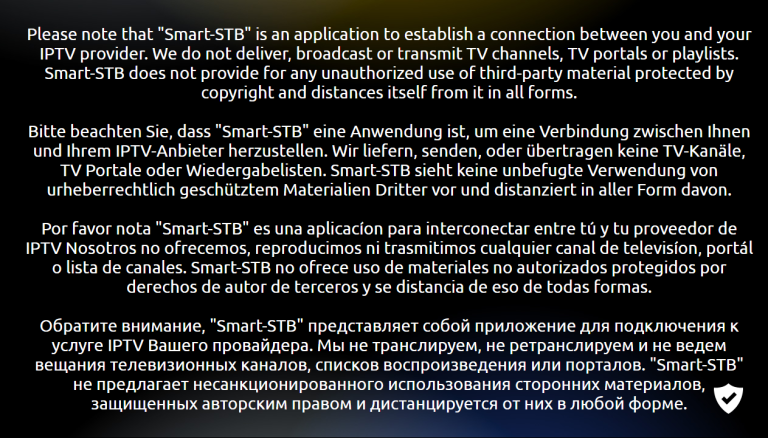
Când vezi această fereastră în imagine, apasă rapid butonul „OK” pentru a accesa setările. Dacă nu reușești să faci asta, fereastra poate deveni neagră și să rămână blocată în acea stare. Atunci trebuie să repornești aplicația sau, în cel mai rău caz, televizorul, scoțând cablul de alimentare.
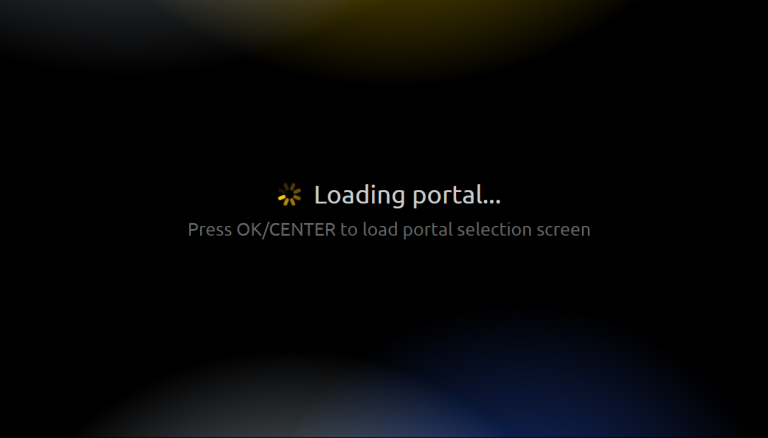
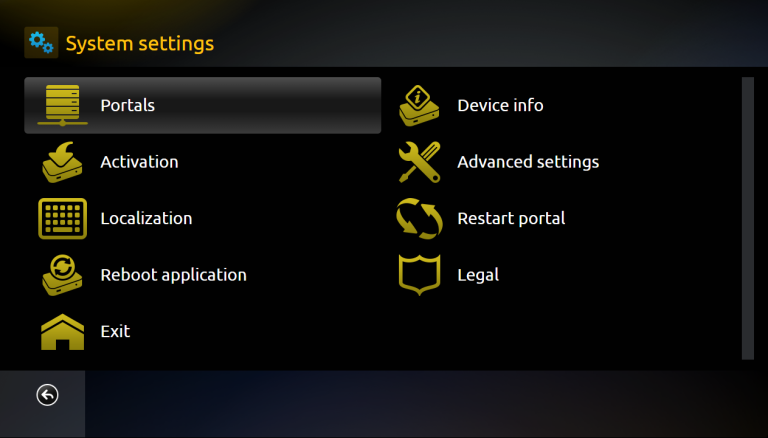
Selectează „Device info” pentru a obține „Adresa MAC Virtuală“. Notează-o și verifică-ți ortografia.
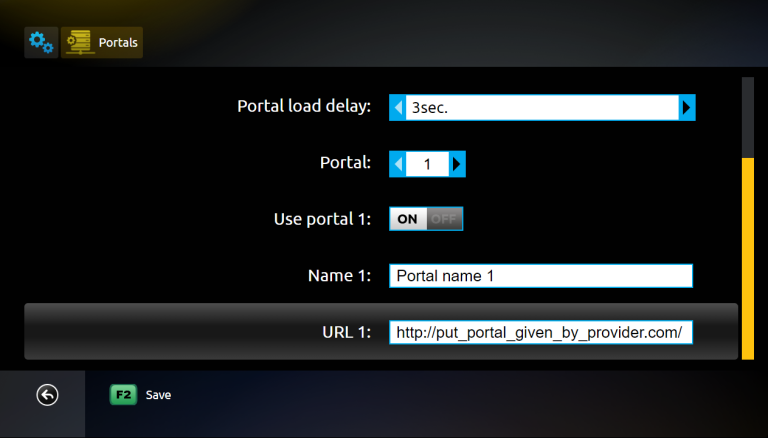
Selectează „Embedded portal” pentru a ajunge la imaginea pe care o vezi în acest pas. Odată ajuns aici, selectează „Portals“.
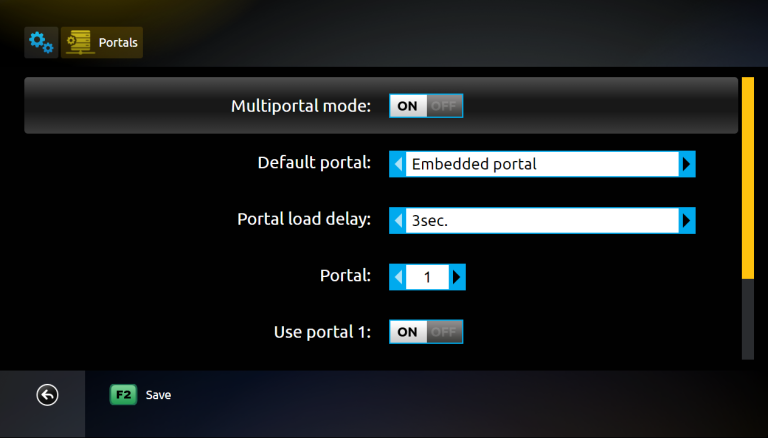
Modul „Multiportal mode” trebuie să fie activat. Asigură-te că opțiunea „Use portal 1” este activată, astfel încât să poți adăuga propriul tău URL de portal, derulând mai jos pe pagină.
În câmpul „Nume” completează „iptvromania1.com“. În câmpul „URL 1” completează URL-ul Portalului nostru pe care îl primești când soliciți un test gratuit sau cumperi serviciul nostru.
Pentru a putea testa serviciul nostru cu aplicația Smart STB, trebuie mai întâi să afli adresa ta MAC Virtuală (care începe cu 00:1A:79). O introduci apoi în formularul de pe linkul de mai jos după ce ai selectat aplicația Smart STB din meniu.
www.iptvromania1.com/shop
Aplicația poate fi descărcată din Play Store și Appstore pe dispozitivul tău. Totuși, nu recomandăm această aplicație pentru dispozitivele Apple.
Descarcă aplicația doar dintr-o sursă cunoscută, cum ar fi Appstore sau Play Store. Acest lucru deoarece poți descărca din greșeală viruși dacă nu ești atent.
Smart STB cu Smart TV este o combinație bună când nu există alte opțiuni. Aplicația este relativ ușor de utilizat pe televizoare, deoarece este creată să funcționeze bine pe dispozitivele Smart TV, totuși este complicată de început. Aplicația este disponibilă pe majoritatea televizoarelor LG, Sony, Samsung și Philips. Chiar dacă aplicația funcționează bine cu dispozitivul tău, se recomandă să folosești o aplicație mai bună, cum ar fi Tivimate.
[custom-step-guide id=”26005″]
Smart STB cu Nvidia Shieldd nu este cea mai bună soluție, deoarece aplicația este complicată de început. Chiar dacă aplicația funcționează bine cu dispozitivul tău, se recomandă să folosești o aplicație mai bună, cum ar fi SET IPTV.
Smart STB cu Android Box funcționează destul de bine la început. Chiar dacă aplicația funcționează bine cu dispozitivul tău, se recomandă să folosești o aplicație mai bună, cum ar fi Tivimate, deoarece acea aplicație are o interfață mai bună și servere mai stabile.
Smart STB cu Xiomi Mi S Box sau Xiomi Mi Stick nu sunt din păcate cele mai bune dispozitive pentru vizionarea IPTV în comparație cu, de exemplu, Apple TV. Acest lucru se datorează faptului că procesorul din ambele dispozitive nu este cel mai puternic. Dacă vrei să vizionezi IPTV cu dispozitivele Xiomi Mi, se poate, desigur, și experiența poate fi bună. Totuși, dacă ești în căutarea unei soluții mai stabile, mai ușor de utilizat și pe termen lung, acest mod nu este de preferat.
Smart STB cu Formuler Box funcționează destul de bine. Totuși, Formuler box-ul este creat ca o cutie Android puțin diferită pentru IPTV, deoarece are propria sa aplicație IPTV MyTVOnline. Aplicațiile MyTVOnline sunt mult mai bune decât aplicația STB și de aceea se recomandă să le folosești pe acestea. [custom-step-guide id=”26005″]

Cum instalezi Smart STB pe Smart TV?
Pentru a instala aplicația pe Smart TV-ul tău (Samsung, Google TV, LG sau altă marcă), începe prin a descărca aplicația din Play Store. După ce ai făcut asta, citește instrucțiunile despre cum funcționează aplicația pe dispozitivul tău. Apoi solicită un test gratuit apăsând pe butonul de mai jos.
Este Smart STB gratuit?
Nu, aplicația nu este gratuită. Totuși, oferă un test gratuit de 7 zile înainte de a trebui să cumperi versiunea completă pentru aproximativ 20 EUR pe an.
Cum obții subtitrări pe Smart STB?
Obții subtitrări pe aplicație apăsând butonul roșu de pe telecomanda ta. Totuși, mulți au raportat că versiunile mai recente ale aplicației nu mai suportă subtitrări. De aceea, se recomandă o altă aplicație.
Poți folosi următoarele dispozitive pentru a viziona IPTV

Din păcate, subtitrările funcționează prost pe această aplicație. Dacă subtitrările sunt importante pentru tine, ar trebui să alegi o altă aplicație.
Majoritatea titlurilor au subtitrări care se încarcă automat împreună cu canalele când pornești aplicația. Dacă anumite canale nu au subtitrări, din păcate nu există chiar dacă majoritatea au subtitrări. Poți în unele cazuri să încarci singur subtitrări din propriile surse dar nu este ceva ce recomandăm sau oferim suport pentru deoarece focusul nostru este pe sarcini mai importante pentru clienții noștri.
Dacă vrei să afli mai multe despre subtitrările pentru aplicația ta, de obicei este la un simplu căutare pe Google distanță, unde poți citi despre asta pe site-ul producătorului aplicației. Îți dorim succes! Dacă ai nevoie de ajutor, suntem mereu aici! În concluzie, se poate spune că subtitrările nu sunt cele mai bune pentru această aplicație.