

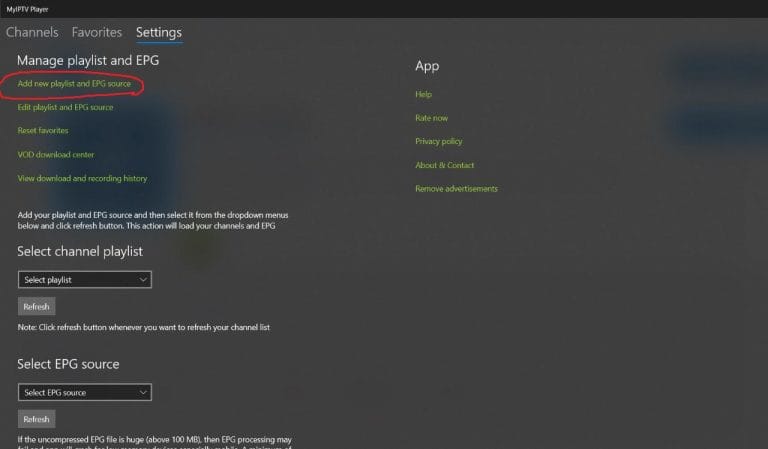
Inicia a aplicação e escolhe “Add new playlist and EPG source“.
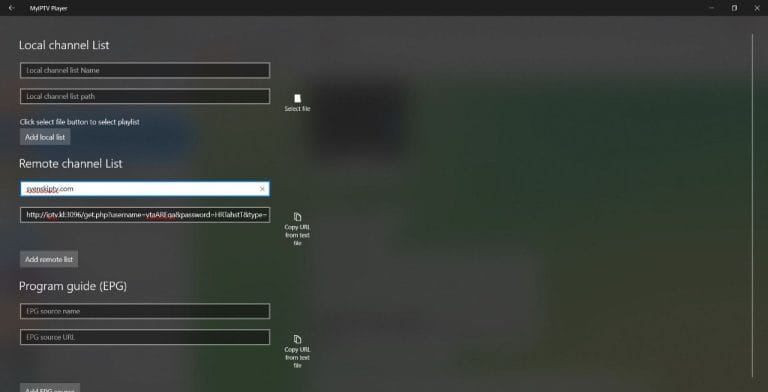
Preenche o nome “iptvportugal1.com” como playlist name. Copia e cola a tua ligação m3u que recebeste de nós por email. Depois carrega em “Add remote list“.
ATENÇÃO! Cria a lista sob o título “Remote channel List“!
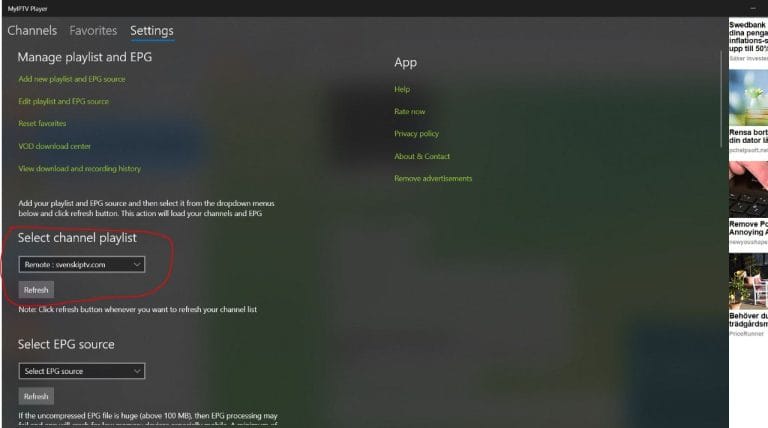
Quando guardares a lista, voltas às “Settings” como vês na imagem. No separador “Select channel playlist” escolhes a tua nova lista de reprodução e carregas no botão “Refresh“.
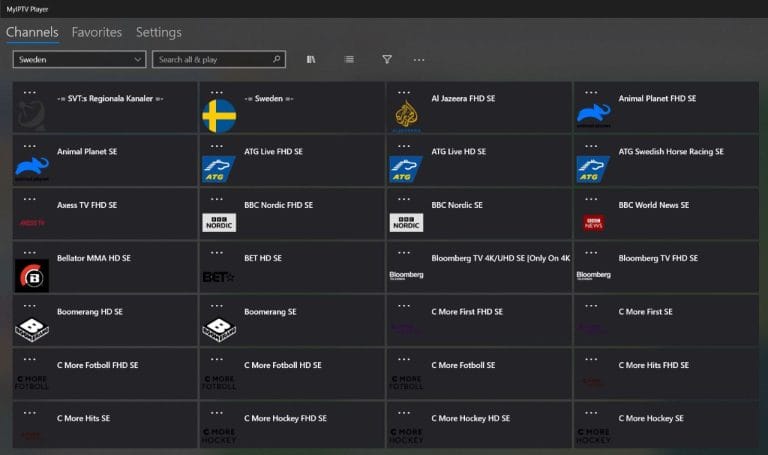
Vai agora ao separador “Channels“. Pronto! 🙂
A aplicação pode ser descarregada da Microsoft Store.
Não descarregues a aplicação de nenhuma outra fonte, como por exemplo o seu site estranho ou similar. Isto porque podes acidentalmente descarregar vírus se não estiveres atento.
O MyIPTV Player é uma aplicação popular para transmitir conteúdo IPTV em dispositivos Windows e Xbox. Funciona como um leitor multimédia com suporte para ligações M3U e dados de canais do teu fornecedor IPTV, dando-te acesso fácil a TV ao vivo, filmes e séries através da internet. A aplicação tem uma interface amigável com suporte para guias de programas eletrónicos (EPG), várias faixas de áudio e legendas. Também podes gravar programas e criar listas de favoritos para uma experiência de visualização personalizada. O MyIPTV Player oferece uma solução fiável e suave para transmissão IPTV com funcionalidades flexíveis para melhorar a tua experiência.
MyIPTV Player com o Computador é uma solução rápida e suave se quiseres começar imediatamente. IPTV no computador com esta aplicação é uma solução medíocre se quiseres ver TV em viagem. Recomenda-se em vez disso que uses a aplicação IPTV Smarters.
MyIPTV Player com Xbox não é a melhor solução, mas se não tens outro dispositivo para ver TV, tens de trabalhar com o que tens. Vê o guia abaixo para começar com a Xbox.
[custom-step-guide id=”13096″]

Como instalar o MyIPTV Player no Computador?
Para instalares a aplicação no teu computador, começas por descarregar a aplicação da Microsoft store. Quando fizeres isso, lês as instruções sobre como a aplicação funciona no teu dispositivo específico. Depois pedes um teste grátis clicando no botão abaixo.
O MyIPTV Player é grátis?
Sim, a aplicação é grátis. No entanto, recomendamos que compres a versão premium, pois desbloqueia algumas funcionalidades boas e remove a publicidade incrivelmente irritante.
Como ter legendas no MyIPTV Player?
As legendas na aplicação não são suportadas. Por isso recomenda-se outra aplicação.
Podes usar os seguintes dispositivos para ver IPTV

Infelizmente, as legendas funcionam mal nesta aplicação. Se as legendas são importantes para ti, deves escolher outra aplicação.
A maioria dos títulos tem legendas que são carregadas automaticamente junto com os canais quando inicias a aplicação. Se alguns canais não têm legendas, infelizmente não existem, embora a maioria tenha legendas. Em alguns casos, podes carregar as tuas próprias legendas de fontes próprias, mas não é algo que recomendamos ou para o qual oferecemos suporte, pois o nosso foco está em tarefas mais importantes para os nossos clientes.
Se quiseres saber mais sobre legendas para a tua aplicação, geralmente podes encontrar informações com uma pesquisa rápida no Google, principalmente no site do próprio fabricante da aplicação. Desejamos-te boa sorte! Se precisares de ajuda, estamos sempre aqui! Em resumo, pode-se dizer que as legendas não são o ponto forte desta aplicação.
A aplicação funciona bem com Windows 10. Dado que podes instalar a aplicação MyIPTV Player e muitas outras aplicações, o Windows 10 é um dispositivo que pode ser usado para ver TV. No entanto, recomendamos sempre que limpes aplicações desnecessárias que não são usadas e tenhas um modelo um pouco mais recente, pois a maioria das listas IPTV hoje são muito grandes e contêm centenas de milhares de títulos como Canais, filmes, séries, documentários, etc.
Normalmente demora cerca de 5-15 min a começar quando tentas pela primeira vez fazer funcionar os canais de TV no teu Windows 10 e Windows 11. Se ficares preso e precisares de ajuda, podes sempre contactar o nosso suporte. A aplicação também funciona na Xbox, mas não é recomendado usá-la lá, pois a experiência normalmente não é a melhor. Outras aplicações melhores estão disponíveis quando vais ver no computador.