

Smart STB można pobrać na większość urządzeń. Aplikacja jest stosunkowo prosta i łatwa w użyciu, zalecana dla osób, które już wcześniej z niej korzystały. Nie jest to jednak najłatwiejsza aplikacja do rozpoczęcia. Zalecamy rozpoczęcie od IPTV Smarters, a później przejście na bardziej zaawansowaną aplikację, która jest nieco stabilniejsza (na przykład Tivimate) i ma lepszy interfejs dla początkujących. Na tej stronie zebraliśmy przewodniki do aplikacji, abyś mógł szybko rozpocząć korzystanie z niej na swoim urządzeniu, niezależnie od tego, czy masz Apple TV, Smart TV czy inne urządzenie.
Na tej stronie znajdziesz instrukcje dla aplikacji (zauważ, że te aplikacje mają różnych deweloperów. Nie pochodzą więc od tego samego dewelopera/firmy):
Smart STB jest, jak sama nazwa wskazuje, najbardziej zaawansowaną wersją aplikacji. Jednak jest dość łatwa w obsłudze. Aplikacja pozwala na wgranie kanałów w następujący sposób:
W tym przypadku zaleca się wybór wgrania kanałów IPTV bezpośrednio przez portal. Zobacz instrukcje poniżej.
Zacznij od pobrania aplikacji. Po jej uruchomieniu pojawi się to okno. Jeśli nie zniknie samo, naciśnij przycisk
UWAGA! Musisz znaleźć swój „Virtual MAC Address” i podać go w formularzu, gdy prosisz o darmowy test lub kupujesz naszą usługę. Zobacz krok 3.
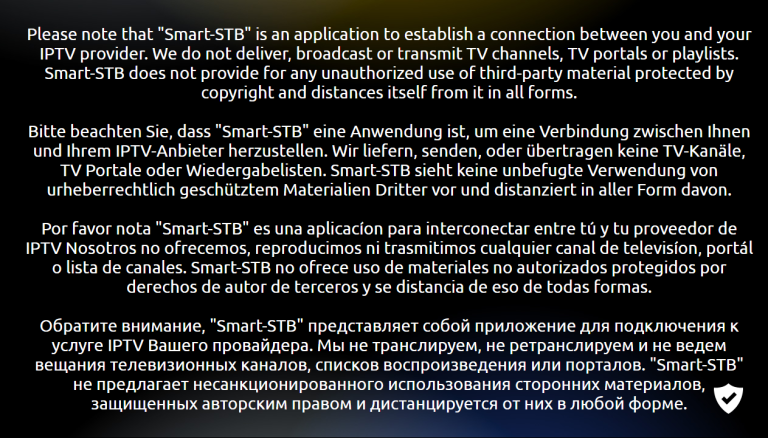
Gdy zobaczysz to okno na obrazku, szybko naciśnij przycisk „OK”, aby przejść do ustawień. Jeśli nie zdążysz tego zrobić, okno może stać się czarne i zablokować się. Wtedy musisz zrestartować aplikację lub w najgorszym przypadku telewizor, wyciągając kabel zasilający.
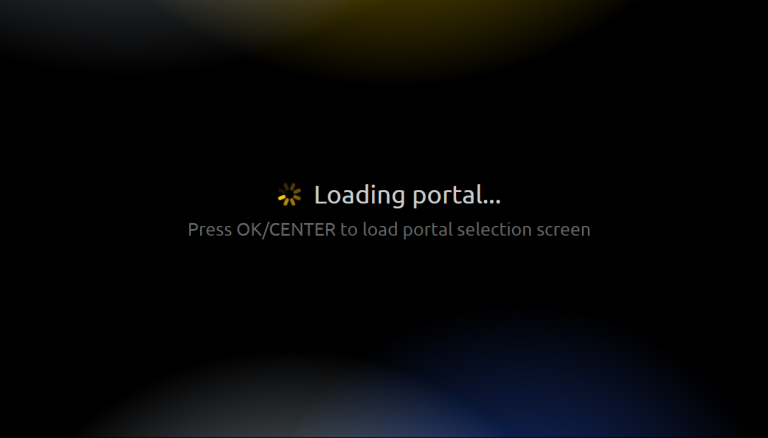
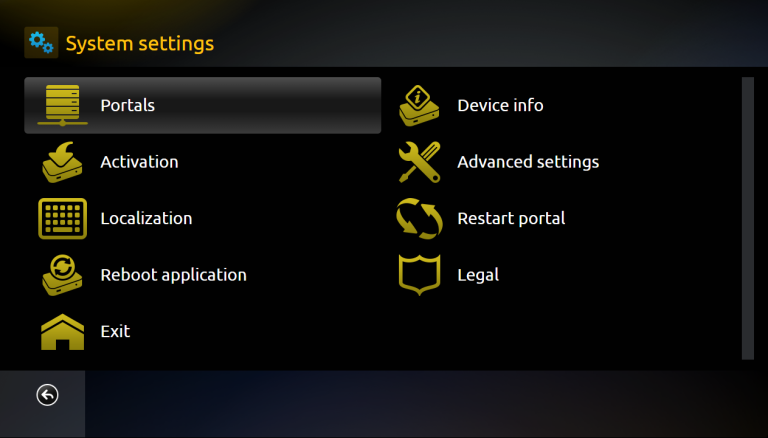
Wybierz „Device info” för att ta fram din “Virtual MAC address“. Skriv ned den och dubbelkolla din stavning.
Wybierz „Embedded portal” för att komma till bilden du ser i detta steg. När du väl är här så väljer du “Portals“.
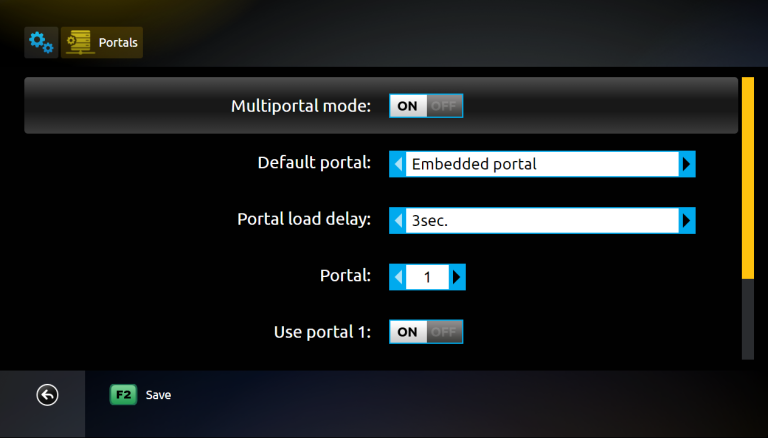
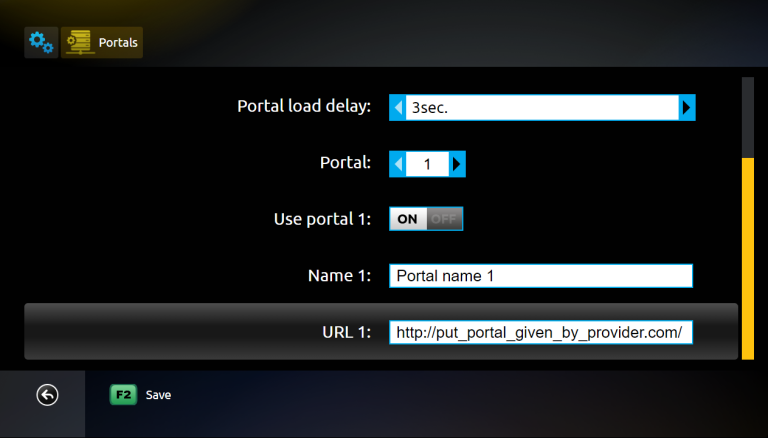
Tryb „Multiportal mode” powinien być aktywowany. Upewnij się, że opcja „Use portal 1” jest włączona, abyś mógł dodać własny adres URL portalu, przewijając dalej w dół strony.
W polu „Nazwa” wpisz „iptv-poland.com„. W polu „URL 1” wpisz nasz adres URL Portalu, który otrzymasz po zamówieniu darmowego testu lub zakupie naszej usługi.
Aby przetestować naszą usługę z aplikacją Smart STB, musisz najpierw znaleźć swój Wirtualny adres MAC (zaczynający się od 00:1A:79). Następnie podaj go w formularzu pod poniższym linkiem po wybraniu aplikacji Smart STB w menu.
www.iptv-poland.com/shop
Aplikację można pobrać ze sklepu Play i App Store na twoje urządzenie. Jednak nie zalecamy tej aplikacji na urządzenia Apple.
Pobieraj aplikację tylko z zaufanego źródła, takiego jak App Store lub sklep Play. Jest to ważne, ponieważ w przeciwnym razie można przez przypadek pobrać wirusa, jeśli nie jest się ostrożnym.
Smart STB z Smart TV to dobra kombinacja, gdy nie ma innych alternatyw. Aplikacja jest stosunkowo wygodna na telewizorach, ponieważ została stworzona z myślą o dobrym działaniu na urządzeniach Smart TV, jednak jest skomplikowana w konfiguracji. Aplikacja jest dostępna na większości telewizorów LG, Sony, Samsung i Philips. Nawet jeśli aplikacja działa dobrze na twoim urządzeniu, zaleca się korzystanie z lepszej aplikacji, takiej jak Tivimate.
[custom-step-guide id=”26005″]
Smart STB z Nvidia Shield nie jest najlepszym rozwiązaniem, ponieważ aplikacja jest skomplikowana w konfiguracji. Nawet jeśli aplikacja działa dobrze na twoim urządzeniu, zaleca się korzystanie z lepszej aplikacji, takiej jak SET IPTV.
Smart STB z Android Box działa całkiem dobrze na początku. Nawet jeśli aplikacja działa dobrze na twoim urządzeniu, zaleca się korzystanie z lepszej aplikacji, takiej jak Tivimate, ponieważ ma ona lepszy interfejs i stabilniejsze serwery.
Smart STB z Xiomi Mi S Box lub Xiomi Mi Stick niestety nie są najlepszymi urządzeniami do oglądania IPTV w porównaniu na przykład z Apple TV. Wynika to z faktu, że procesory w obu urządzeniach nie są najsilniejsze. Oczywiście, oglądanie IPTV na urządzeniach Xiomi Mi jest możliwe i doświadczenie może być mimo wszystko dobre. Jednak jeśli szukasz stabilniejszego, wygodniejszego i bardziej długoterminowego rozwiązania, ten sposób nie jest zalecany.
Smart STB z Formuler Box działa całkiem dobrze. Formuler box jest jednak stworzony jako nieco inny Android box do IPTV, ponieważ ma własną aplikację IPTV MyTVOnline. Aplikacje MyTVOnline są znacznie lepsze niż aplikacja STB, dlatego zaleca się korzystanie z nich zamiast tego. [custom-step-guide id=”26005″]

Jak zainstalować Smart STB na Smart TV?
Aby zainstalować aplikację na swoim Smart TV (Samsung, Google TV, LG lub inna marka), zacznij od pobrania aplikacji ze sklepu Play. Po wykonaniu tej czynności przeczytaj instrukcje dotyczące działania aplikacji na twoim urządzeniu. Następnie poproś o darmowy test, klikając przycisk poniżej.
Czy Smart STB jest darmowy?
Nie, aplikacja nie jest darmowa. Oferują jednak 7-dniowy darmowy okres próbny, zanim trzeba będzie kupić pełną wersję za około 20 EUR rocznie.
Jak włączyć napisy w Smart STB?
Napisy w aplikacji włączysz naciskając czerwony przycisk na pilocie. Jednak wielu użytkowników zgłasza, że nowsze wersje aplikacji nie obsługują już napisów. Dlatego zalecana jest inna aplikacja.
Możesz używać następujących urządzeń do oglądania IPTV

Niestety napisy działają słabo w tej aplikacji. Jeśli napisy są dla ciebie ważne, powinieneś wybrać inną aplikację.
Większość tytułów ma napisy, które są automatycznie ładowane wraz z kanałami po uruchomieniu aplikacji. Jeśli niektóre kanały nie mają napisów, to niestety ich nie ma, chociaż większość ma napisy. W niektórych przypadkach można samodzielnie załadować napisy z własnych źródeł, ale nie jest to coś, co zalecamy lub oferujemy wsparcie, ponieważ nasz nacisk kładziemy na ważniejsze zadania dla naszych klientów.
Jeśli chcesz dowiedzieć się więcej o napisach do swojej aplikacji, zazwyczaj można znaleźć informacje na ten temat w Google, głównie na stronie internetowej producenta aplikacji. Życzymy powodzenia! Jeśli potrzebujesz pomocy, zawsze jesteśmy tutaj! Podsumowując, można jednak stwierdzić, że napisy nie są najlepsze dla tej aplikacji.