

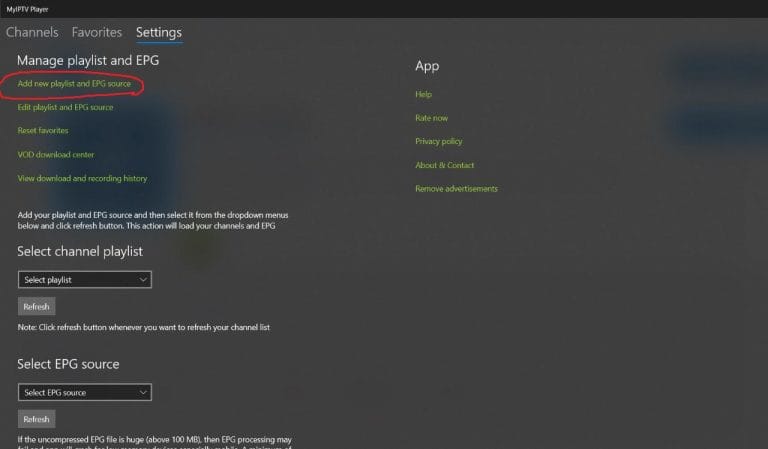
Uruchom aplikację i wybierz „Add new playlist and EPG source„.
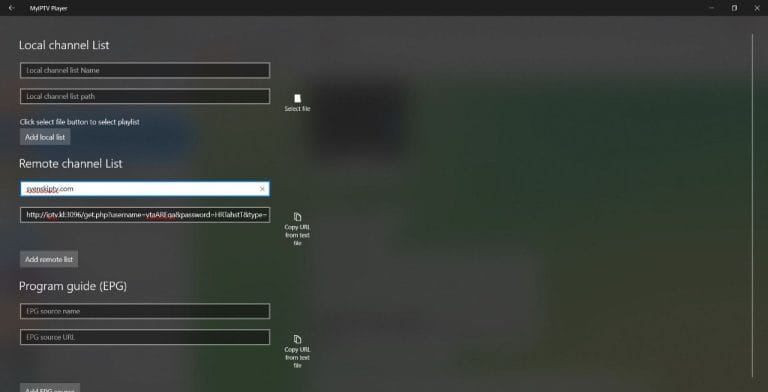
Wpisz nazwę „iptv-poland.com” jako nazwę playlisty. Skopiuj i wklej link m3u, który otrzymałeś od nas e-mailem. Następnie naciśnij „Add remote list„.
UWAGA! Utwórz listę w sekcji „Remote channel List„!
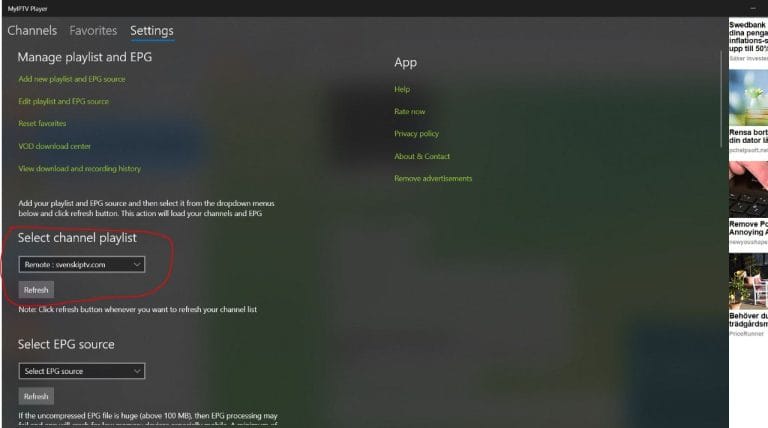
Po zapisaniu listy wróć do „Settings„, które widzisz na obrazku. W zakładce „Select channel playlist” wybierz swoją nową listę odtwarzania i naciśnij przycisk „Refresh„.
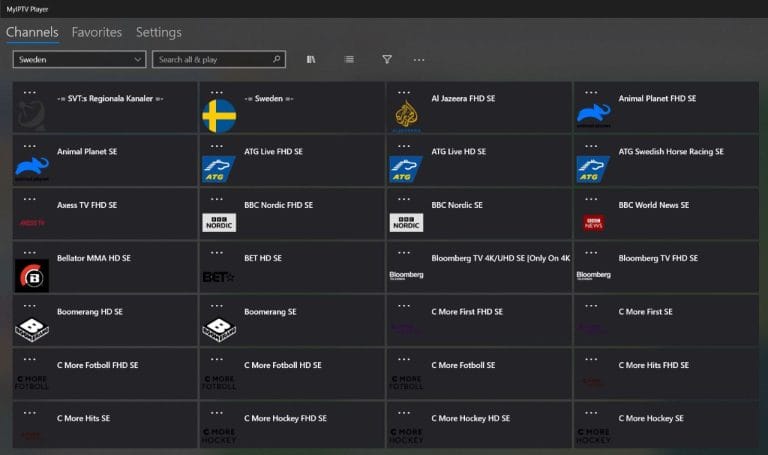
Teraz przejdź do zakładki „Channels„. Gotowe! 🙂
Aplikację można pobrać ze Sklepu Microsoft.
Nie pobieraj aplikacji z żadnego innego źródła, takiego jak nieznana strona internetowa lub podobne. Jest to spowodowane tym, że przez przypadek można w ten sposób pobrać wirusa, jeśli nie jest się ostrożnym.
MyIPTV Player to popularna aplikacja do strumieniowania treści IPTV na urządzeniach z systemem Windows i Xbox. Działa jako odtwarzacz multimedialny obsługujący linki M3U i informacje o kanałach od dostawcy IPTV, zapewniając łatwy dostęp do telewizji na żywo, filmów i seriali przez internet. Aplikacja ma przyjazny interfejs użytkownika z obsługą elektronicznych przewodników po programach (EPG), wielu ścieżek audio i napisów. Możesz także nagrywać programy i tworzyć listy ulubionych dla spersonalizowanego doświadczenia oglądania. MyIPTV Player oferuje niezawodne i płynne rozwiązanie do strumieniowania IPTV z elastycznymi funkcjami poprawiającymi Twoje doświadczenie.
Pobierz MyIPTV Player tutaj.
MyIPTV Player na komputerze to szybkie i wygodne rozwiązanie, jeśli chcesz zacząć od razu. IPTV na komputerze z tą aplikacją to średnie rozwiązanie, jeśli chcesz oglądać telewizję w podróży. Zamiast tego zaleca się korzystanie z aplikacji IPTV Smarters.
MyIPTV Player na Xbox nie jest najlepszym rozwiązaniem, ale jeśli nie masz innego urządzenia do oglądania telewizji, musisz pracować z tym, co masz. Zobacz poniższy przewodnik, aby rozpocząć korzystanie z Xbox.
[custom-step-guide id=”13096″]

Jak zainstalować MyIPTV Player na komputerze?
Aby zainstalować aplikację na swoim komputerze, zacznij od pobrania jej ze Sklepu Microsoft. Po zrobieniu tego przeczytaj instrukcje, jak aplikacja działa na Twoim konkretnym urządzeniu. Następnie poproś o darmowy test, klikając przycisk poniżej.
Czy MyIPTV Player jest darmowy?
Tak, aplikacja jest darmowa. Zalecamy jednak zakup wersji premium, ponieważ odblokowuje ona kilka przydatnych funkcji i usuwa niezwykle irytujące reklamy.
Jak uzyskać napisy w MyIPTV Player?
Napisy w aplikacji nie są obsługiwane. Dlatego zaleca się inną aplikację.
Możesz używać następujących urządzeń do oglądania IPTV

Niestety napisy działają słabo w tej aplikacji. Jeśli napisy są dla ciebie ważne, powinieneś wybrać inną aplikację.
Większość tytułów ma napisy, które są automatycznie ładowane wraz z kanałami po uruchomieniu aplikacji. Jeśli niektóre kanały nie mają napisów, to niestety ich nie ma, chociaż większość ma napisy. W niektórych przypadkach można samodzielnie załadować napisy z własnych źródeł, ale nie jest to coś, co zalecamy lub oferujemy wsparcie, ponieważ nasz nacisk kładziemy na ważniejsze zadania dla naszych klientów.
Jeśli chcesz dowiedzieć się więcej o napisach do swojej aplikacji, zazwyczaj można znaleźć informacje na ten temat w Google, głównie na stronie internetowej producenta aplikacji. Życzymy powodzenia! Jeśli potrzebujesz pomocy, zawsze jesteśmy tutaj! Podsumowując, można jednak stwierdzić, że napisy nie są najlepsze dla tej aplikacji.
Aplikacja działa dobrze z Windows 10. Ponieważ można zainstalować aplikację MyIPTV Player i wiele innych aplikacji, Windows 10 jest urządzeniem, które można wykorzystać do oglądania telewizji. Zawsze jednak zalecamy usunięcie niepotrzebnych aplikacji, które nie są używane, oraz posiadanie nieco nowszego modelu, ponieważ większość list IPTV jest dziś bardzo duża i zawiera setki tysięcy tytułów, takich jak kanały, filmy, seriale, dokumenty itp.
Zazwyczaj uruchomienie kanałów telewizyjnych na Windows 10 i Windows 11 po raz pierwszy zajmuje około 5-15 minut. Jeśli jednak utkniesz i potrzebujesz pomocy, zawsze możesz skontaktować się z naszym wsparciem technicznym. Aplikacja działa również na Xbox, ale nie zaleca się jej tam używania, ponieważ doświadczenie zwykle nie jest najlepsze. Dostępne są inne, lepsze aplikacje do oglądania na komputerze.