

NET IPTV kan tegenwoordig worden gedownload op de meeste Android-boxen en Smart TV’s. De app is vrij eenvoudig om mee te beginnen en wordt aanbevolen voor degenen die geen mogelijkheid hebben om een box te kopen of een betere app zoals Tivimate te downloaden.
NET IPTV is echter niet de eenvoudigste app om mee te beginnen, omdat je je afspeellijst via hun website moet uploaden, wat lastig kan zijn als je een beginner bent.
We raden aan om in plaats daarvan te beginnen met IPTV Smarters als de app beschikbaar is voor je apparaat, om later over te stappen naar een meer geavanceerde app die stabieler is en een betere interface heeft. Op deze pagina hebben we de handleidingen voor de app verzameld, zodat je snel aan de slag kunt op jouw specifieke apparaat, of je nu een Android Box of een Smart TV hebt.
Op deze pagina vind je instructies voor de app voor de volgende apparaten:
NET IPTV werkt goed met Samsung, LG, Philips, Sony enz. Omdat je de app en veel andere apps kunt installeren, is een Samsung TV een apparaat dat kan worden gebruikt voor tv-kijken. We raden echter altijd aan om onnodige apps die niet worden gebruikt te verwijderen en een iets nieuwer model te hebben, aangezien de meeste IPTV-lijsten tegenwoordig erg groot zijn en honderdduizenden titels bevatten zoals kanalen, films, series, documentaires, enz.
Meestal duurt het ongeveer 5-15 minuten om aan de slag te gaan wanneer je voor het eerst probeert de TV-kanalen op je Samsung TV aan de praat te krijgen. Mocht je vastlopen en hulp nodig hebben, dan kun je altijd contact opnemen met onze support.
Start de app en noteer je MAC-adres, dat in dit voorbeeld naast de rode pijl te zien is (eindigt op 60:04 in de afbeelding).
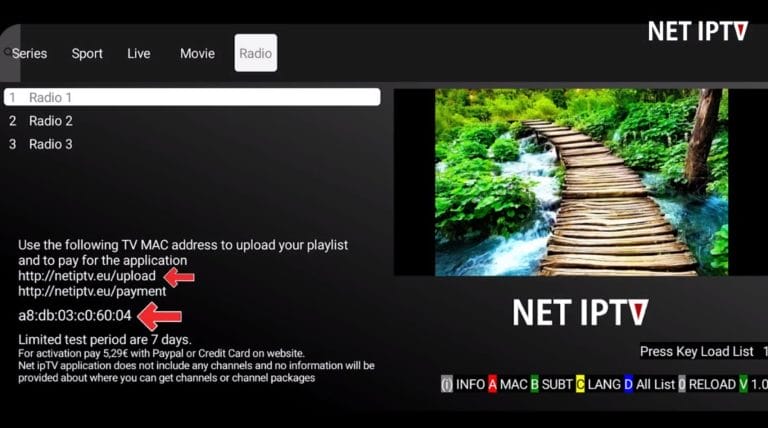
Bezoek nu https://netiptv.eu/upload en vul je MAC-adres in in het vak “Delete All M3u/URL“. Klik vervolgens op “Delete All” nadat je het vakje “Im not a robot” hebt aangevinkt.
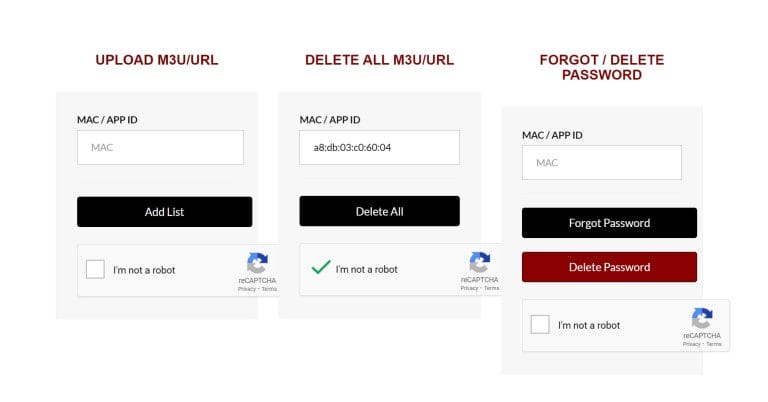
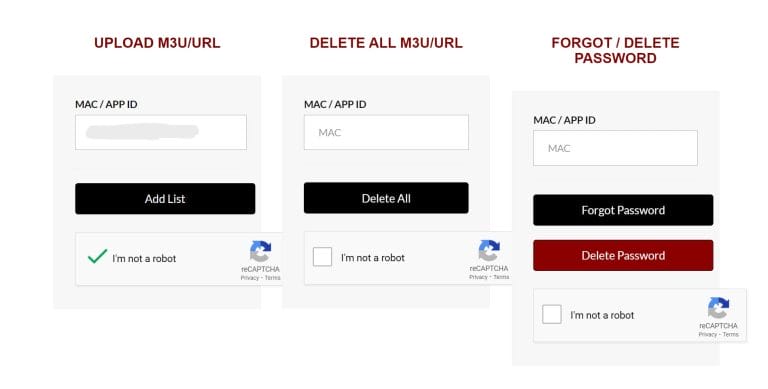
Vul nu je MAC-adres in in het vak “Upload M3U/URL” en klik vervolgens op “Add List“.
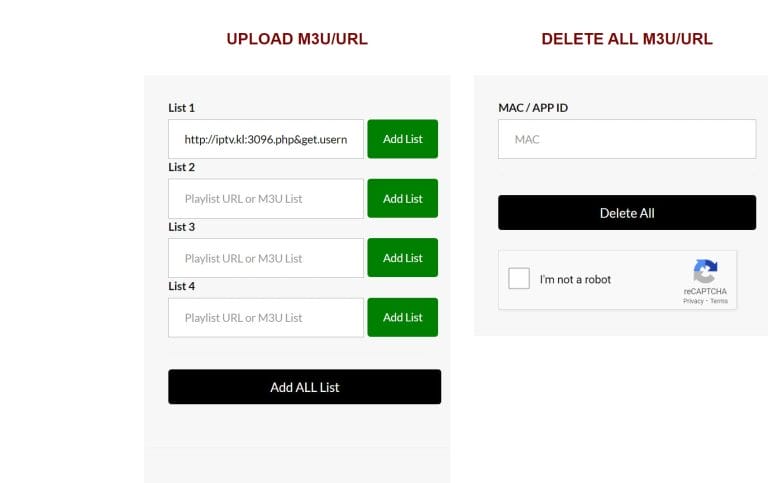
Plak hier je M3U-link en klik vervolgens op “Add List“. Start nu je app opnieuw op. Klaar! 🙂
De apps kunnen worden gedownload uit de Play Store op je apparaat.
Download de app alleen van een bekende bron zoals de Play Store. Dit omdat je per ongeluk een virus kunt downloaden als je niet voorzichtig bent.
Net IPTV met Smart TV is een goede combinatie voor beginners of wanneer er geen andere opties zijn. De app is relatief handig op tv-toestellen omdat deze is ontworpen om goed te werken op alle apparaten. De app is beschikbaar op de meeste LG, Sony, Samsung en Philips TV’s met Android-gebaseerde systemen. Hoewel de app goed werkt met je apparaat, wordt aanbevolen om in plaats daarvan een betere app zoals Tivimate te gebruiken.
[custom-step-guide id=”14066″]
Net IPTV met Nvidia Shield is daarom een snelle en handige oplossing omdat het eenvoudig is om mee te beginnen. Hoewel de app goed werkt met je apparaat, wordt aanbevolen om in plaats daarvan een betere app zoals SET IPTV te gebruiken.
Net IPTV met Android Box werkt in het begin redelijk goed. Hoewel de app goed werkt met je apparaat, wordt aanbevolen om in plaats daarvan een betere app zoals Tivimate te gebruiken, omdat die app een betere interface heeft en stabielere servers.
Net IPTV met Xiomi Mi S Box of Xiomi Mi Stick zijn helaas niet de beste apparaten voor IPTV-kijken in vergelijking met bijvoorbeeld Apple TV. Dit komt omdat de processor in beide apparaten niet de sterkste is. Als je IPTV wilt kijken met Xiomi Mi-apparaten, is het natuurlijk mogelijk en kan de ervaring toch goed zijn. Als je echter op zoek bent naar een stabielere, soepelere en meer langdurige oplossing, is deze methode niet aan te raden.
Net IPTV met Formuler Box werkt vrij goed. De Formuler box is echter ontworpen als een iets andere Android box voor IPTV omdat het zijn eigen IPTV-app MyTVOnline heeft. De MyTVOnline apps zijn veel beter dan de NET app en daarom wordt aanbevolen om die in plaats daarvan te gebruiken. [custom-step-guide id=”14093″]

Hoe installeer je Net IPTV op Smart TV?
Om de app op je Smart TV (Samsung, Google TV, LG of ander merk) te installeren, begin je met het downloaden van de app uit de Play Store. Als je dat gedaan hebt, lees je de instructies door voor hoe de app werkt op jouw specifieke apparaat. Daarna vraag je een gratis test aan door op de knop hieronder te klikken.
Is Net IPTV gratis?
Nee, de app is niet gratis. Je kunt de app 7 dagen gratis uitproberen. Daarna moet je ervoor betalen. Het kost ongeveer 15 EUR.
Hoe krijg je ondertitels op Net IPTV?
Ondertiteling op de app krijg je door op de rode knop op je afstandsbediening te drukken. Echter hebben veel mensen gemeld dat de nieuwere versies van de app geen ondertiteling meer ondersteunen. Daarom wordt een andere app aanbevolen.
Je kunt de volgende apparaten gebruiken om IPTV te kijken

Helaas werkt ondertiteling slecht op deze app. Als ondertiteling belangrijk voor je is, kies dan beter een andere app.
De meeste titels hebben ondertiteling die automatisch wordt geladen samen met de kanalen wanneer je de app start. Als bepaalde kanalen geen ondertiteling hebben, is die helaas niet beschikbaar, ook al hebben de meeste ondertiteling. In sommige gevallen kun je zelf ondertiteling uploaden van je eigen bronnen, maar dit raden we niet aan en bieden we geen ondersteuning voor omdat onze focus ligt op belangrijkere taken voor onze klanten.
Als je meer wilt weten over ondertitels voor je app, is dit meestal een Google-zoekopdracht verwijderd waar je voornamelijk over kunt lezen op de website van de app-maker zelf. We wensen je veel succes! Mocht je hulp nodig hebben, dan zijn we er altijd! Samenvattend kan men echter stellen dat ondertitels niet het beste zijn voor deze app.