

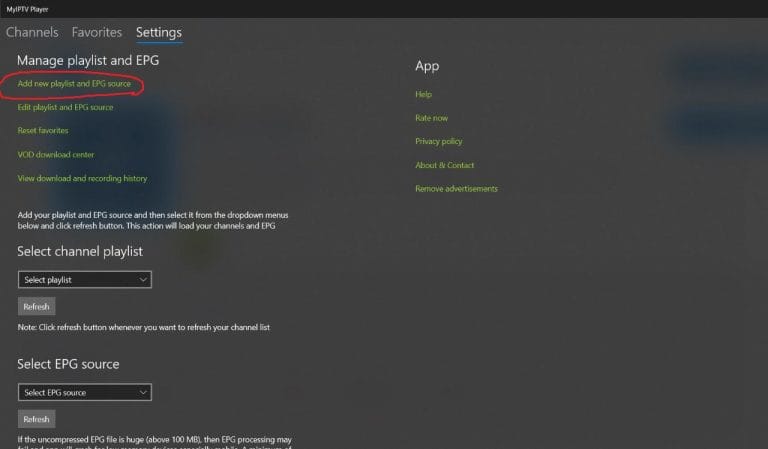
Start de app en kies “Add new playlist and EPG source“.
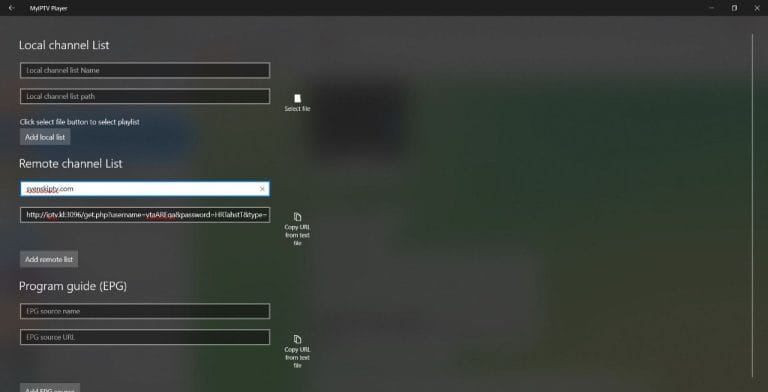
Vul de naam “iptvnederland1.nl” in als playlist name. Kopieer en plak je m3u link die je van ons per mail hebt gekregen. Druk vervolgens op “Add remote list“.
LET OP! Maak de lijst onder de rubriek “Remote channel List“!
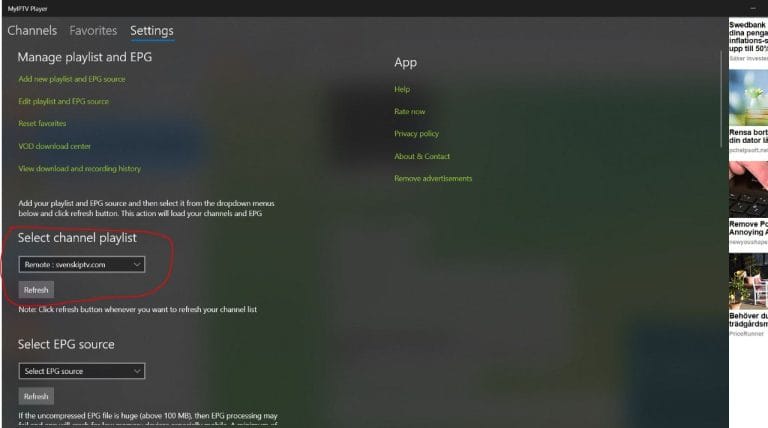
Wanneer je de lijst hebt opgeslagen ga je terug naar “Settings” zoals je op de afbeelding ziet. Onder het tabblad “Select channel playlist” kies je je nieuwe playlist en druk je op de knop “Refresh“.
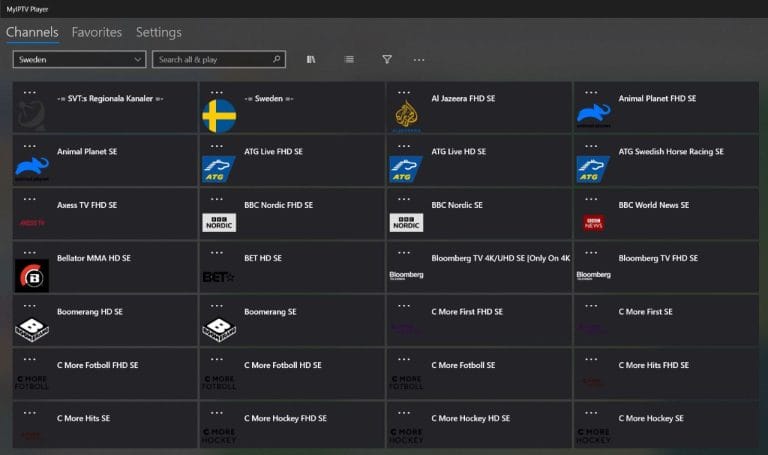
Ga nu naar het tabblad “Channels“. Klaar! 🙂
De app kan gedownload worden uit de Microsoft Store.
Download de app niet van een andere bron zoals bijvoorbeeld hun vreemde website of iets dergelijks. Dit omdat je per ongeluk een virus kunt downloaden als je niet voorzichtig bent.
MyIPTV Player is een populaire app voor het streamen van IPTV-content op Windows en Xbox-apparaten. Het werkt als een mediaspeler met ondersteuning voor M3U-links en kanaalgegevens van je IPTV-provider, wat je eenvoudige toegang geeft tot live-TV, films en series via internet. De app heeft een gebruiksvriendelijke interface met ondersteuning voor elektronische programmagidsen (EPG), meerdere audiosporen en ondertitels. Je kunt ook programma’s opnemen en favorietenlijsten maken voor een aangepaste kijkervaring. MyIPTV Player biedt een betrouwbare en soepele oplossing voor IPTV-streaming met flexibele functies om je ervaring te verbeteren.
Download MyIPTV Player hier.
MyIPTV Player met de Computer is een snelle en handige oplossing als je meteen wilt beginnen. IPTV op de computer met deze app is een middelmatige oplossing als je onderweg tv wilt kijken. Het wordt aanbevolen om in plaats daarvan de app IPTV Smarters te gebruiken.
MyIPTV Player met Xbox is niet de beste oplossing maar als je geen ander apparaat hebt om tv mee te kijken moet je werken met wat je hebt. Bekijk de handleiding hieronder om aan de slag te gaan met Xbox.
[custom-step-guide id=”13096″]

Hoe installeer je MyIPTV Player op de Computer?
Om de app op je computer te installeren begin je met het downloaden van de app uit de Microsoft store. Wanneer je dat hebt gedaan lees je de instructies door voor hoe de app werkt op jouw apparaat. Vervolgens vraag je een gratis test aan door op de knop hieronder te klikken.
Is MyIPTV Player gratis?
Ja, de app is gratis. We raden echter aan om de premium versie te kopen omdat die een aantal goede functies ontgrendelt en de ontzettend irritante reclame wegneemt.
Hoe krijg je ondertitels op MyIPTV Player?
Ondertitels worden niet ondersteund door de app. Daarom wordt een andere app aanbevolen.
Je kunt de volgende apparaten gebruiken om IPTV te kijken

Helaas werkt ondertiteling slecht op deze app. Als ondertiteling belangrijk voor je is, kies dan beter een andere app.
De meeste titels hebben ondertiteling die automatisch wordt geladen samen met de kanalen wanneer je de app start. Als bepaalde kanalen geen ondertiteling hebben, is die helaas niet beschikbaar, ook al hebben de meeste ondertiteling. In sommige gevallen kun je zelf ondertiteling uploaden van je eigen bronnen, maar dit raden we niet aan en bieden we geen ondersteuning voor omdat onze focus ligt op belangrijkere taken voor onze klanten.
Als je meer wilt weten over ondertitels voor je app, is dit meestal een Google-zoekopdracht verwijderd waar je voornamelijk over kunt lezen op de website van de app-maker zelf. We wensen je veel succes! Mocht je hulp nodig hebben, dan zijn we er altijd! Samenvattend kan men echter stellen dat ondertitels niet het beste zijn voor deze app.
De app werkt goed met Windows 10. Omdat je MyIPTV Player app en vele andere apps kunt installeren is Windows 10 een apparaat dat gebruikt kan worden voor tv kijken. We raden echter altijd aan om onnodige apps die niet gebruikt worden op te ruimen en een wat nieuwer model te hebben omdat de meeste IPTV lijsten tegenwoordig erg groot zijn en honderdduizenden titels bevatten zoals Kanalen, films, series, documentaires enz.
Meestal duurt het ongeveer 5-15 minuten om aan de slag te gaan wanneer je voor het eerst probeert de tv-kanalen aan de praat te krijgen op je Windows 10 en Windows 11. Mocht je echter vastlopen en hulp nodig hebben kun je altijd contact opnemen met onze support. De app werkt ook op Xbox maar het wordt niet aanbevolen om hem daar te gebruiken omdat de ervaring meestal niet de beste is. Andere betere apps zijn beschikbaar wanneer je op de computer wilt kijken.