
IPTV Mac – Dit is een van de meest flexibele manieren om van IPTV te genieten, vooral als je eenvoud en controle wilt over je streamingervaring op een Mac-computer. Hoewel het handig kan zijn om andere apparaten te gebruiken zoals IPTV met Smart TV of mobiele telefoons, werkt een Mac uitstekend, vooral als je onderweg bent en je favoriete kanalen op een groter scherm wilt bekijken in vergelijking met je mobiel.
Begin met het downloaden van een IPTV-app die compatibel is met macOS. Je kunt deze apps eenvoudig downloaden van hun officiële websites of via de App Store. Klik op een willekeurige app om te lezen hoe je snel aan de slag kunt gaan en het meeste uit je IPTV-dienst kunt halen. Natuurlijk zijn er ook andere programma’s die op Mac werken, maar dit zijn de apps die volgens ons de soepelste en meest betrouwbare IPTV-ervaring bieden.
Of je nu live-tv, films of series streamt, het Mac-platform biedt een stabiele en flexibele oplossing voor IPTV, waardoor het een uitstekende keuze is voor zowel thuisgebruik als onderweg. Mac IPTV is een geweldige manier om naar je favoriete kanalen te kijken, zelfs als je op reis bent!
Als je aan de slag wilt gaan, begin je met het zoeken naar de onderstaande apps in de volgorde waarin ze worden weergegeven. Mocht het zo zijn dat je niet aan de slag kunt met de eerste app die je probeert, probeer dan de volgende en de volgende totdat het voor jou werkt. Met je inloggegevens kun je elke app gebruiken die je wilt. Je bent dus niet beperkt tot een specifieke app.
Onthoud alleen dat je zorgvuldig moet zijn en slechts één app tegelijk moet gebruiken!
We raden aan om te beginnen met een van de onderstaande apps, omdat deze het makkelijkst zijn om mee aan de slag te gaan als je begint met een gratis test of als je een beginner bent. De afspeellijst is eenvoudig te activeren op deze apps.
De “relatief eenvoudige apps” zijn ook gemakkelijk om mee aan de slag te gaan, maar hier moet je de website van de app bezoeken en je afspeellijst uploaden door je m3u-link die je van ons krijgt bij een test/aankoop te kopiëren en plakken.

Koop een Mac-computer bij een van de grotere ketens zoals een andere elektronicawinkel, Power of Amazon. We raden niet aan om een tweedehands Mac-computer te kopen, omdat je nooit weet hoe deze eerder is gebruikt. Een tweedehands apparaat kan misbruikt zijn, waardoor belangrijke componenten zoals de harde schijf, processor of RAM-geheugen beschadigd kunnen zijn. Bovendien is een computer eigenlijk niet gemaakt om grote IPTV-afspeellijsten met honderdduizenden titels te verwerken. Daarom wordt aanbevolen om bij voorkeur een Apple TV of bijvoorbeeld een Formuler Box te gebruiken.
Of je nu al een computer hebt of een nieuwe koopt, het kan handig zijn om onnodige apps te verwijderen die niet worden gebruikt, omdat ze ruimte innemen in de opslagruimte van de computer.

Voer de basisinstellingen uit en accepteer eventuele voorwaarden op je Mac-computer als deze nieuw is. Log vervolgens in of maak een Apple ID aan om toegang te krijgen tot alle benodigde diensten en apps. Installeer de IPTV-programma’s die je nodig hebt voor Mac IPTV. Vergeet niet om eventuele documentatie en verpakking te bewaren, aangezien de garantie voor je Mac vaak hieraan gekoppeld is.
Verbind je Mac IPTV ook met het netwerk. Het wordt altijd aanbevolen om een Ethernet-kabel (netwerkkabel) te gebruiken voor de beste prestaties en stabiliteit, maar het werkt ook goed met WiFi als je router dichtbij genoeg is en een sterk signaal geeft. Om een soepele IPTV-ervaring te garanderen, zorg ervoor dat je router voldoende dekking en snelheid biedt in het hele huis.
Als grote objecten zoals muren, meubels of deuren het signaal blokkeren, kan je Mac-apparaat een verminderde verbinding krijgen, wat de IPTV-streaming kan beïnvloeden. Daarom is het het beste om een netwerkkabel rechtstreeks tussen je Mac en de router te gebruiken om onderbrekingen te voorkomen en je IPTV-verbinding te optimaliseren.
Om aan de slag te gaan met IPTV op je Mac-computer, moet je eerst een betrouwbare IPTV-provider kiezen die goede inhoud en stabiele streaming biedt. Bovendien moet je controleren of de provider ondersteuning biedt voor de apps en programma’s die je van plan bent te gebruiken. Veel IPTV-providers bieden M3U-lijsten aan die kunnen worden geïmporteerd in verschillende IPTV-spelers.
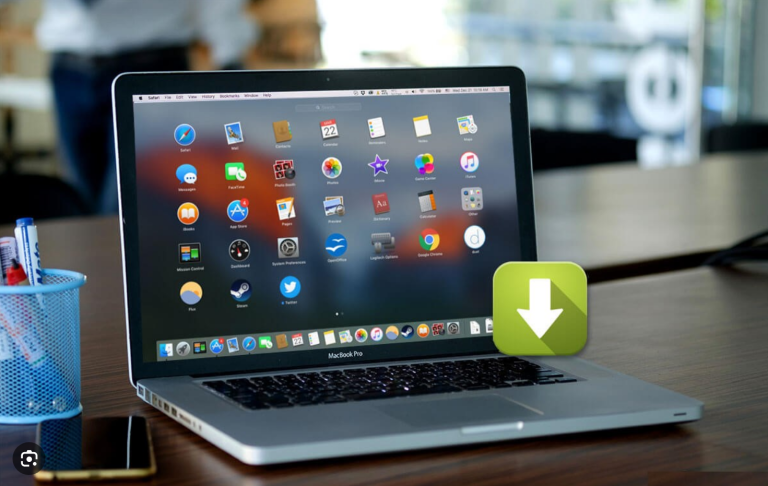

Tegenwoordig zijn er veel verschillende IPTV-apps voor IPTV met MAC-computer. Hierboven op deze pagina zie je er een paar die we aanbevelen. Download de apps bij voorkeur uit de Play Store of App Store. Je kunt IPTV ook bekijken op de volgende apparaten!

Nu is het tijd voor jou om een gratis test van ons aan te vragen door op de knop hieronder te drukken. We raden altijd aan om 3 maanden te kopen na je gratis test om goed te kunnen testen, aangezien ons aanbod enorm is. We bieden in principe alle sport, alle films en alle series en documentaires die je je maar kunt voorstellen. Uiteraard is het volledige aanbod ook inbegrepen wanneer je onze dienst gratis test.
Ten eerste biedt het macOS-besturingssysteem een combinatie van stabiliteit en gebruiksvriendelijkheid, waardoor het een uitstekend platform is voor IPTV-diensten. Mac-gebruikers hebben toegang tot een breed scala aan programma’s en apps die zijn ontworpen om soepel te werken met macOS. Populaire IPTV-apps zoals IPTV Smarters en GSE Smart IPTV werken naadloos op Mac, waardoor gebruikers hun streamingervaring kunnen aanpassen en de oplossing kunnen kiezen die het beste bij hun behoeften past. Bovendien is het ook mogelijk om speciale IPTV-spelers te installeren, wat meer aanpassingsmogelijkheden en een betere streamingervaring biedt.
Een ander voordeel van het gebruik van Mac voor IPTV is dat macOS regelmatig updates krijgt die zowel de prestaties als de beveiliging verbeteren. Dit betekent dat je altijd kunt rekenen op een soepele en veilige IPTV-ervaring, zonder storingen of risico’s. Bovendien biedt Mac een flexibele omgeving waarin je gemakkelijk andere taken kunt uitvoeren terwijl je streamt, waardoor het een ideale keuze is voor zowel werk als ontspanning.

Samenvattend raden we aan om een Mac-computer te gebruiken voor de beste IPTV-ervaring. Begin met ervoor te zorgen dat je Mac is bijgewerkt en correct geconfigureerd met de nieuwste systeeminstellingen. Verbind vervolgens je Mac met het internet, bij voorkeur via een netwerkkabel om een stabiele en betrouwbare verbinding te garanderen. Download daarna een IPTV-app zoals VLC Media Player of GSE Smart IPTV, en vraag een gratis test aan of koop een 1-12 maanden pakket bij ons.
Geniet van een uitgebreid aanbod van kanalen, films, series, documentaires en alle PPV-evenementen direct op je Mac!
1. Koop een MAC Computer
2. Voer basisinstellingen uit
3. Download IPTV-app
4. Test/Koop onze dienst

5. Geniet van IPTV!