
Hoe je ondertitels op IPTV krijgt, kan erg verschillen afhankelijk van de taal die je wilt zien.
Op de meeste apparaten en apps kun je op de knop Ondertitels op je afstandsbediening drukken.
Bijna al onze titels hebben ondertitels in alle Scandinavische talen. Dus als je je afvraagt hoe je ondertitels op IPTV krijgt, weet je dat ze er zijn. Kijk hieronder om erachter te komen hoe het werkt voor jouw specifieke apparaat/app.
Hoe krijg je dan ondertitels op IPTV?
Als je TV kijkt, wil je meestal ondertitels hebben omdat het soms moeilijk kan zijn om de gesproken taal te begrijpen of als je moeite hebt om te horen wat er wordt gezegd.
Hoe je ondertitels op IPTV krijgt, verschilt per app en tussen verschillende apparaten. We raden altijd aan om een box te gebruiken om naar je kanalen te kijken, omdat ondertitels meestal beter werken op boxes.
Op boxes gebruik je meestal een van de gekleurde knoppen op de afstandsbediening.
Veel mensen vragen zich af hoe je ondertitels op IPTV krijgt. Het meeste in ons aanbod komt met ondertitels. Helaas hebben niet alle kanalen ondertitels. Dit komt doordat de bron waarvan we de kanalen halen, geen ondertitels heeft vanaf het begin.
Als je toch ondertitels wilt, zijn er bepaalde online diensten die je kunt gebruiken om ondertitels toe te voegen.
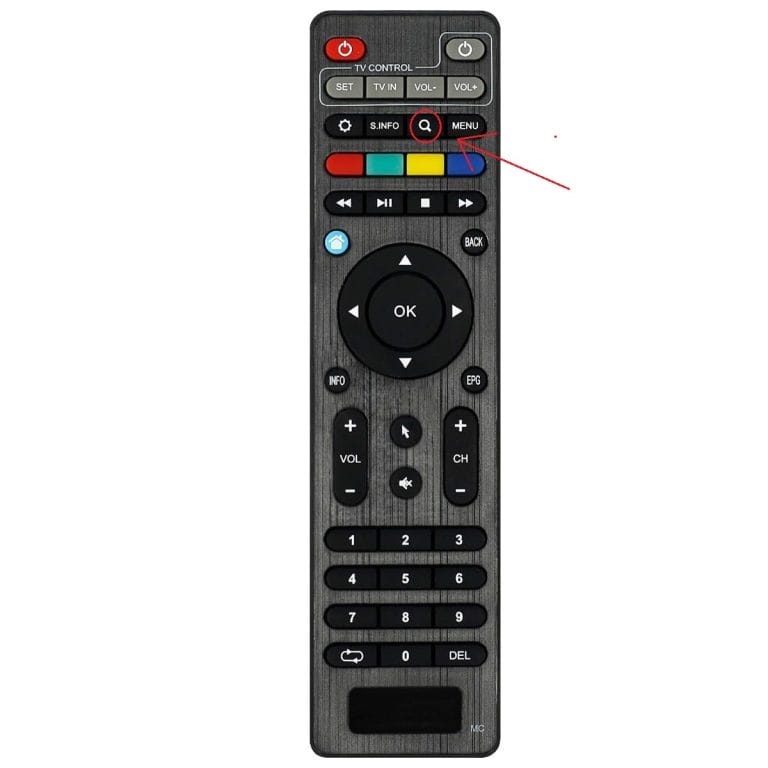
Open een kanaal → druk op Instellingen / Player-opties → kies Ondertitels → selecteer de gewenste ondertiteling.
Speel een kanaal of film af → open het menu met drie puntjes → kies Ondertitels → selecteer taal.
Start het afspelen → tik op het scherm → kies het CC / Ondertiteling-icoon → selecteer een ondertitelbestand of -spoor.
Tijdens het afspelen → open Player-instellingen → kies Ondertitels → activeer en selecteer ondertitelspoor.
Speel kanaal/VOD → druk op OK/Menu → ga naar Ondertitels → kies beschikbare ondertiteloptie.
Start een stream → open Opties → kies Ondertitels → activeer en selecteer spoor.
Tijdens het afspelen van de video → veeg naar beneden op de afstandsbediening → kies Ondertitels → selecteer taal.
Open een video → klik op Instellingen → kies Ondertitels → activeer en selecteer spoor/bestand.
Speel een stream → druk op Menu → ga naar Ondertitels → kies interne of externe ondertitels.
Start het afspelen → druk op Opties → kies Ondertitels → activeer en selecteer taal.
Tijdens het afspelen → klik op het CC-icoon (Ondertitels) → kies een van de beschikbare ondertitelsporen.
Speel een video af → open Ondertitels vanuit het schermmenu → kies het gewenste ondertitelspoor.
Start de stream → open Instellingen → kies Ondertitels → activeer en selecteer taal/spoor.
Tijdens het afspelen → veeg naar beneden op de afstandsbediening → open Ondertitels → kies spoor.
Speel inhoud af → open Menu → kies Ondertitels → selecteer beschikbaar spoor.
Start het afspelen → klik op CC/Ondertitels → kies tussen ingebedde of externe ondertitels.
Druk op Menu tijdens het afspelen → ga naar Ondertitels → zet aan → kies ondertitelspoor.
Speel video → druk op Menu → kies Ondertitels → activeer en selecteer taal.
Start de stream → druk op Opties → ga naar Ondertitels → activeer en selecteer spoor.
Speel inhoud af → open Menu → kies Ondertitels → activeer en selecteer bestand/spoor.
Open kanaal/VOD → druk op OK → kies Ondertitels → selecteer taal.
Speel een video → druk op Menu → kies Ondertitels → activeer en selecteer spoor.
Start het afspelen → houd OK ingedrukt of open Meer opties (…) → kies CC/Ondertitels → selecteer spoor.
Tijdens het afspelen → open Player-opties → ga naar Ondertitels → activeer en selecteer taal.
Speel de stream → open Instellingen of CC-icoon → activeer Ondertitels → kies taal/spoor.
LET OP! Helaas kunnen niet alle apps ondertitels weergeven omdat ze voortdurend worden bijgewerkt en veranderd!