

Smart STB kan worden gedownload op de meeste apparaten. De app is relatief eenvoudig en handig om mee te beginnen en wordt aanbevolen voor iedereen die al bekend is met de app. Het is echter niet de makkelijkste app om mee te beginnen. We raden aan om te beginnen met IPTV Smarters en later over te stappen naar een geavanceerdere app die stabieler is (zoals Tivimate) en een betere interface heeft voor beginners. Op deze pagina hebben we de handleidingen voor de app verzameld zodat je snel aan de slag kunt met jouw apparaat, of je nu een Apple TV, Smart TV of ander apparaat hebt.
Op deze pagina vind je instructies voor de apps (let op: deze apps hebben verschillende ontwikkelaars. Ze komen dus niet van dezelfde app-ontwikkelaar/bedrijf):
Smart STB is zoals de naam al zegt de meest geavanceerde versie van de apps. Toch is het redelijk eenvoudig om mee te beginnen. Met de app kun je je kanalen op de volgende manier uploaden:
In dit geval wordt aanbevolen om je IPTV-kanalen direct via het portaal te uploaden. Zie de instructies hieronder.
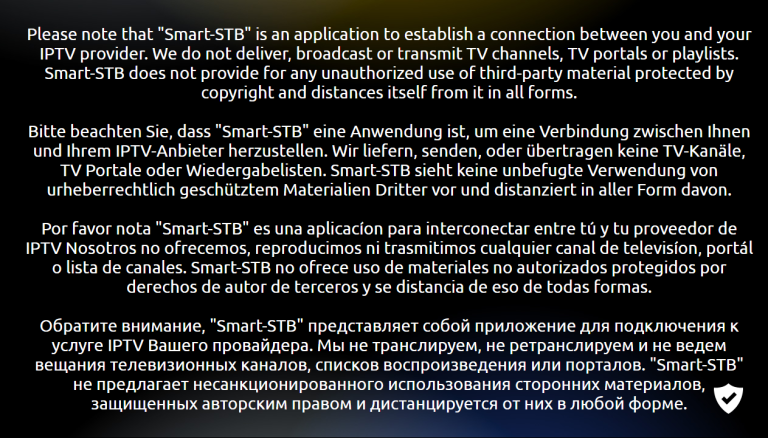
Begin met het downloaden van de app. Wanneer je deze start, verschijnt dit venster. Als het niet vanzelf verdwijnt, druk je op de
LET OP! Je moet je “Virtual MAC Address” vinden en deze invullen in het formulier wanneer je je gratis test aanvraagt of onze dienst koopt. Zie stap 3.
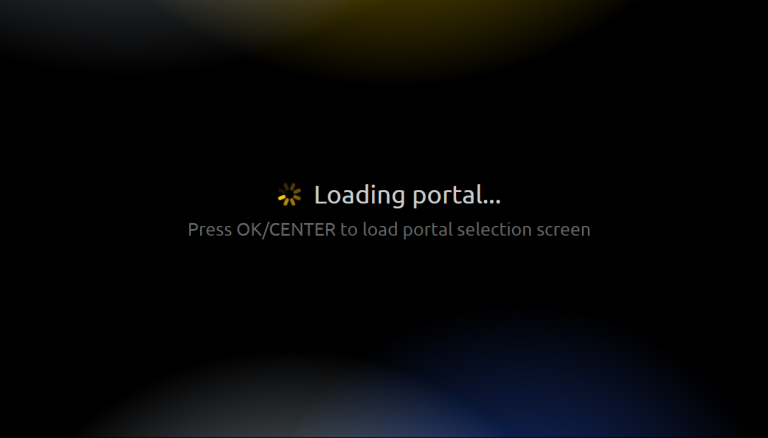
Wanneer je dit venster ziet zoals op de afbeelding, druk je snel op de “OK” knop om naar de instellingen te gaan. Als je dit niet op tijd doet, kan het scherm zwart worden en vastlopen. Dan moet je de app opnieuw opstarten of in het ergste geval de tv resetten door de stroomkabel eruit te trekken.
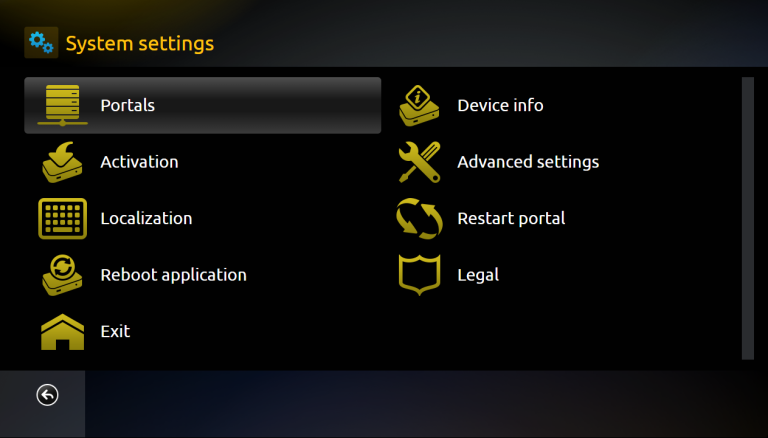
Kies “Device info” om je “Virtual MAC address” te vinden. Schrijf deze op en controleer je spelling.
Kies “Embedded portal” om naar het scherm te gaan dat je in deze stap ziet. Eenmaal hier, kies je “Portals”.
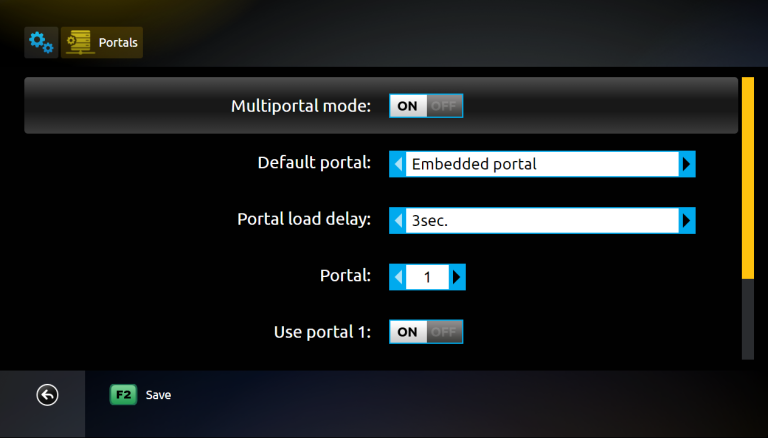
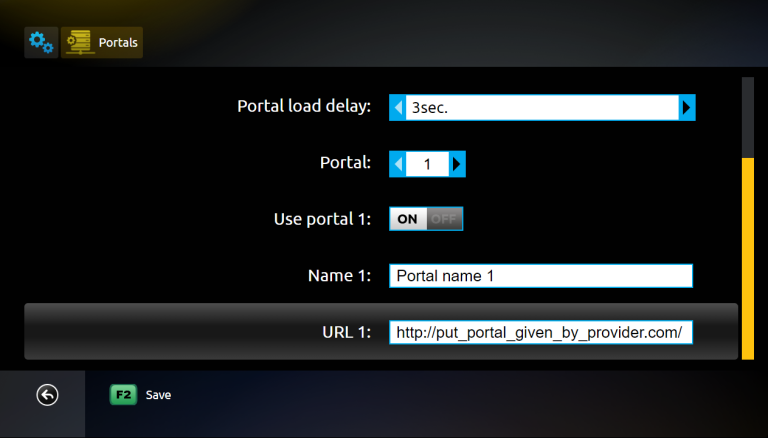
De modus “Multiportal mode” moet geactiveerd zijn. Zorg ervoor dat de optie “Use portal 1” is ingeschakeld zodat je je eigen portal-URL kunt toevoegen door naar beneden te scrollen op de pagina.
In het veld “Naam” vul je “iptvnederland1.nl” in. In het veld “URL 1” vul je onze Portal URL in die je krijgt wanneer je een gratis test hebt aangevraagd of onze dienst hebt gekocht.
Om onze dienst te testen met de Smart STB app moet je eerst je Virtuele MAC-adres vinden (dat begint met 00:1A:79). Vul dit vervolgens in op het formulier via de onderstaande link nadat je de Smart STB app hebt geselecteerd in het menu.
iptvnederland1.nl/shop
De app kan worden gedownload uit de Play Store en App Store voor je apparaat. We raden deze app echter niet aan voor Apple-apparaten.
Download de app alleen van een bekende bron zoals de App Store of Play Store. Dit om te voorkomen dat je per ongeluk virussen downloadt als je niet oplettend bent.
Smart STB met Smart TV is een goede combinatie wanneer er geen andere alternatieven zijn. De app werkt relatief soepel op TV-toestellen omdat deze is ontworpen voor Smart TV-apparaten, maar is wel lastig om mee te beginnen. De app is beschikbaar op de meeste LG, Sony, Samsung en Philips TV’s. Ook al werkt de app goed met je apparaat, het wordt aangeraden om in plaats daarvan een betere app zoals Tivimate te gebruiken.
[custom-step-guide id=”26005″]
Smart STB met Nvidia Shield is niet de beste oplossing omdat de app lastig is om mee te beginnen. Ook al werkt de app goed met je apparaat, het wordt aangeraden om in plaats daarvan een betere app zoals SET IPTV te gebruiken.
Smart STB met Android Box werkt in het begin redelijk goed. Ook al werkt de app goed met je apparaat, het wordt aangeraden om in plaats daarvan een betere app zoals Tivimate te gebruiken omdat deze app een betere interface heeft en stabielere servers.
Smart STB met Xiomi Mi S Box of Xiomi Mi Stick zijn helaas niet de beste apparaten voor IPTV-kijken in vergelijking met bijvoorbeeld Apple TV. Dit komt omdat de processor in beide apparaten niet de sterkste is. Als je IPTV wilt kijken met Xiomi Mi-apparaten is dat natuurlijk mogelijk en kan de ervaring nog steeds goed zijn. Als je echter op zoek bent naar een stabielere, handigere en meer langdurige oplossing, dan is dit niet de beste keuze.
Smart STB met Formuler Box werkt redelijk goed. De Formuler box is echter ontworpen als een wat andere Android box voor IPTV omdat deze zijn eigen IPTV-app MyTVOnline heeft. De MyTVOnline apps zijn veel beter dan de STB app en daarom wordt aangeraden om die in plaats daarvan te gebruiken. [custom-step-guide id=”26005″]

Hoe installeer je Smart STB op Smart TV?
Om de app op je Smart TV (Samsung, Google TV, LG of ander merk) te installeren, begin je met het downloaden van de app uit de Play Store. Als je dat gedaan hebt, lees je de instructies door voor hoe de app werkt op jouw specifieke apparaat. Daarna vraag je een gratis test aan door op de knop hieronder te klikken.
Is Smart STB gratis?
Nee, de app is niet gratis. Ze bieden wel een gratis proefperiode van 7 dagen voordat je de volledige versie moet kopen voor ongeveer 20 EUR per jaar.
Hoe krijg je ondertiteling op Smart STB?
Ondertiteling op de app krijg je door op de rode knop op je afstandsbediening te drukken. Echter hebben veel mensen gemeld dat de nieuwere versies van de app geen ondertiteling meer ondersteunen. Daarom wordt een andere app aanbevolen.
Je kunt de volgende apparaten gebruiken om IPTV te kijken

Helaas werkt ondertiteling slecht op deze app. Als ondertiteling belangrijk voor je is, kies dan beter een andere app.
De meeste titels hebben ondertiteling die automatisch wordt geladen samen met de kanalen wanneer je de app start. Als bepaalde kanalen geen ondertiteling hebben, is die helaas niet beschikbaar, ook al hebben de meeste ondertiteling. In sommige gevallen kun je zelf ondertiteling uploaden van je eigen bronnen, maar dit raden we niet aan en bieden we geen ondersteuning voor omdat onze focus ligt op belangrijkere taken voor onze klanten.
Als je meer wilt weten over ondertitels voor je app, is dit meestal een Google-zoekopdracht verwijderd waar je voornamelijk over kunt lezen op de website van de app-maker zelf. We wensen je veel succes! Mocht je hulp nodig hebben, dan zijn we er altijd! Samenvattend kan men echter stellen dat ondertitels niet het beste zijn voor deze app.