
iPlayTV instructies zie je hier! De app maakt het mogelijk om kanalen te streamen op je IPTV apparaat.
Met iPlayTV kom je eenvoudig aan de slag en krijg je toegang tot alle kanalen van de wereld!

iPlayTV is volgens ons een van de beste apps in hetzelfde kaliber als IPTVX om IPTV te kijken met Apple TV. Het is heel eenvoudig om mee aan de slag te gaan en de app stelt je in staat om je kanalen op de volgende manieren te uploaden:
De app werkt heel goed met Apple TV. We raden echter altijd aan om onnodige apps die niet gebruikt worden op te ruimen en een wat nieuwer model te hebben, omdat de meeste IPTV lijsten tegenwoordig heel groot zijn en honderdduizenden titels bevatten zoals kanalen, films, series, documentaires enz.
Instructies voor het uitvoeren van de installatie vind je hier. Meestal duurt het ongeveer 5-15 minuten om aan de slag te gaan wanneer je voor het eerst probeert de TV-kanalen op je Apple TV werkend te krijgen. Mocht je echter vastlopen en hulp nodig hebben, dan kun je altijd contact opnemen met onze support.
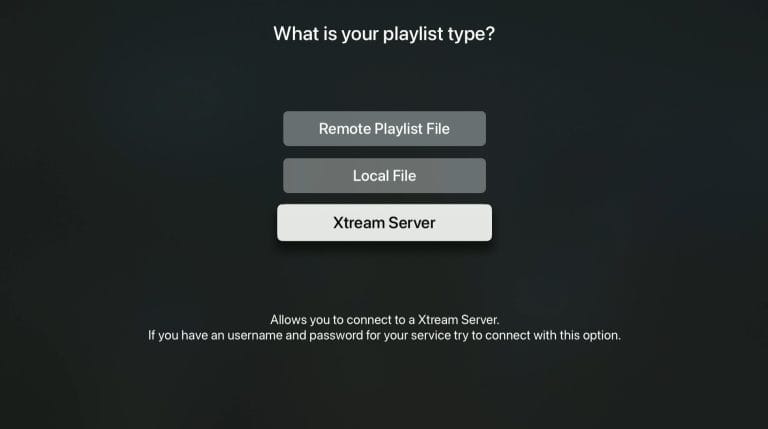
Het wordt aanbevolen om je IPTV playlist te uploaden met Xtream Server (dus met je gebruikersnaam, wachtwoord en Portal URL die je van ons krijgt bij aankoop of gratis test).
Dit omdat je EPG (Program Guide) dan automatisch op de achtergrond wordt geïnstalleerd. Als je bijvoorbeeld een M3U link kiest, moet je handmatig je EPG link invullen die je van ons krijgt. De app is een van de populairste IPTV apps voor Apple TV omdat hun interface heel eenvoudig is vergeleken met bijvoorbeeld IPTVX en andere apps in dezelfde categorie. De app is alleen beschikbaar voor Apple TV. Ook IPTV met TVIP box is een goede manier om IPTV te kijken.
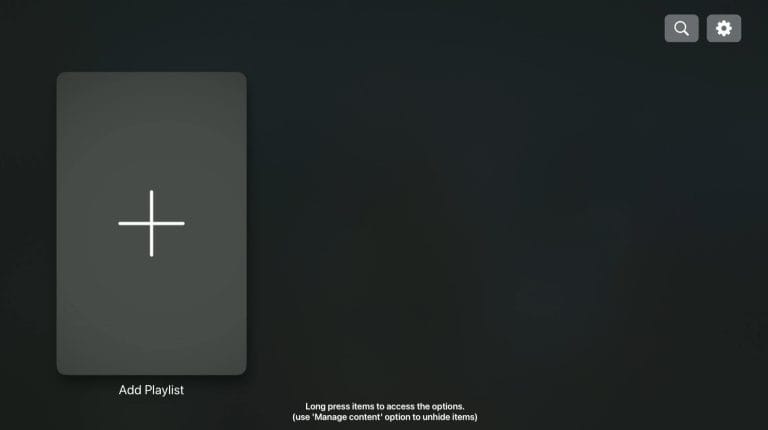
Start de app en druk op het grote plusteken “Add Playlist“.
Druk op “Xtream Server“
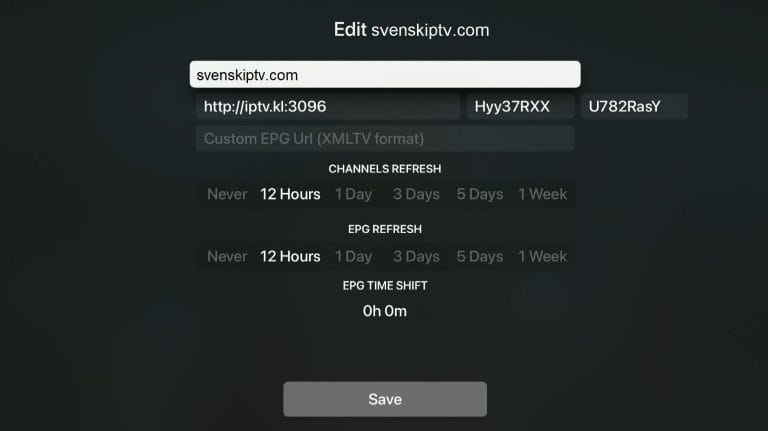
Kies een naam voor je nieuwe lijst. In dit geval kozen we “Kanalen“. Zorg ervoor dat “Channel Refresh” en “EPG Refresh” op 12 Hours staan. Druk vervolgens op “Save”
Nu heb je je kanaallijst opgeslagen. Druk erop met je afstandsbediening.
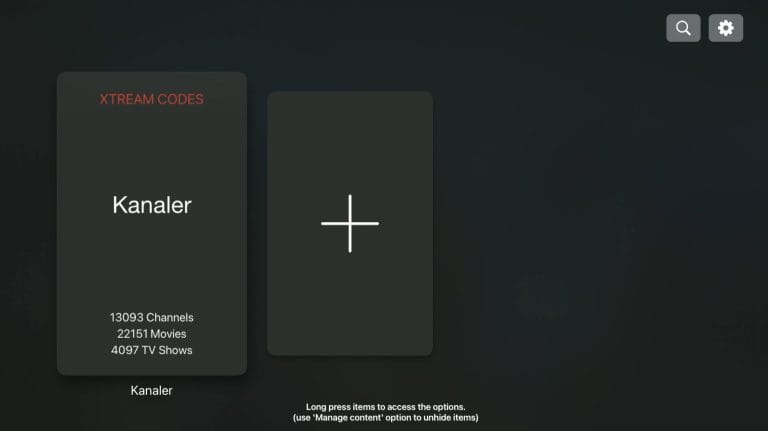
Klaar! 🙂
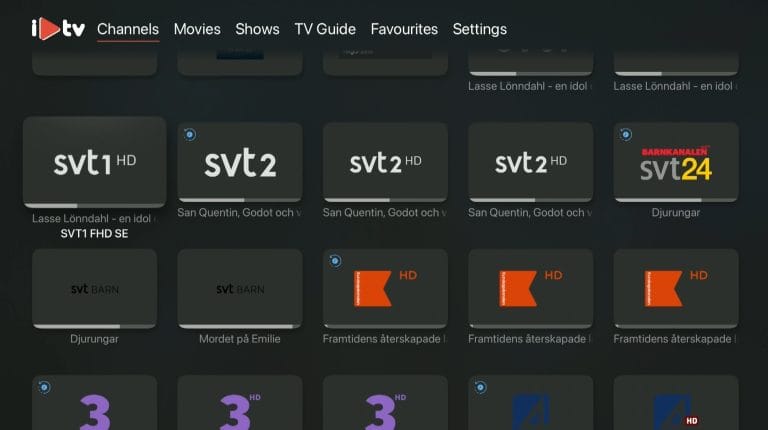
iPlayTV op Apple TV werkt uitstekend. Op Apple TV 4 en Apple TV 5 werkt de app perfect. De kwaliteit merk je pas echt wanneer je rustig kunt testen. Daarom raden we aan om eerst 1-3 maanden te kopen. De app kan helaas niet worden gedownload op Apple TV 3 omdat deze te oud is. Ook al heeft de app niet veel beoordelingen in de App Store, er zijn forums en andere plaatsen waar veel mensen de app hebben beoordeeld en goede cijfers hebben gegeven (ongeveer 4/5). Er zijn andere apps die dezelfde kwaliteit hebben, maar iPlayTV is al lang mee en zal waarschijnlijk blijven.
Houd er rekening mee dat onze tests slechts een uur duren, dus maak goed gebruik van de test en plan het zodat het niet wegloopt.
iPlayTV met Apple TV staat zeker in de top 3 van beste combinaties voor IPTV kijken. Als het niet zo goed is als IPTVX, dan zit het er zeker vlak achter. De interface is heel goed maar niet helemaal zo goed als IPTVX. Echter is iPlayTV heel eenvoudig en een “lichtgewicht” app die niet zoveel ruimte inneemt als andere apps. Hun servers werken goed samen met Apple TV, zelfs bij grote evenementen waar veel mensen de app tegelijkertijd gebruiken. Voor de beste ervaring raden we aan om een netwerkkabel tussen je Apple TV en router aan te sluiten, ook al is de app zelf heel stabiel.
[custom-step-guide id=”12900″]

Hoe installeer je iPlayTV op Apple TV?
Om de app op je Apple TV te installeren begin je met het downloaden van de app uit de App Store. Wanneer je dat hebt gedaan, lees je de instructies door voor hoe de app werkt op jouw apparaat. Vervolgens vraag je een gratis test aan door op de knop hieronder te klikken. Instructies zie je hoger op deze pagina.
Is iPlayTV gratis?
Nee, de app is niet gratis. Je kunt hem ook niet gratis testen voordat je koopt, zoals je wel kunt bij veel andere vergelijkbare apps. De app kost ongeveer 10 EUR.
Hoe krijg je ondertitels op iPlayTV?
Ondertitels in de app krijg je door omhoog te vegen op je Apple TV afstandsbediening wanneer je in een film, serie, documentaire of kanaal bent. Op de telefoon en tablet is het hetzelfde principe, maar dan tik je op het scherm om de instellingen te krijgen wanneer je in een kanaal bent.

Je kunt de volgende apparaten gebruiken om IPTV te kijken

De meeste titels hebben automatisch ondertitels die samen met de kanalen worden geladen. Als bepaalde kanalen geen ondertitels hebben, dan zijn die er helaas niet. Vergeet niet dat je moet inloggen met de Xtream Server optie om automatisch ondertitels en EPG te krijgen.
De meeste titels hebben echter ondertitels. In sommige gevallen kun je zelf ondertitels uploaden van je eigen bronnen. Dat is echter iets waar we geen support voor bieden omdat onze focus ligt op belangrijkere taken voor onze klanten.
Als je meer wilt weten over ondertitels voor je app, is het meestal een Google-zoekopdracht verwijderd.
EPG (Electronic Program Guide) is beschikbaar in de app. Bij veel apps moet je handmatig een EPG link (XML) kopiëren en plakken die je van ons krijgt bij aankoop.
Sommige apps halen echter de EPG-informatie op wanneer je inlogt met Xtreamcodes API zonder dat je handmatig iets hoeft toe te voegen. Als je app alleen M3U-links kan ontvangen, zul je waarschijnlijk handmatig een xml epg-link moeten uploaden.