

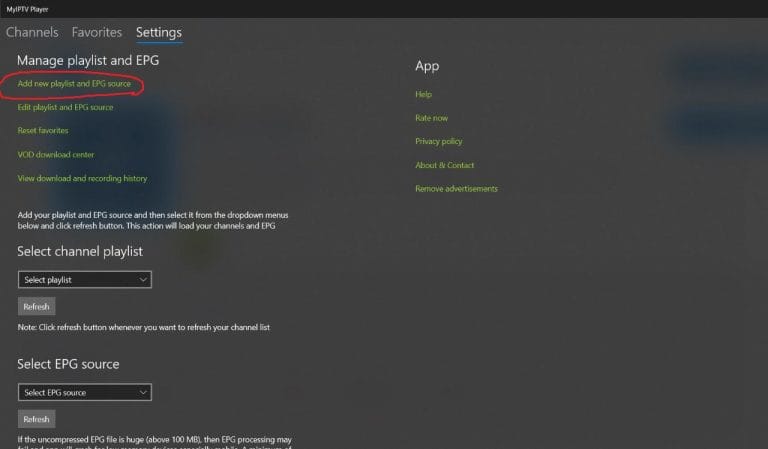
Palaidiet lietotni un izvēlieties “Add new playlist and EPG source“.
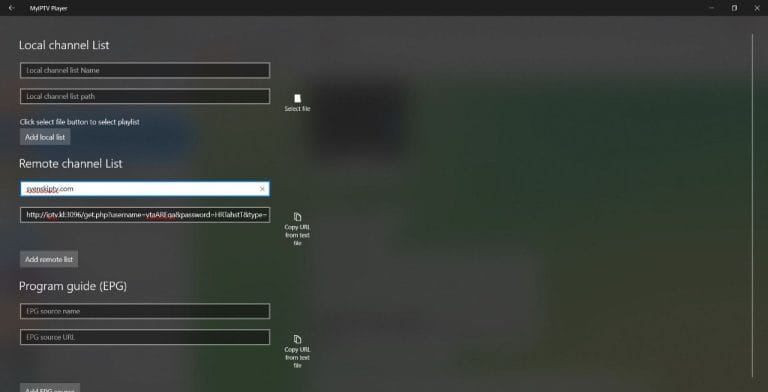
Ievadiet nosaukumu “iptvlatvija.com” kā atskaņošanas saraksta nosaukumu. Nokopējiet un ielīmējiet savu m3u saiti, ko saņēmāt no mums pa e-pastu. Pēc tam nospiediet “Add remote list“.
UZMANĪBU! Izveidojiet sarakstu zem sadaļas “Remote channel List“!
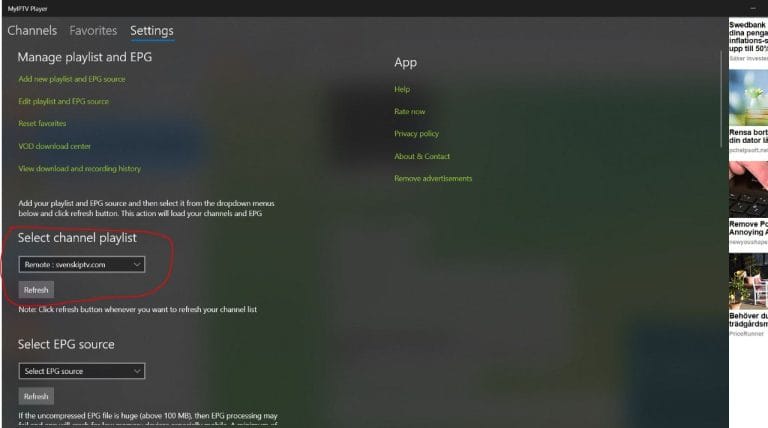
Kad esat saglabājis sarakstu, atgriezieties pie “Settings“, ko redzat attēlā. Cilnē “Select channel playlist” izvēlieties savu jauno atskaņošanas sarakstu un nospiediet pogu “Refresh“.
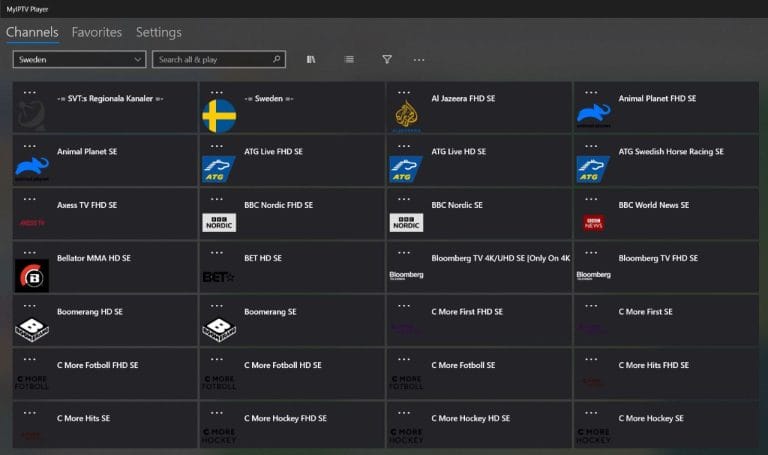
Tagad dodieties uz cilni “Channels“. Gatavs! 🙂
Lietotni var lejupielādēt no Microsoft Store.
Nelejupielādējiet lietotni no citiem avotiem, piemēram, no svešas tīmekļa vietnes vai tamlīdzīgi. Tas tāpēc, ka nejauši var lejupielādēt vīrusus, ja neesat uzmanīgi.
MyIPTV Player ir populāra lietotne IPTV satura straumēšanai Windows un Xbox ierīcēs. Tā darbojas kā multivides atskaņotājs ar M3U saišu un kanālu informācijas atbalstu no jūsu IPTV pakalpojumu sniedzēja, nodrošinot vienkāršu piekļuvi tiešraides TV, filmām un seriāliem internetā. Lietotnei ir lietotājdraudzīga saskarne ar elektronisko programmu ceļvežu (EPG) atbalstu, vairākiem audio celiņiem un subtitriem. Jūs varat arī ierakstīt programmas un izveidot izlašu sarakstus personalizētai skatīšanās pieredzei. MyIPTV Player piedāvā uzticamu un vienkāršu IPTV straumēšanas risinājumu ar elastīgām funkcijām jūsu pieredzes uzlabošanai.
MyIPTV Player ar datoru ir ātrs un ērts risinājums, ja vēlaties sākt nekavējoties. IPTV datorā ar šo lietotni ir viduvējs risinājums, ja vēlaties skatīties TV ceļojuma laikā. Tā vietā ieteicams izmantot lietotni IPTV Smarters.
MyIPTV Player ar Xbox nav labākais risinājums, bet ja jums nav citas ierīces TV skatīšanai, jums jāstrādā ar to, kas ir pieejams. Skatiet zemāk esošo ceļvedi, lai sāktu darbu ar Xbox.
[custom-step-guide id=”13096″]

Kā instalēt MyIPTV Player datorā?
Lai instalētu lietotni savā datorā, sāciet ar lietotnes lejupielādi no Microsoft Store. Kad tas ir izdarīts, izlasiet instrukcijas par to, kā lietotne darbojas tieši jūsu ierīcē. Pēc tam pieprasiet bezmaksas testu, noklikšķinot uz pogas zemāk.
Vai MyIPTV Player ir bezmaksas?
Jā, lietotne ir bezmaksas. Tomēr iesakām iegādāties premium versiju, jo tā atbloķē dažas labas funkcijas un noņem ļoti kaitinošās reklāmas.
Kā iegūt subtitrus MyIPTV Player?
Lietotne neatbalsta subtitrus. Tāpēc ieteicams izmantot citu lietotni.
Tu vari izmantot šādas ierīces, lai skatītos IPTV

Diemžēl subtitri šajā lietotnē darbojas slikti. Ja subtitri jums ir svarīgi, jums jāizvēlas cita lietotne.
Lielākajai daļai nosaukumu ir subtitri, kas tiek automātiski ielādēti kopā ar kanāliem, kad startējat lietotni. Ja dažiem kanāliem nav subtitru, tad to diemžēl nav, pat ja lielākajai daļai ir subtitri. Dažos gadījumos jūs pats varat augšupielādēt subtitrus no saviem avotiem, bet mēs to neiesakām un nepiedāvājam atbalstu, jo mūsu uzmanība ir vērsta uz svarīgākiem uzdevumiem mūsu klientiem.
Ja vēlies uzzināt vairāk par subtitriem savai lietotnei, to parasti var atrast, veicot meklēšanu Google, kur galvenokārt var lasīt par to lietotnes ražotāja mājaslapā. Mēs novēlam tev veiksmi! Ja tev nepieciešama palīdzība, mēs vienmēr esam šeit! Kopsavilkumā var teikt, ka subtitri šai lietotnei nav labākie.
Lietotne labi darbojas ar Windows 10. Tā kā var instalēt MyIPTV Player lietotni un daudzas citas lietotnes, Windows 10 ir ierīce, ko var izmantot TV skatīšanai. Tomēr mēs vienmēr iesakām attīrīt nevajadzīgās lietotnes, kas netiek izmantotas, un izmantot nedaudz jaunāku modeli, jo lielākā daļa IPTV sarakstu mūsdienās ir ļoti lieli un satur simtiem tūkstošu nosaukumu, piemēram, kanālus, filmas, seriālus, dokumentālās filmas utt.
Parasti aizņem aptuveni 5-15 minūtes, lai sāktu darbu, kad pirmo reizi mēģināt iedarbināt TV kanālus savā Windows 10 un Windows 11. Ja tomēr iestrēgstat un jums nepieciešama palīdzība, vienmēr varat sazināties ar mūsu atbalsta dienestu. Lietotne darbojas arī Xbox, taču nav ieteicams to tur izmantot, jo pieredze parasti nav vislabākā. Ir pieejamas citas labākas lietotnes skatīšanai datorā.