

Smart STB var šodien lejupielādēt vairumā ierīču. Lietotne ir salīdzinoši vienkārša un ērta lietošanā, un tā ir ieteicama visiem, kas jau iepriekš ir pieraduši pie šīs lietotnes. Tomēr tā nav vienkāršākā lietotne, ar ko sākt. Mēs iesakām sākt ar IPTV Smarters, lai vēlāk pārietu uz sarežģītāku lietotni, kas ir nedaudz stabilāka (piemēram, Tivimate) un kurai ir labāks interfeiss, ja esi iesācējs. Šajā lapā esam apkopojuši lietotnes ceļvežus, lai tu varētu ātri sākt darbu savā ierīcē neatkarīgi no tā, vai tev ir Apple TV, Smart TV vai cita ierīce.
Šajā lapā vari apskatīt instrukcijas lietotnēm (ņem vērā, ka šīm lietotnēm ir dažādi izstrādātāji. Tās nenāk no viena un tā paša izstrādātāja/uzņēmuma):
Smart STB, kā jau nosaukums liecina, ir vismodernākā lietotņu versija. Tomēr ar to ir diezgan viegli sākt darbu. Lietotne ļauj tev augšupielādēt savus kanālus šādos veidos:
Šajā gadījumā ieteicams izvēlēties savu IPTV kanālu augšupielādi tieši caur portālu. Skatīt instrukcijas zemāk.
Sāc ar lietotnes lejupielādi. Kad esi to palaidis, parādīsies šis logs. Ja tas nepazūd pats no sevis, nospied
UZMANĪBU! Tev jāatrod sava “Virtual MAC Address” un jāievada tā veidlapā, kad pieprasi savu bezmaksas testu/iegādājies mūsu pakalpojumu. Skatīt 3. soli.
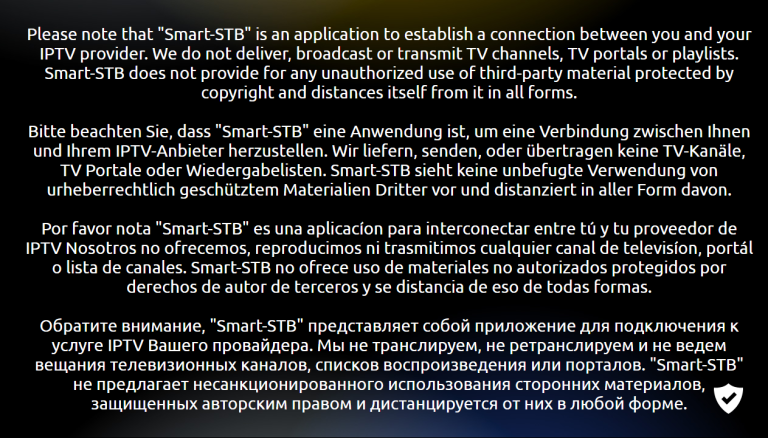
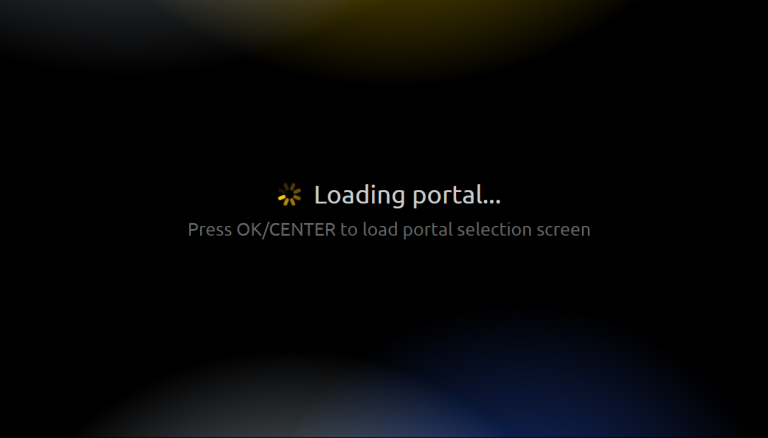
Kad redzi šo logu attēlā, ātri nospied “OK” pogu, lai piekļūtu iestatījumiem. Ja nepaspēj to izdarīt, logs var kļūt melns un iestrēgt šajā stāvoklī. Tad tev jārestartē lietotne vai sliktākajā gadījumā televizors, atvienojot strāvas vadu.
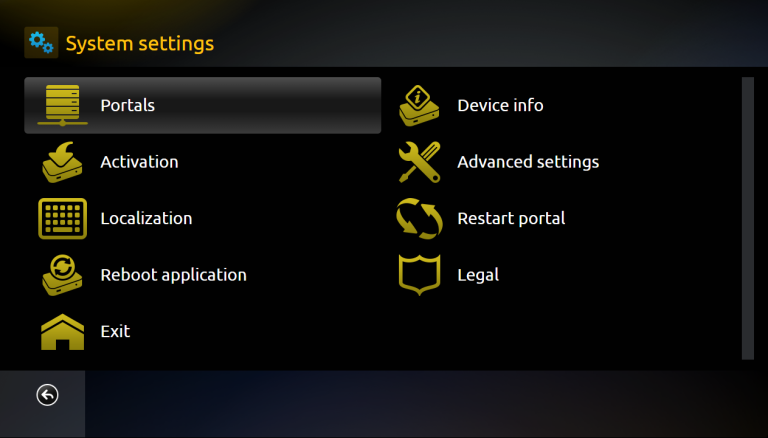
Izvēlies “Device info”, lai atrastu savu “Virtual MAC address”. Pieraksti to un pārbaudi savu pareizrakstību.
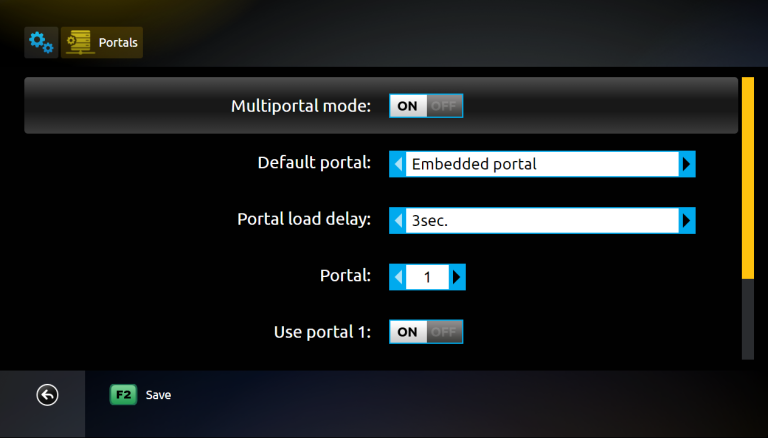
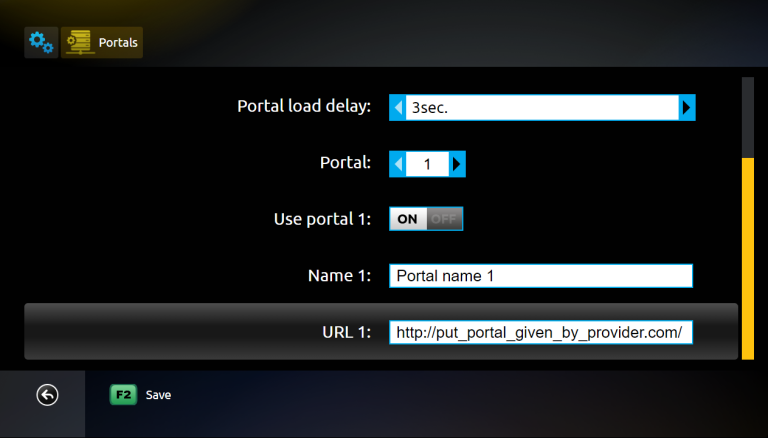
Izvēlies “Embedded portal”, lai nonāktu pie attēla, ko redzi šajā solī. Kad esi šeit, izvēlies “Portals”.
Režīmam “Multiportal mode” jābūt aktivizētam. Pārliecinies, ka opcija “Use portal 1” ir aktivizēta, lai tu varētu pievienot savu portāla URL, ritinot lapu uz leju.
Laukā “Nosaukums” ievadi “iptvlatvija.com”. Laukā “URL 1” ievadi mūsu portāla URL, ko saņemsi, kad būsi pieprasījis bezmaksas testu vai iegādājies mūsu pakalpojumu.
Lai varētu izmēģināt mūsu pakalpojumu ar Smart STB lietotni, tev vispirms jānoskaidro sava virtuālā MAC adrese (kas sākas ar 00:1A:79). Pēc tam tu to ievadīsi veidlapā, kas atrodas zemāk norādītajā saitē, izvēloties Smart STB lietotni izvēlnē.
iptvlatvija.com/shop
Lietotni var lejupielādēt no Play veikala un Appstore savā ierīcē. Taču mēs neiesakām šo lietotni Apple ierīcēm.
Lejupielādē lietotni tikai no uzticama avota, piemēram, Appstore vai Play veikala. Tas tāpēc, ka pretējā gadījumā tu nejauši vari lejupielādēt vīrusus, ja neesi uzmanīgs.
Smart STB ar Smart TV ir laba kombinācija, ja nav citu alternatīvu. Lietotne ir salīdzinoši ērti lietojama televizoros, jo tā ir radīta labi darboties Smart TV ierīcēs, taču ar to ir sarežģīti sākt darbu. Lietotne ir pieejama vairumā LG, Sony, Samsung un Philips televizoru. Pat ja lietotne labi darbojas ar tavu ierīci, ieteicams izmantot labāku lietotni, piemēram, Tivimate.
[custom-step-guide id=”26005″]
Smart STB ar Nvidia Shield nav labākais risinājums, jo ar lietotni ir sarežģīti sākt darbu. Pat ja lietotne labi darbojas ar tavu ierīci, ieteicams izmantot labāku lietotni, piemēram, SET IPTV.
Smart STB ar Android Box sākumā darbojas diezgan labi. Pat ja lietotne labi darbojas ar tavu ierīci, ieteicams izmantot labāku lietotni, piemēram, Tivimate, jo tai ir labāks interfeiss un stabilāki serveri.
Smart STB ar Xiomi Mi S Box vai Xiomi Mi Stick diemžēl nav labākās ierīces IPTV skatīšanai, salīdzinot, piemēram, ar Apple TV. Tas tāpēc, ka procesors abās ierīcēs nav visjaudīgākais. Ja vēlies skatīties IPTV ar Xiomi Mi ierīcēm, tas, protams, ir iespējams, un pieredze tomēr var būt laba. Tomēr, ja meklē stabilāku, ērtāku un ilgtermiņa risinājumu, šis veids nav ieteicams.
Smart STB ar Formuler Box darbojas diezgan labi. Formuler kaste tomēr ir radīta kā nedaudz atšķirīgāka Android kaste IPTV, jo tai ir sava IPTV lietotne MyTVOnline. MyTVOnline lietotnes ir daudz labākas par STB lietotni, un tāpēc ieteicams izmantot tās. [custom-step-guide id=”26005″]

Kā instalēt Smart STB uz Smart TV?
Lai instalētu lietotni savā Smart TV (Samsung, Google TV, LG vai citā zīmolā), sāciet ar lietotnes lejupielādi no Play veikala. Kad esat to izdarījis, izlasiet instrukcijas par to, kā lietotne darbojas tieši jūsu ierīcē. Pēc tam pieprasiet bezmaksas testu, noklikšķinot uz pogas zemāk.
Vai Smart STB ir bez maksas?
Nē, lietotne nav bez maksas. Tomēr viņi piedāvā bezmaksas izmēģinājumu uz 7 dienām, pirms tev jāiegādājas pilnā versija par aptuveni 20 EUR gadā.
Kā iegūt subtitrus uz Smart STB?
Subtitrus lietotnē var iegūt, nospiežot sarkano pogu uz tālvadības pults. Tomēr daudzi ir ziņojuši, ka jaunākās lietotnes versijas vairs neatbalsta subtitrus. Tāpēc ieteicams izmantot citu lietotni.
Tu vari izmantot šādas ierīces, lai skatītos IPTV

Diemžēl subtitri šajā lietotnē darbojas slikti. Ja subtitri jums ir svarīgi, jums jāizvēlas cita lietotne.
Lielākajai daļai nosaukumu ir subtitri, kas tiek automātiski ielādēti kopā ar kanāliem, kad startējat lietotni. Ja dažiem kanāliem nav subtitru, tad to diemžēl nav, pat ja lielākajai daļai ir subtitri. Dažos gadījumos jūs pats varat augšupielādēt subtitrus no saviem avotiem, bet mēs to neiesakām un nepiedāvājam atbalstu, jo mūsu uzmanība ir vērsta uz svarīgākiem uzdevumiem mūsu klientiem.
Ja vēlies uzzināt vairāk par subtitriem savai lietotnei, to parasti var atrast, veicot meklēšanu Google, kur galvenokārt var lasīt par to lietotnes ražotāja mājaslapā. Mēs novēlam tev veiksmi! Ja tev nepieciešama palīdzība, mēs vienmēr esam šeit! Kopsavilkumā var teikt, ka subtitri šai lietotnei nav labākie.