

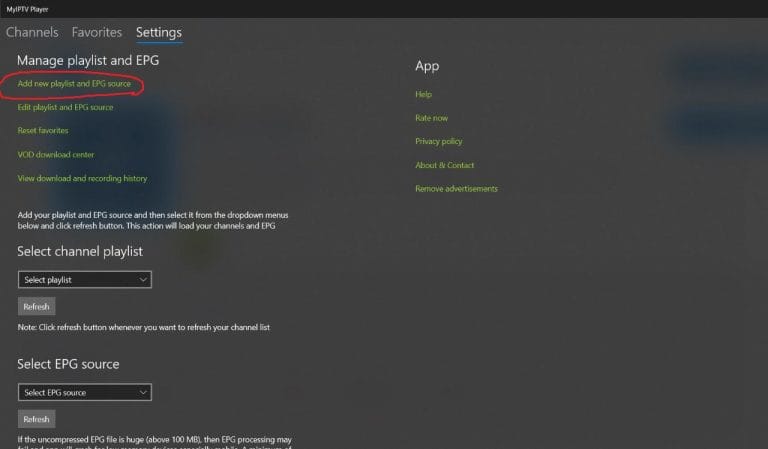
Paleiskite programą ir pasirinkite “Pridėti naują grojaraštį ir EPG šaltinį”.
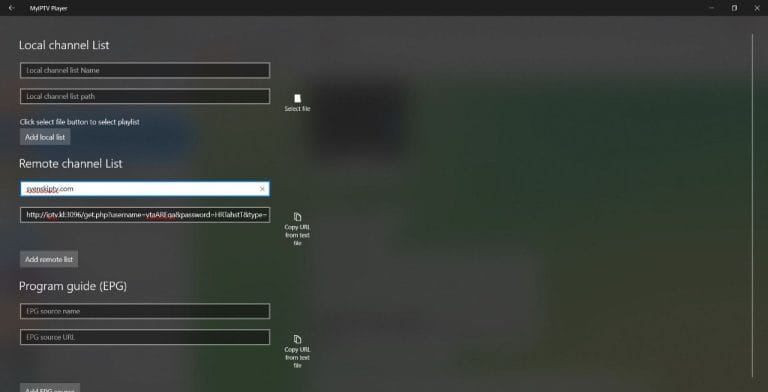
Įveskite pavadinimą „iptvlietuva.com” kaip grojaraščio pavadinimą. Nukopijuokite ir įklijuokite savo m3u nuorodą, kurią gavote iš mūsų el. paštu. Tada paspauskite “Pridėti nuotolinį sąrašą”.
DĖMESIO! Sukurkite sąrašą po antrašte “Nuotolinis kanalų sąrašas”!
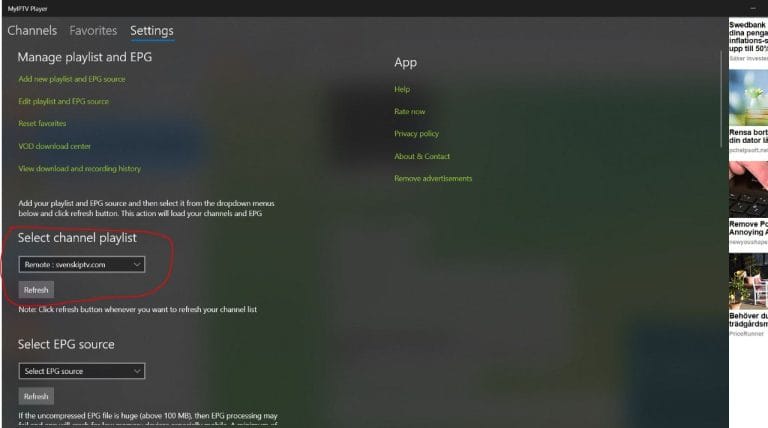
Kai išsaugosite sąrašą, grįžkite į “Nustatymai”, kuriuos matote paveikslėlyje. Skiltyje “Pasirinkti kanalų grojaraštį” pasirinkite savo naują grojaraštį ir paspauskite mygtuką “Atnaujinti”.
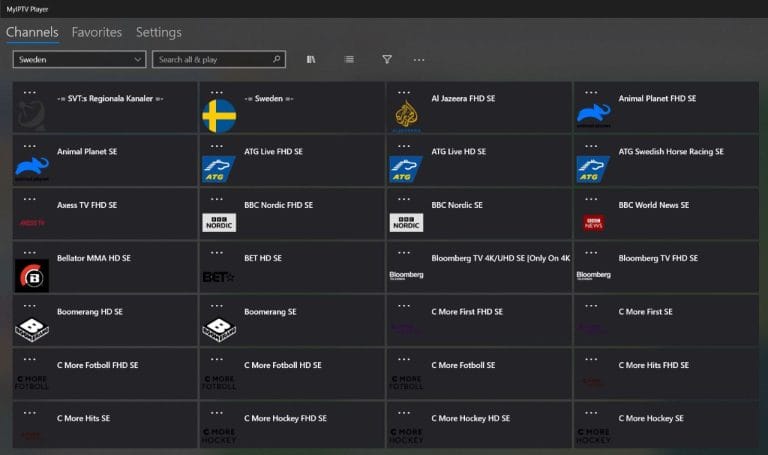
Dabar eikite į skiltį “Kanalai”. Viskas! 🙂
Programą galima atsisiųsti iš Microsoft Store.
Neatsisiųskite programos iš jokio kito šaltinio, pavyzdžiui, jų svetainės ar panašiai. Tai gali sukelti virusų atsisiuntimą, jei nesate atsargūs.
MyIPTV Player yra populiari programa IPTV turiniui transliuoti Windows ir Xbox įrenginiuose. Ji veikia kaip medijos leistuvas, palaikantis M3U nuorodas ir kanalų informaciją iš jūsų IPTV tiekėjo, suteikiantis lengvą prieigą prie tiesioginės TV, filmų ir serialų per internetą. Programa turi vartotojui patogią sąsają su elektroninių programų gidų (EPG) palaikymu, keliomis garso takeliais ir subtitrais. Taip pat galite įrašyti programas ir kurti mėgstamiausių sąrašus, kad galėtumėte pritaikyti savo žiūrėjimo patirtį. MyIPTV Player siūlo patikimą ir patogų IPTV transliacijos sprendimą su lanksčiomis funkcijomis, kad pagerintų jūsų patirtį.
MyIPTV Player su kompiuteriu yra greitas ir patogus sprendimas, jei norite pradėti naudotis iš karto. IPTV kompiuteryje su šia programa yra vidutinis sprendimas, jei norite žiūrėti televiziją keliaudami. Vietoj to rekomenduojama naudoti IPTV Smarters programą.
MyIPTV Player su Xbox nėra geriausias sprendimas, bet jei neturite kito įrenginio, su kuriuo galėtumėte žiūrėti TV, turite dirbti su tuo, ką turite. Žemiau rasite vadovą, kaip pradėti naudotis Xbox.
[custom-step-guide id=”13096″]

Kaip įdiegti MyIPTV Player kompiuteryje?
Norėdami įdiegti programą savo kompiuteryje, pradėkite atsisiųsdami programą iš Microsoft store. Kai tai padarysite, perskaitykite instrukcijas, kaip programa veikia jūsų įrenginyje. Tada prašykite nemokamo testo, paspausdami mygtuką žemiau.
Ar MyIPTV Player yra nemokama?
Taip, programa yra nemokama. Tačiau rekomenduojame įsigyti premium versiją, nes ji atrakina keletą gerų funkcijų ir pašalina labai erzinančią reklamą.
Kaip gauti subtitrus MyIPTV Player?
Subtitrai programoje nepalaikomi. Todėl rekomenduojama kita programa.
Galite naudoti šiuos įrenginius IPTV žiūrėjimui

Deja, subtitrai šioje programoje veikia prastai. Jei subtitrai jums svarbūs, turėtumėte pasirinkti kitą programą.
Dauguma pavadinimų turi subtitrus, kurie automatiškai įkeliami kartu su kanalais, kai paleidžiate programą. Jei kai kurie kanalai neturi subtitrų, deja, jų nėra, nors dauguma turi subtitrus. Kai kuriais atvejais galite patys įkelti subtitrus iš savo šaltinių, tačiau tai nėra tai, ką mes rekomenduojame ar teikiame palaikymą, nes mūsų dėmesys skiriamas svarbesnėms užduotims mūsų klientams.
Jei norite sužinoti daugiau apie subtitrus savo programai, dažniausiai užtenka paieškos Google, kur galite apie tai perskaityti programos gamintojo svetainėje. Linkime jums sėkmės! Jei jums reikės pagalbos, mes visada čia! Apibendrinant galima teigti, kad subtitrai nėra geriausi šiai programai.
Programa puikiai veikia su Windows 10. Kadangi galima įdiegti MyIPTV Player programą ir daugelį kitų programų, Windows 10 yra įrenginys, kurį galima naudoti televizijos žiūrėjimui. Tačiau visada rekomenduojame išvalyti nereikalingas programas, kurios nenaudojamos, ir turėti šiek tiek naujesnį modelį, nes dauguma IPTV sąrašų šiandien yra labai dideli ir turi šimtus tūkstančių pavadinimų, tokių kaip kanalai, filmai, serialai, dokumentikos ir kt.
Paprastai užtrunka apie 5-15 minučių, kol pirmą kartą bandant paleisti TV kanalus savo Windows 10 ir Windows 11. Tačiau jei užstrigsite ir reikės pagalbos, visada galite susisiekti su mūsų palaikymo komanda. Programa taip pat veikia Xbox, bet nerekomenduojama ją ten naudoti, nes patirtis dažniausiai nėra geriausia. Yra kitų geresnių programų, kai norite žiūrėti kompiuteryje.