

Smart STB galima atsisiųsti į daugumą įrenginių šiandien. Programa yra gana paprasta ir patogi pradėti naudoti ir rekomenduojama visiems, kurie jau yra susipažinę su programa. Tačiau tai nėra pati paprasčiausia programa pradėti naudoti. Rekomenduojame pradėti nuo IPTV Smarters, o vėliau pereiti prie sudėtingesnės programos, kuri yra stabilesnė (pavyzdžiui, Tivimate) ir turi geresnę sąsają, jei esate pradedantysis. Šiame puslapyje surinkome programos vadovus, kad galėtumėte greitai pradėti naudoti savo įrenginyje, nesvarbu, ar turite Apple TV, Smart TV ar kitą įrenginį.
Šiame puslapyje rasite instrukcijas programoms (atkreipkite dėmesį, kad šios programos turi skirtingus kūrėjus. Jos nėra iš tos pačios programų kūrėjo/įmonės):
Smart STB yra, kaip ir skamba, pažangiausia programos versija. Tačiau ją gana lengva pradėti naudoti. Programa leidžia jums įkelti savo kanalus šiais būdais:
Šiuo atveju rekomenduojama pasirinkti savo IPTV kanalų įkėlimą tiesiogiai per portalą. Žiūrėkite instrukcijas žemiau.
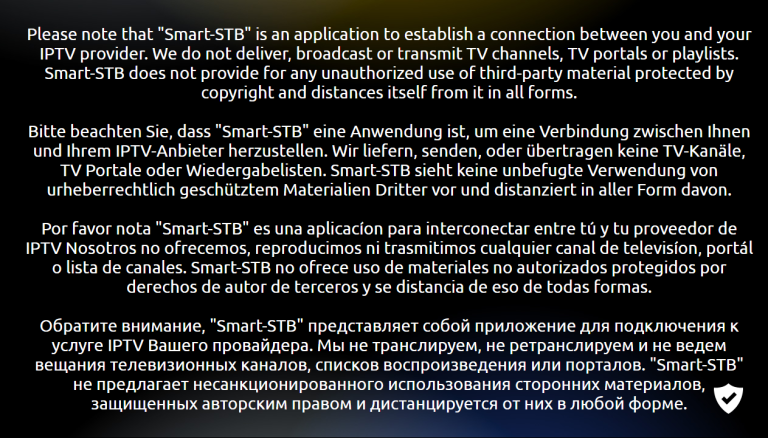
Pradėkite atsisiųsdami programą. Kai ją paleisite, pasirodys šis langas. Jei jis neišnyksta savaime, paspauskite “OK” mygtuką. Priimkite programos sąlygas, jei bus paklausta, taip pat sutikite, kad gausite 7 dienų programos bandomąją versiją.
PASTABA! Jums reikia išsiaiškinti savo “Virtualų MAC adresą” ir įvesti jį į formą, kai prašote nemokamo testo/pirkote mūsų paslaugą. Žiūrėkite 3 žingsnį.
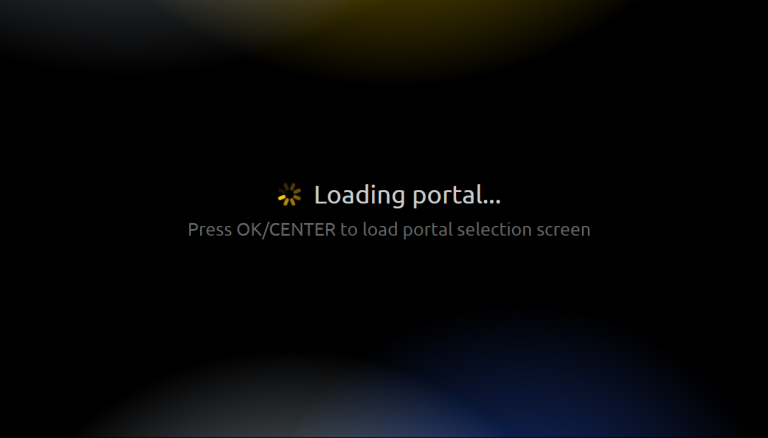
Kai pamatysite šį langą paveikslėlyje, greitai paspauskite “OK” mygtuką, kad patektumėte į nustatymus. Jei nespėsite to padaryti, langas gali tapti juodas ir užstrigti. Tada jums reikės iš naujo paleisti programą arba blogiausiu atveju televizorių, ištraukiant maitinimo laidą.
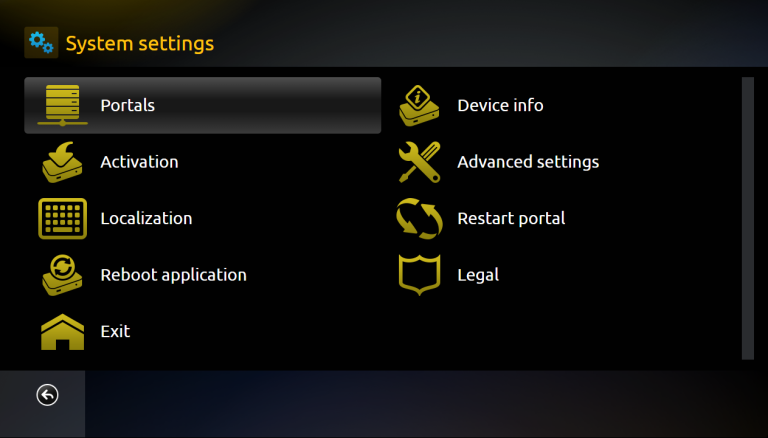
Pasirinkite “Įrenginio informacija”, kad išsiaiškintumėte savo “Virtualų MAC adresą“. Užsirašykite jį ir patikrinkite rašybą.
Pasirinkite “Įterptasis portalas”, kad patektumėte į paveikslėlį, kurį matote šiame žingsnyje. Kai jau esate čia, pasirinkite “Portalai“.
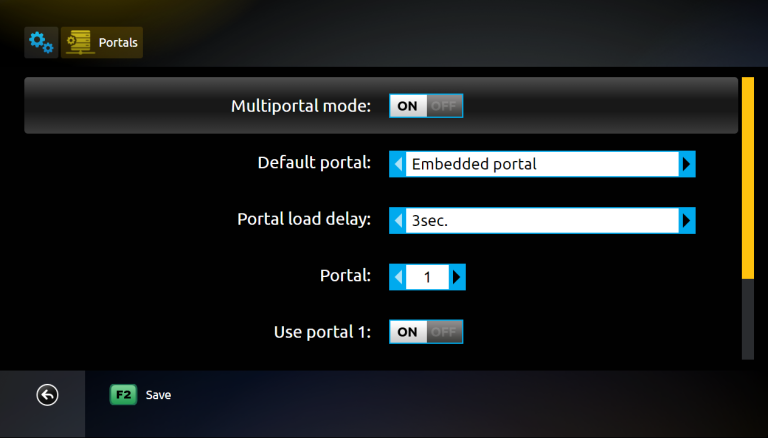
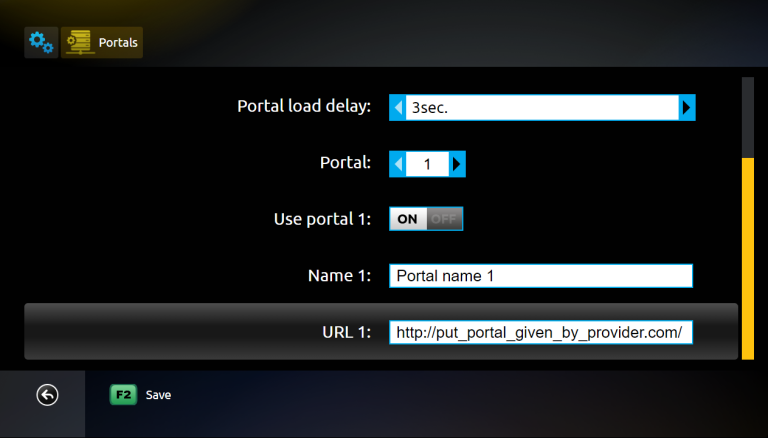
Režimas “Daugiaportalinis režimas” turi būti įjungtas. Įsitikinkite, kad parinktis “Naudoti portalą 1” yra įjungta, kad galėtumėte pridėti savo portalo URL, slinkdami žemyn puslapyje.
Lauke “Pavadinimas” įveskite “iptvlietuva.com“. Lauke “URL 1” įveskite mūsų Portalo URL, kurį gausite, kai prašysite nemokamo testo arba įsigysite mūsų paslaugą.
Norėdami išbandyti mūsų paslaugą su Smart STB programa, pirmiausia turite išsiaiškinti savo Virtualų MAC adresą (kuris prasideda nuo 00:1A:79). Tada įveskite jį į formą žemiau esančioje nuorodoje, pasirinkę Smart STB programą meniu.
www.iptvlietuva.com/shop
Programą galima atsisiųsti iš Play parduotuvės ir Appstore į jūsų įrenginį. Tačiau nerekomenduojame šios programos Apple įrenginiams.
Atsisiųskite programą tik iš gerai žinomo šaltinio, pavyzdžiui, Appstore arba Play parduotuvės. Taip yra todėl, kad netyčia galite atsisiųsti virusus, jei nebūsite atsargūs.
Smart STB su Smart TV yra geras derinys, kai nėra kitų alternatyvų. Programa yra gana patogi televizoriuose, nes ji sukurta gerai veikti Smart TV įrenginiuose, tačiau ją sunku pradėti naudoti. Programa prieinama daugumai LG, Sony, Samsung ir Philips televizorių. Nors programa gerai veikia su jūsų įrenginiu, rekomenduojama naudoti geresnę programą, pavyzdžiui, Tivimate.
[custom-step-guide id=”26005″]
Smart STB su Nvidia Shieldd nėra geriausias sprendimas, nes programą sunku pradėti naudoti. Nors programa gerai veikia su jūsų įrenginiu, rekomenduojama naudoti geresnę programą, pavyzdžiui, SET IPTV.
Smart STB su Android Box veikia gana gerai pradžiai. Nors programa gerai veikia su jūsų įrenginiu, rekomenduojama naudoti geresnę programą, pavyzdžiui, Tivimate, nes ši programa turi geresnę sąsają ir stabilesnius serverius.
Smart STB su Xiomi Mi S Box arba Xiomi Mi Stick nėra geriausi įrenginiai IPTV žiūrėjimui, palyginti su, pavyzdžiui, Apple TV. Taip yra todėl, kad abiejų įrenginių procesoriai nėra patys stipriausi. Jei norite žiūrėti IPTV su Xiomi Mi įrenginiais, tai galima padaryti, ir patirtis gali būti gera. Tačiau jei ieškote stabilesnio, patogesnio ir ilgalaikio sprendimo, šis būdas nėra pageidautinas.
Smart STB su Formuler Box veikia gana gerai. Formuler dėžutė yra sukurta kaip šiek tiek kitokia Android dėžutė IPTV, nes ji turi savo IPTV programą MyTVOnline. MyTVOnline programos yra daug geresnės nei STB programa, todėl rekomenduojama naudoti jas vietoj to. [custom-step-guide id=”26005″]

Kaip įdiegti Smart STB į Smart TV?
Norėdami įdiegti programą savo Smart TV (Samsung, Google TV, LG ar kito prekės ženklo), pradėkite atsisiųsdami programą iš Play parduotuvės. Kai tai padarysite, perskaitykite instrukcijas, kaip programa veikia jūsų įrenginyje. Tada paprašykite nemokamo bandymo, spustelėdami mygtuką žemiau.
Ar Smart STB yra nemokama?
Ne, programa nėra nemokama. Tačiau jie siūlo nemokamą 7 dienų bandomąją versiją, prieš įsigyjant pilną versiją už maždaug 20 EUR per metus.
Kaip gauti subtitrus Smart STB?
Subtitrus programoje galite gauti paspausdami raudoną mygtuką ant savo nuotolinio valdymo pulto. Tačiau daugelis pranešė, kad vėlesnės programos versijos nebepritaria subtitrams. Todėl rekomenduojama naudoti kitą programą.
Galite naudoti šiuos įrenginius IPTV žiūrėjimui

Deja, subtitrai šioje programoje veikia prastai. Jei subtitrai jums svarbūs, turėtumėte pasirinkti kitą programą.
Dauguma pavadinimų turi subtitrus, kurie automatiškai įkeliami kartu su kanalais, kai paleidžiate programą. Jei kai kurie kanalai neturi subtitrų, deja, jų ir nebus, nors dauguma jų turi subtitrus. Kai kuriais atvejais galite patys įkelti subtitrus iš savo šaltinių, tačiau tai nėra tai, ką mes rekomenduojame ar teikiame palaikymą, nes mūsų dėmesys skiriamas svarbesnėms užduotims mūsų klientams.
Jei norite sužinoti daugiau apie subtitrus savo programai, dažniausiai užtenka paieškos Google, kur galite apie tai perskaityti programos gamintojo svetainėje. Linkime jums sėkmės! Jei jums reikės pagalbos, mes visada čia! Apibendrinant galima teigti, kad subtitrai nėra geriausi šiai programai.