

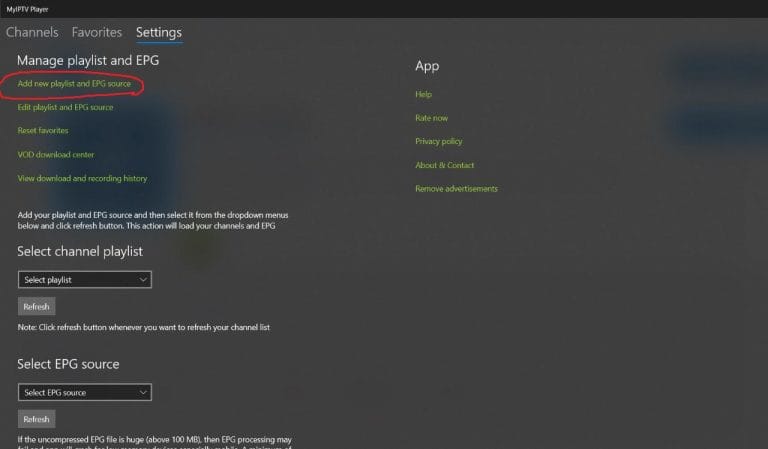
Avvia l’app e seleziona “Add new playlist and EPG source”.
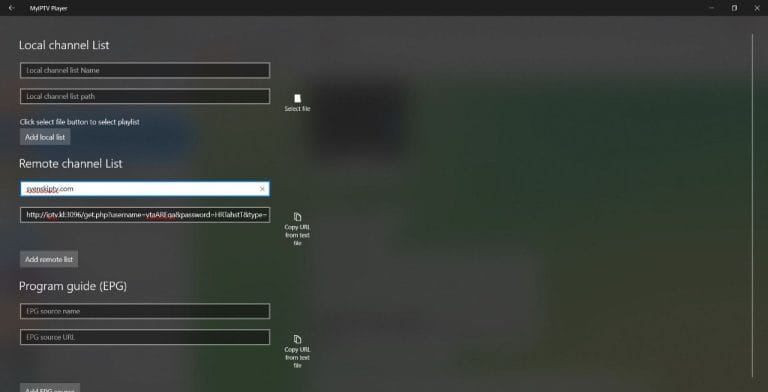
Inserisci il nome “iptv-italiane.com” come nome della playlist. Copia e incolla il tuo link m3u che hai ricevuto da noi via e-mail. Quindi premi “Add remote list”.
ATTENZIONE! Crea l’elenco sotto la voce “Remote channel List”!
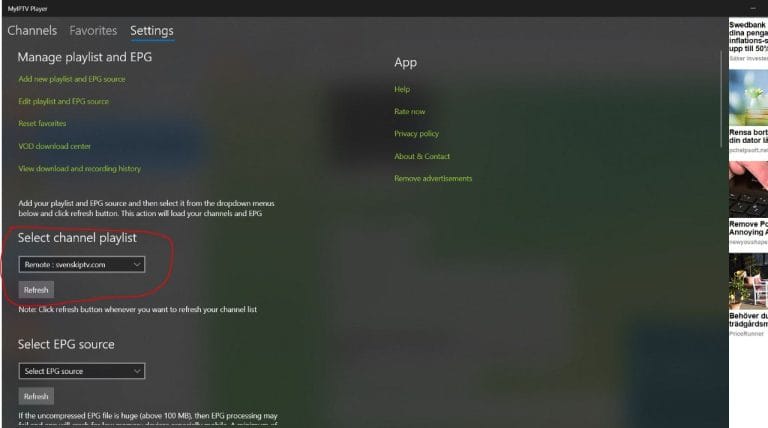
Dopo aver salvato l’elenco, torna su “Settings” che vedi nell’immagine. Nella scheda “Select channel playlist” seleziona la tua nuova playlist e premi il pulsante “Refresh”.
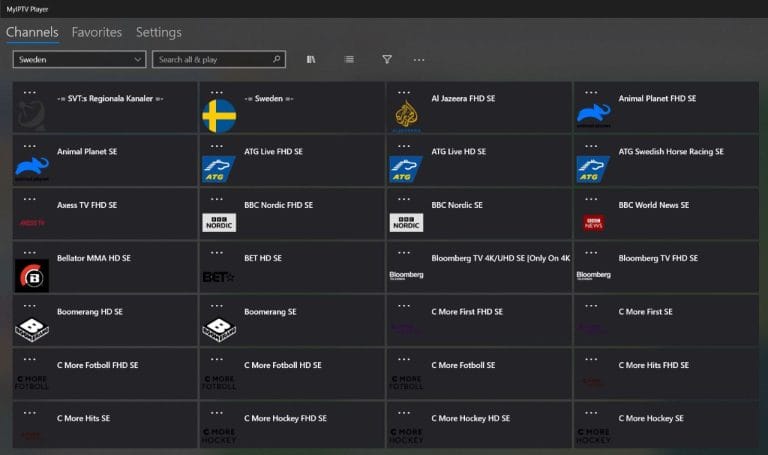
Ora vai alla scheda “Channels”. Fatto! 🙂
L’app può essere scaricata da Microsoft Store.
Non scaricare l’app da altre fonti, come ad esempio un sito web sconosciuto o simili. Questo perché potresti scaricare accidentalmente virus se non stai attento.
MyIPTV Player è un’app popolare per lo streaming di contenuti IPTV su dispositivi Windows e Xbox. Funziona come un lettore multimediale con supporto per link M3U e informazioni sui canali dal tuo provider IPTV, offrendoti un facile accesso a TV in diretta, film e serie tramite Internet. L’app ha un’interfaccia intuitiva con supporto per guide elettroniche ai programmi (EPG), più tracce audio e sottotitoli. Puoi anche registrare programmi e creare elenchi di preferiti per un’esperienza di visione personalizzata. MyIPTV Player offre una soluzione affidabile e fluida per lo streaming IPTV con funzioni flessibili per migliorare la tua esperienza.
MyIPTV Player con il computer è una soluzione rapida e semplice se vuoi iniziare subito. L’IPTV sul computer con questa app è una soluzione mediocre se vuoi guardare la TV in viaggio. Si consiglia invece di utilizzare l’app IPTV Smarters.
MyIPTV Player con Xbox non è la soluzione migliore, ma se non hai un altro dispositivo per guardare la TV, devi lavorare con quello che hai. Consulta la guida qui sotto per iniziare con Xbox.
[custom-step-guide id=”13096″]

Come si installa MyIPTV Player sul computer?
Per installare l’app sul tuo computer, inizia scaricandola dal Microsoft Store. Dopo averlo fatto, leggi le istruzioni su come funziona l’app sul tuo dispositivo. Quindi richiedi una prova gratuita cliccando sul pulsante qui sotto.
MyIPTV Player è gratuito?
Sì, l’app è gratuita. Tuttavia, consigliamo di acquistare la versione premium, poiché sblocca alcune buone funzionalità e rimuove la pubblicità incredibilmente fastidiosa.
Come si ottengono i sottotitoli su MyIPTV Player?
I sottotitoli non sono supportati sull’app. Pertanto, si consiglia un’altra app.
Puoi utilizzare i seguenti dispositivi per guardare IPTV

Purtroppo, i sottotitoli funzionano male su questa app. Se i sottotitoli sono importanti per te, dovresti scegliere un’altra app.
La maggior parte dei titoli ha sottotitoli che vengono caricati automaticamente insieme ai canali quando si avvia l’app. Se alcuni canali non hanno sottotitoli, purtroppo non ci sono anche se la maggior parte li ha. In alcuni casi, puoi caricare tu stesso i sottotitoli dalle tue fonti, ma non è qualcosa che consigliamo o offriamo supporto perché la nostra attenzione è rivolta a compiti più importanti per i nostri clienti.
Se vuoi saperne di più sui sottotitoli per la tua app, di solito basta una ricerca su Google, dove puoi principalmente leggere a riguardo sul sito web del produttore dell’app. Ti auguriamo buona fortuna! Se hai bisogno di aiuto, siamo sempre qui! In sintesi, si può affermare che i sottotitoli non sono i migliori per questa app.
L’app funziona bene con Windows 10. Dato che è possibile installare l’app MyIPTV Player e molte altre app, Windows 10 è un dispositivo che può essere utilizzato per guardare la TV. Tuttavia, consigliamo sempre di pulire le app non necessarie che non vengono utilizzate e di avere un modello un po’ più recente, poiché la maggior parte degli elenchi IPTV oggi sono molto grandi e contengono centinaia di migliaia di titoli come canali, film, serie, documentari, ecc.
Di solito ci vogliono circa 5-15 minuti per iniziare quando si cerca di avviare i canali TV sul proprio Windows 10 e Windows 11 per la prima volta. Tuttavia, se dovessi rimanere bloccato e aver bisogno di aiuto, puoi sempre contattare il nostro supporto. L’app funziona anche su Xbox, ma non è consigliabile utilizzarla lì, poiché l’esperienza di solito non è delle migliori. Sono disponibili altre app migliori quando si guarda sul computer.