

Smart STB può essere scaricata sulla maggior parte dei dispositivi oggi. L’app è quindi relativamente semplice e facile da usare ed è consigliata a tutti coloro che hanno familiarità con l’app. Tuttavia, non è l’app più semplice da usare. Consigliamo di iniziare con
In questa pagina puoi vedere le istruzioni per le app (si prega di notare che queste app hanno sviluppatori diversi. Quindi non provengono dallo stesso sviluppatore/azienda di app):
Smart STB è, come suggerisce il nome, la versione più avanzata delle app. Tuttavia, è abbastanza facile iniziare. L’app ti consente di caricare i tuoi canali nei seguenti modi:
In questo caso, si consiglia di caricare i propri canali IPTV direttamente tramite il portale. Vedi le istruzioni di seguito.
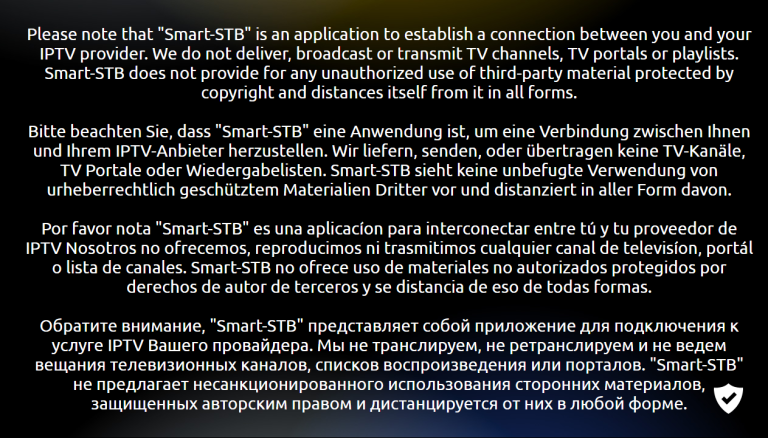
Inizia scaricando l’app. Quando la avvii, apparirà questa finestra. Se non scompare da sola, premi il pulsante “OK”. Accetta i termini dell’app se richiesto, accetta anche di ricevere una prova di 7 giorni dell’app.
ATTENZIONE! Devi recuperare il tuo “Virtual MAC Address” e inserirlo nel modulo quando richiedi la tua prova gratuita/acquisti il nostro servizio. Vedi il passaggio 3.
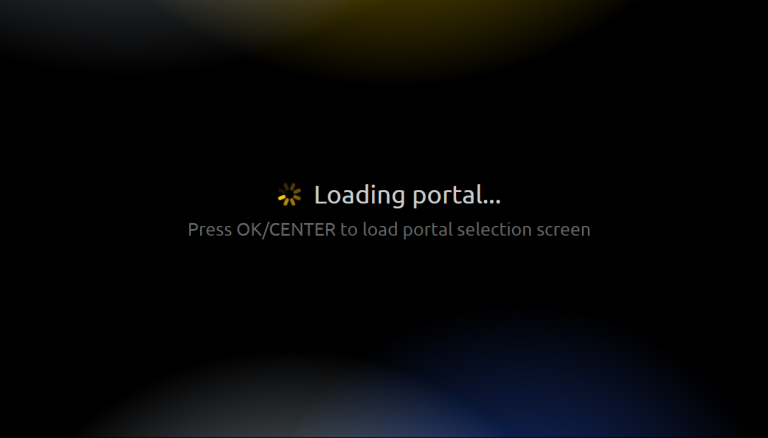
Quando vedi questa finestra nell’immagine, premi rapidamente il pulsante “OK” per accedere alle impostazioni. Se non fai in tempo, la finestra potrebbe diventare nera e bloccarsi in quella posizione. In tal caso, devi riavviare l’app o, nel peggiore dei casi, la TV scollegando il cavo di alimentazione.
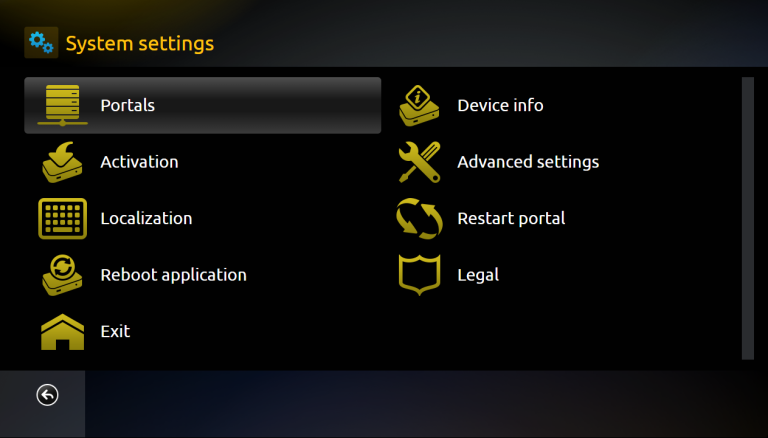
Seleziona “Device info” per recuperare il tuo “Virtual MAC address“. Annotalo e ricontrolla l’ortografia.
Seleziona “Embedded portal” per accedere all’immagine che vedi in questo passaggio. Una volta qui, seleziona “Portals“.
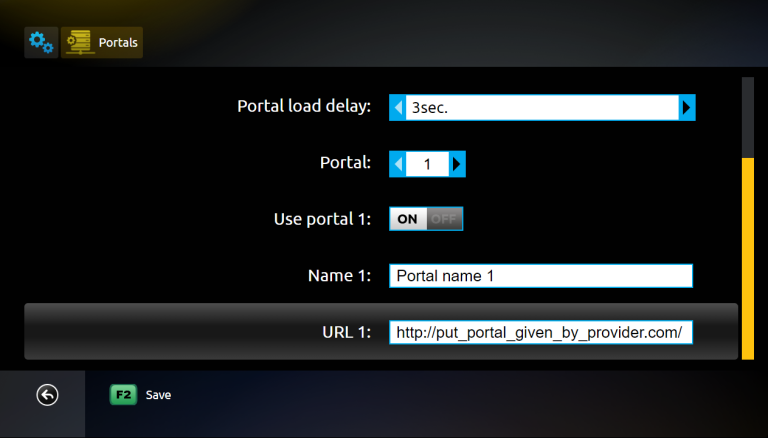
La modalità “Multiportal mode” deve essere attivata. Assicurati che l’opzione “Use portal 1” sia attivata in modo da poter aggiungere il tuo URL del portale scorrendo più in basso nella pagina.
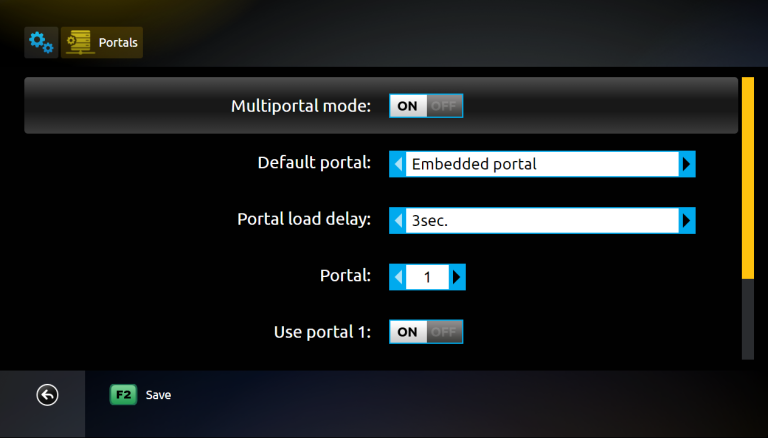
Nel campo “Namn” inserisci “svenskiptv.com“. Nel campo “URL 1” inserisci il nostro URL del portale che ricevi quando richiedi una prova gratuita o acquisti il nostro servizio.
Per poter testare il nostro servizio con l’app Smart STB, devi prima scoprire il tuo indirizzo MAC virtuale (che inizia con 00:1A:79). Quindi lo inserisci nel modulo al link sottostante dopo aver selezionato l’app Smart STB nel menu.
www.svenskiptv.com/packages
L’app può essere scaricata da Playbutiken e Appstore sul tuo dispositivo. Ma non consigliamo questa app per i dispositivi Apple.
Scarica l’app solo da una fonte nota come Appstore o Playbutiken. Questo perché potresti scaricare accidentalmente virus se non stai attento.
Smart STB con Smart TV è una buona combinazione quando non ci sono altre alternative. L’app è relativamente semplice sui televisori perché è stata creata per funzionare bene sui dispositivi Smart TV, ma è difficile iniziare. L’app è disponibile sulla maggior parte dei televisori LG, Sony, Samsung e Philips. Anche se l’app funziona bene con il tuo dispositivo, si consiglia di utilizzare invece un’app migliore come Tivimate.
[custom-step-guide id=”26005″]
Smart STB con Nvidia Shield non è la soluzione migliore perché l’app è difficile da usare. Anche se l’app funziona bene con il tuo dispositivo, si consiglia di utilizzare invece un’app migliore come SET IPTV.
Smart STB con Android Box funziona abbastanza bene per iniziare. Anche se l’app funziona bene con il tuo dispositivo, si consiglia di utilizzare invece un’app migliore come Tivimate perché questa app ha un’interfaccia migliore e server più stabili.
Smart STB con Xiomi Mi S Box o Xiomi Mi Stick purtroppo non sono i migliori dispositivi per guardare l’IPTV rispetto, ad esempio, ad Apple TV. Questo perché il processore in entrambi i dispositivi non è dei più potenti. Se vuoi guardare l’IPTV con i dispositivi Xiomi Mi, ovviamente è possibile e l’esperienza può comunque essere buona. Tuttavia, se stai cercando una soluzione più stabile, fluida e a lungo termine, questo metodo non è preferibile.
Smart STB con Formuler Box funziona abbastanza bene. Tuttavia, la Formuler Box è stata creata come una Android Box leggermente diversa per l’IPTV perché ha la sua app IPTV

Come si installa Smart STB su Smart TV?
Per installare l’app sulla tua Smart TV (Samsung, Google TV, LG o altra marca), inizia scaricando l’app dal Play Store. Dopo averlo fatto, leggi le istruzioni su come funziona l’app sul tuo dispositivo. Quindi richiedi una prova gratuita facendo clic sul pulsante in basso.
Smart STB è gratuita?
No, l’app non è gratuita. Tuttavia, offrono un test gratuito di 7 giorni prima di dover acquistare la versione completa per circa 20 EUR all’anno.
Come si ottengono i sottotitoli su Smart STB?
I sottotitoli sull’app si ottengono premendo il pulsante rosso sul telecomando. Tuttavia, molti hanno segnalato che le versioni successive dell’app non supportano più i sottotitoli. Pertanto, si consiglia un’altra app.
Puoi utilizzare i seguenti dispositivi per guardare IPTV

Purtroppo, i sottotitoli funzionano male su questa app. Se i sottotitoli sono importanti per te, dovresti scegliere un’altra app.
La maggior parte dei titoli ha sottotitoli che vengono caricati automaticamente insieme ai canali quando si avvia l’app. Se alcuni canali non hanno sottotitoli, purtroppo non ci sono anche se la maggior parte li ha. In alcuni casi, puoi caricare tu stesso i sottotitoli dalle tue fonti, ma non è qualcosa che consigliamo o offriamo supporto perché la nostra attenzione è rivolta a compiti più importanti per i nostri clienti.
Se vuoi saperne di più sui sottotitoli per la tua app, di solito basta una ricerca su Google, dove puoi principalmente leggere a riguardo sul sito web del produttore dell’app. Ti auguriamo buona fortuna! Se hai bisogno di aiuto, siamo sempre qui! In sintesi, si può affermare che i sottotitoli non sono i migliori per questa app.