
Hur man får text på IPTV kan vara väldigt annorlunda beroende på vilket språk man vill se.
På de flesta enheter och appar så kan man trycka på Subtitles kanppen på sin fjärrkontroll.
Nästan alla våra titlar har undertexter på alla de skandinaviska språken. Så när du ställer dig frågan Hur får man text på IPTV? Så vet du att det finns. Se nedan för att ta reda på just din enhet/app.
Hur får man då text på IPTV?
När man ser på TV vill man oftast ha undertexter då det ibland kan vara svårt att förstå språket som talas eller när man har svårt att höra vad som sägs.
Hur man får text på IPTV skiljer sig från app till app samt bland olika enheter. Vi rekommenderar alltid att man använder en box för att se på sina kanaler då undertexter oftast fungerar bättre på boxar.
På boxar är det oftast någon av de färgade knapparna på fjärrkontrollen man använder.
Många undrar hur man får text på iptv? Det flesta i vårt utbud kommer med undertexter. Det är tyvärr inte alla kanaler som kommer med text. Detta är på grund av att källan vi hämtar in kanalerna ifrån inte har text från början.
Vill man ändå ha text så finns det vissa tjänster online man kan använda sig av för att lägga till text.
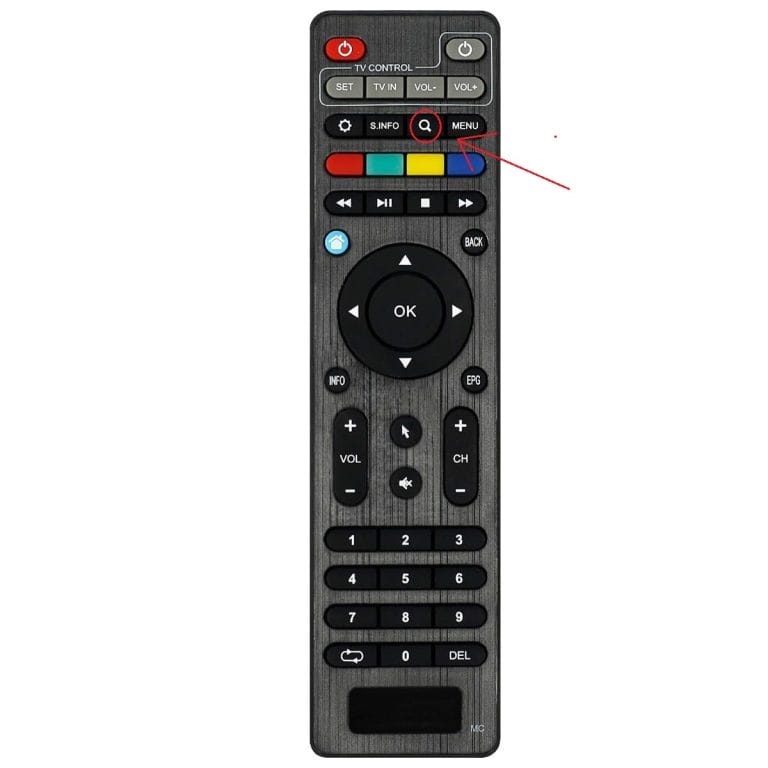
Öppna en kanal → tryck på Inställningar / Player-alternativ → välj Undertexter → välj önskat undertextspår.
Spela upp en kanal eller film → öppna menyn med tre prickar → välj Undertexter → välj språk.
Starta uppspelning → tryck på skärmen → välj CC / Undertext-ikonen → välj en undertextfil eller spår.
Under uppspelning → öppna Player-inställningar → välj Undertexter → aktivera och välj undertextspår.
Spela kanal/VOD → tryck OK/Meny → gå till Undertexter → välj tillgängligt undertextalternativ.
Starta en stream → öppna Alternativ → välj Undertexter → aktivera och välj spår.
När videon spelas → svep nedåt på fjärrkontrollen → välj Undertexter → välj språk.
Öppna en video → klicka på Inställningar → välj Undertexter → aktivera och välj spår/fil.
Spela en stream → tryck på Meny → gå till Undertexter → välj interna eller externa undertexter.
Starta uppspelning → tryck Alternativ → välj Undertexter → aktivera och välj språk.
Under uppspelning → klicka på CC-ikonen (Undertexter) → välj ett av tillgängliga undertextspår.
Spela upp en video → öppna Undertexter från skärmmenyn → välj önskat undertextspår.
Starta streamen → öppna Inställningar → välj Undertexter → aktivera och välj språk/spår.
Under uppspelning → svep nedåt på fjärrkontrollen → öppna Undertexter → välj spår.
Spela upp innehåll → öppna Meny → välj Undertexter → välj tillgängligt spår.
Starta uppspelning → klicka på CC/Undertexter → välj mellan inbäddade eller externa undertexter.
Tryck Meny under uppspelning → gå till Undertexter → slå på → välj undertextspår.
Spela video → tryck Meny → välj Undertexter → aktivera och välj språk.
Starta streamen → tryck Alternativ → gå till Undertexter → aktivera och välj spår.
Spela upp innehåll → öppna Meny → välj Undertexter → aktivera och välj fil/spår.
Öppna kanal/VOD → tryck OK → välj Undertexter → välj språk.
Spela en video → tryck Meny → välj Undertexter → aktivera och välj spår.
Starta uppspelning → håll inne OK eller öppna Fler alternativ (…) → välj CC/Undertexter → välj spår.
Under uppspelning → öppna Player-alternativ → gå till Undertexter → aktivera och välj språk.
Spela streamen → öppna Inställningar eller CC-ikonen → aktivera Undertexter → välj språk/spår.
OBSERVERA! Alla appar kan tyvärr inte visa undertexter då de konstant uppdateras och förändras!