

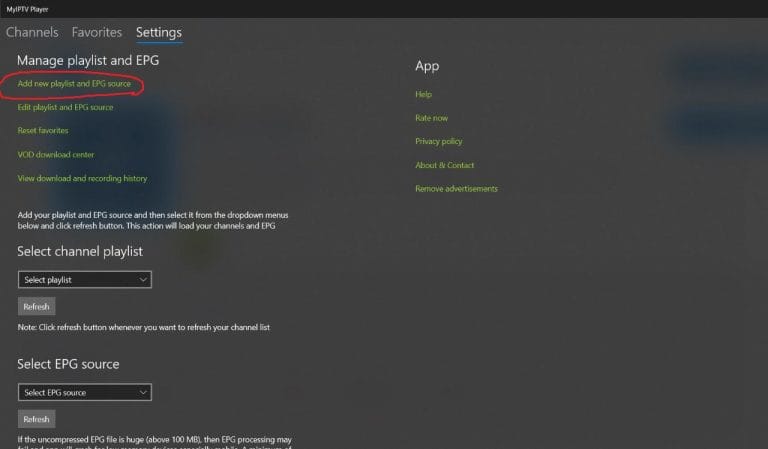
Indítsd el az alkalmazást és válaszd az „Add new playlist and EPG source” opciót.
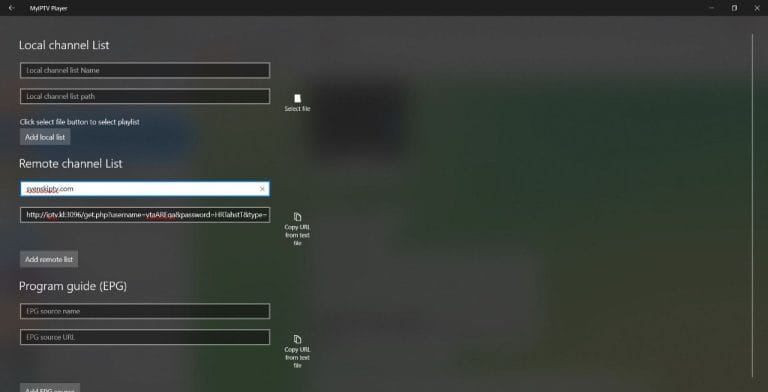
Töltsd ki a nevet „iptvmagyar1.com” playlist névként. Másold és illeszd be az m3u linkedet, amit tőlünk kaptál emailben. Aztán nyomd meg az „Add remote list” gombot.
FIGYELEM! Hozd létre a listát a „Remote channel List” címsor alatt!
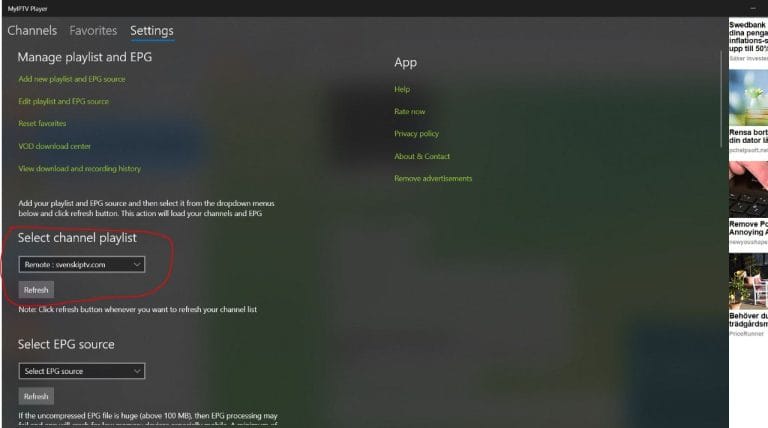
Amikor elmentetted a listát, menj vissza a „Settings„-hez, amit a képen látsz. A „Select channel playlist” fül alatt válaszd ki az új lejátszási listádat és nyomd meg a „Refresh” gombot.
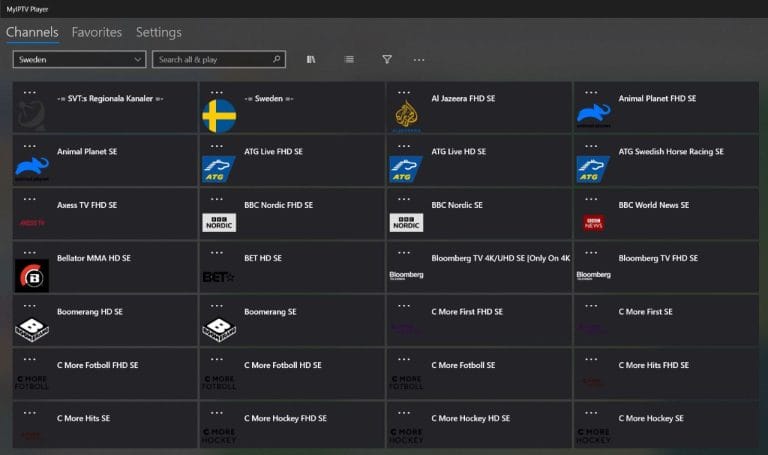
Most menj a „Channels” fülre. Kész! 🙂
Az alkalmazás letölthető a Microsoft Store-ból.
Ne töltsd le az alkalmazást más forrásból, például idegen weboldalról vagy hasonlóról. Ez azért van, mert véletlenül vírust tölthetsz le, ha nem vagy óvatos.
MyIPTV Player egy népszerű alkalmazás IPTV-tartalom streamelésére Windows és Xbox eszközökön. Médialejátszóként működik M3U linkek és csatornaadatok támogatásával az IPTV szolgáltatódtól, ami egyszerű hozzáférést biztosít élő TV-hez, filmekhez és sorozatokhoz az interneten keresztül. Az alkalmazás felhasználóbarát felülettel rendelkezik elektronikus műsorújság (EPG), több hangsáv és feliratok támogatásával. Műsorokat is rögzíthetsz és kedvenc listákat hozhatsz létre személyre szabott nézési élményért. MyIPTV Player megbízható és zökkenőmentes megoldást kínál IPTV streameléshez rugalmas funkciókkal az élmény javításához.
Töltsd le a MyIPTV Player-t itt.
MyIPTV Player számítógéppel gyors és zökkenőmentes megoldás, ha azonnal el akarsz kezdeni. IPTV a számítógépen ezzel az alkalmazással közepes megoldás, ha utazás közben akarsz TV-t nézni. Helyette az IPTV Smarters alkalmazás használata ajánlott.
MyIPTV Player Xbox-szal nem a legjobb megoldás, de ha nincs más eszközöd TV nézéshez, akkor azzal kell dolgoznod, amid van. Nézd meg az alábbi útmutatót az Xbox-szal való kezdéshez.
[custom-step-guide id=”13096″]

Hogyan telepítsem a MyIPTV Player-t a számítógépre?
Az alkalmazás telepítéséhez a számítógépedre először töltsd le az alkalmazást a Microsoft store-ból. Amikor ezt megtetted, olvasd át az útmutatót, hogy az alkalmazás hogyan működik az eszközödön. Aztán kérj ingyenes tesztet az alábbi gombra kattintva.
Ingyenes a MyIPTV Player?
Igen, az alkalmazás ingyenes. Azonban ajánljuk a prémium verzió megvásárlását, mivel az felold néhány jó funkciót és eltávolítja a hihetetlenül bosszantó reklámokat.
Hogyan kapok feliratokat a MyIPTV Player-ben?
Feliratok az alkalmazásban nem támogatottak. Ezért másik alkalmazás ajánlott.
A következő eszközöket használhatod IPTV nézéséhez

Sajnos a feliratok rosszul működnek ezen az alkalmazáson. Ha fontosak neked a feliratok, másik alkalmazást válassz.
A legtöbb címnek vannak feliratai, amelyek automatikusan betöltődnek a csatornákkal együtt, amikor elindítod az alkalmazást. Ha egyes csatornáknak nincsenek feliratai, akkor sajnos nincsenek, még ha a legtöbbnek vannak is. Bizonyos esetekben saját forrásokból tölthetsz fel feliratokat, de ezt nem ajánljuk és nem nyújtunk rá támogatást, mivel a fókuszunk fontosabb feladatokon van ügyfeleink számára.
Ha többet akarsz tudni az alkalmazásod feliratairól, általában egy google keresésre van, ahol főleg az alkalmazás gyártójának saját weboldalán olvashatsz erről. Sok sikert kívánunk! Ha segítségre van szükséged, mindig itt vagyunk! Összefoglalva azonban elmondható, hogy a feliratok nem a legjobbak ennél az alkalmazásnál.
Az alkalmazás jól működik a Windows 10 rendszeren. Mivel telepítheted a MyIPTV Player alkalmazást és sok más alkalmazást, a Windows 10 olyan eszköz, amit TV nézéshez lehet használni. Azonban mindig azt ajánljuk, hogy töröld a felesleges, nem használt alkalmazásokat és legyen egy kicsit újabb modelled, mivel a legtöbb IPTV lista manapság nagyon nagy és több százezer címet tartalmaz, mint csatornák, filmek, sorozatok, dokumentumfilmek stb.
Általában körülbelül 5-15 percet vesz igénybe az indulás, amikor először próbálod elindítani a TV csatornákat a Windows 10 és Windows 11 rendszereden. Ha azonban elakadnál és segítségre van szükséged, mindig kapcsolatba léphetsz a támogatásunkkal. Az alkalmazás Xbox-on is működik, de nem ajánlott ott használni, mivel az élmény általában nem a legjobb. Más, jobb alkalmazások érhetők el számítógépes nézéshez.