
IPTV Chromecast útmutató – Az IPTV Chromecast-on való használatához le kell töltened egy IPTV alkalmazást. Alább láthatod a Chromecast IPTV-vel kompatibilis alkalmazásokat. Kattints bármelyik alkalmazásra a kezdési útmutatóért. Természetesen más alkalmazások is működnek az eszközöddel, de az alábbiakat ajánljuk.
Az alkalmazásokat sorrendben listáztuk, amelyeket a legegyszerűbbnek tartunk elkezdeni, ahol a legjobb van elöl/felül.
FIGYELEM! Ha olyan Chromecast-od van, amire nem tudsz alkalmazásokat letölteni, NEM ajánljuk a használatát. A mobilról, tabletről vagy számítógépről való közvetítés instabil megoldás, ami túlmelegítheti az eszközödet!
Az iptv chromecast használatának megkezdéséhez keresd meg az alábbi alkalmazásokat a megjelenített sorrendben. Ha az első alkalmazással nem sikerül elindulnod, próbáld ki a következőt és a következőt, amíg nem működik. A bejelentkezési adataiddal bármilyen alkalmazást használhatsz. Nem vagy egyetlen alkalmazáshoz kötve.
Csak ne felejtsd el, hogy egyszerre csak egy alkalmazást használj!
Ajánljuk, hogy kezdj valamelyik alábbi alkalmazással, mivel ezek a legegyszerűbbek, ha ingyenes tesztet kezdesz vagy ha kezdő vagy. A lejátszási lista könnyen aktiválható ezekben az alkalmazásokban.
A „viszonylag egyszerű alkalmazások” is könnyen elindíthatók, de itt meg kell látogatni az alkalmazás weboldalát, és feltölteni a lejátszási listát az m3u link másolásával és beillesztésével, amit tőlünk kapsz teszt/vásárlás során.
(Egyszerű telepítés)
(Egyszerű telepítés)
(Egyszerű telepítés)
(Egyszerű telepítés)
(Egyszerű telepítés)
(Viszonylag egyszerű telepítés)
(Viszonylag egyszerű telepítés)

Vásárolj Chromecast-ot tőlünk! Nem javasoljuk használt chromecast vásárlását, mivel sosem tudhatod, hogyan használták korábban. Egy használt eszköz fontos alkatrészei, mint a merevlemez, processzor vagy RAM memória, károsodhattak a helytelen használat miatt. Mindig ajánlott inkább Apple TV-t vagy például egy Formuler Box-ot használni.
Függetlenül attól, hogy már van chromecast-od vagy újat veszel, érdemes eltávolítani a felesleges alkalmazásokat, amelyek nem használsz, mivel foglalják a chromecast tárhelyét.

Végezd el az alapbeállításokat és fogadd el az esetleges feltételeket az új Chromecast IPTV-den, ha új. Őrizd meg a csomagolást, mivel a garancia ehhez kapcsolódhat.
Csatlakoztassa az új boxot a hálózatához. Mindig ajánlott Ethernet kábelt (hálózati kábel) használni, de a Wifi is jól működik, feltéve, hogy a router nincs túl messze, és jó router, amely jó hálózati lefedettséget biztosít az otthonában.
Ha nagy tárgyak, mint például hűtőszekrények, szekrények, ajtók és mások állnak az útban, az android boxod időnként elveszítheti vagy gyengítheti a kapcsolatot. Ezért jobb biztosra menni, és használj hálózati kábelt az eszköz és a router között.

Manapság sok különböző ip tv alkalmazás létezik IPTV-hez Chromecast-tal. A fenti oldalon láthatsz néhányat, amit ajánlunk. Lehetőleg a Play Áruházból vagy az App Store-ból töltsd le az alkalmazásokat. Az IPTV-t a következő eszközökön is nézheted!

Most itt az ideje, hogy kérj egy ingyenes tesztet tőlünk az alábbi gombra kattintva. Mindig ajánljuk, hogy vásárolj 3 hónapot az ingyenes teszt után, hogy alaposan kipróbálhasd, mivel kínálatunk hatalmas. Gyakorlatilag minden sportot, filmet, sorozatot és dokumentumfilmet kínálunk, amit csak elképzelhetsz. Természetesen az egész kínálat elérhető, amikor ingyenesen teszteled a szolgáltatásunkat. Olvass többet kínálatunkról itt.

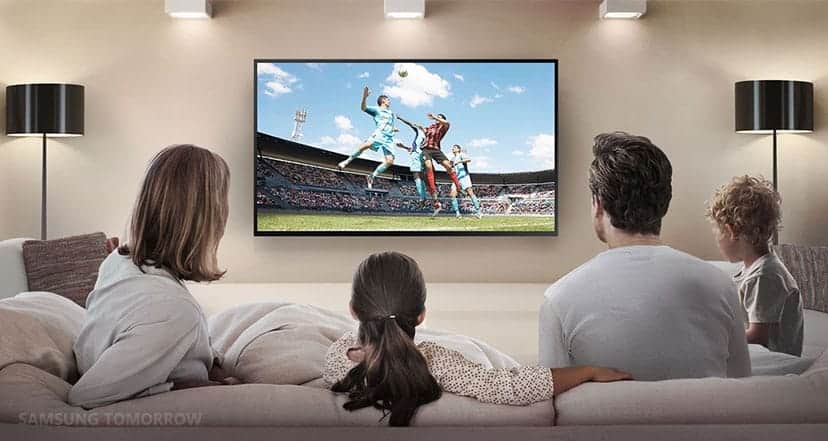
Összefoglalva, azt javasoljuk, hogy vegyél új Chromecast-ot az IPTV nézéséhez. Ezután végezd el az alapbeállításokat és csatlakoztasd az eszközt az internethez (lehetőleg hálózati kábellel). Majd tölts le egy IPTV alkalmazást és kérj ingyenes tesztet vagy vásárolj 1-12 hónapos csomagot tőlünk.
Élvezd a csatornákat, filmeket, sorozatokat, dokumentumfilmeket + minden PPV eseményt!
Az IPTV Chromecast-on egyszerű és kényelmes módja a TV-csatornák, filmek és sorozatok közvetlen streamelésének a TV-re az interneten keresztül. A TiviMate vagy IPTV Smarters alkalmazással a mobilodon, tableteden vagy számítógépeden keresztül könnyen továbbíthatod a tartalmat a TV-hez csatlakoztatott Chromecast eszközre. A Chromecast Wi-Fi-n keresztül streameli az IPTV tartalmat az eszközödről a TV-re, zökkenőmentes élményt nyújtva. Ez lehetővé teszi, hogy nagyobb képernyőn élvezd az IPTV szolgáltatásokat, miközben a mobil eszközödről vagy számítógépedről irányítod a lejátszást.
A kezdéshez először be kell állítanod a Chromecast-ot a Google Home alkalmazáson keresztül. Ezután telepíts egy kompatibilis IPTV alkalmazást az eszközödre és add hozzá az IPTV szolgáltatód M3U linkjét vagy bejelentkezési adatait. Ha minden be van állítva, egyszerűen továbbíthatod a tartalmat az alkalmazásban található cast ikonra kattintva. A Chromecast használatának előnye, hogy támogatja a nagy felbontású videót és stabil streamelést biztosít. Ráadásul más feladatokat is végezhetsz az eszközödön nézés közben, ami rugalmas és felhasználóbarát élményt nyújt. A Chromecast költséghatékony módja annak, hogy hagyományos TV-det smart TV-vé alakítsd teljes IPTV hozzáféréssel.
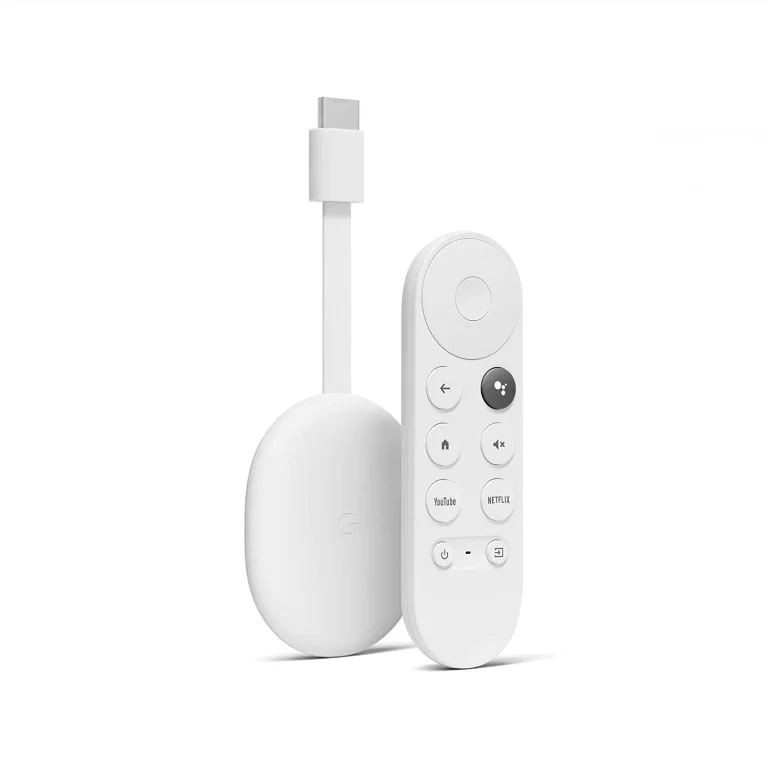
1. Vásárolj Chromecast-ot
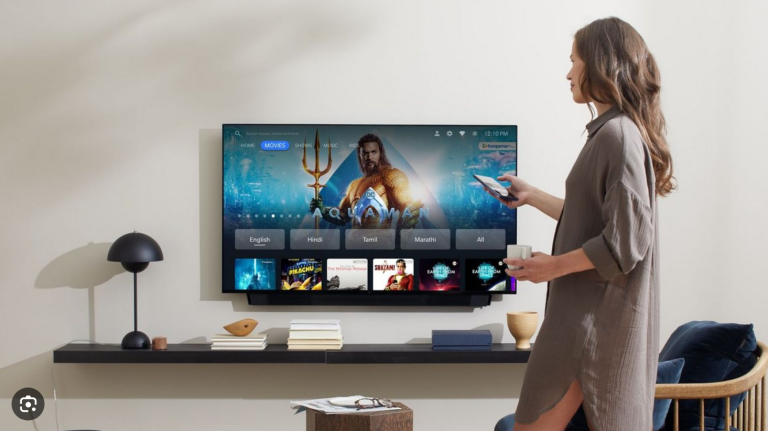
2. Végezze el az alapbeállításokat
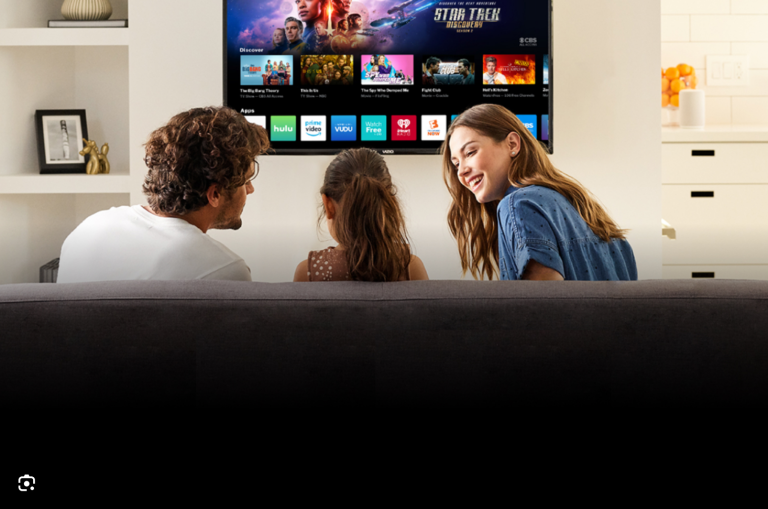
3. Tölts le IPTV alkalmazást
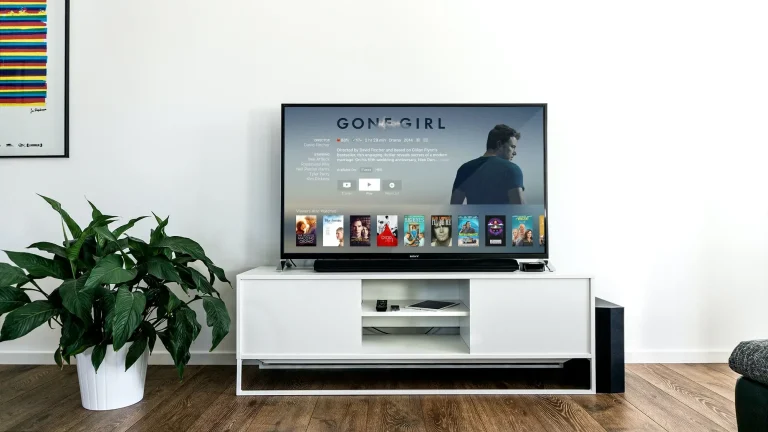
4. Teszteld/Vásárold meg a szolgáltatásunkat
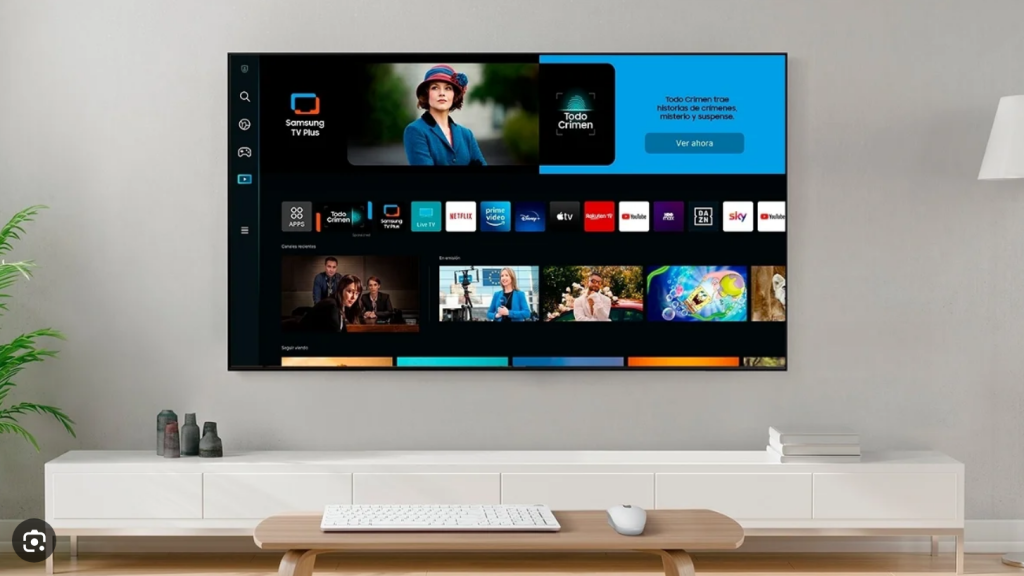
5. Élvezd az IPTV-t!