
Hogyan lehet feliratot bekapcsolni az IPTV-n, ez nagyon különböző lehet attól függően, hogy milyen nyelvet szeretnél látni.
A legtöbb eszközön és alkalmazásban megnyomhatod a Subtitles gombot a távirányítódon.
Szinte minden címünkhöz van felirat az összes skandináv nyelven. Szóval amikor felteszed a kérdést, hogy hogyan lehet feliratot bekapcsolni az IPTV-n? Tudhatod, hogy van. Nézd meg alább a saját eszközöd/alkalmazásod szerint.
Hogyan lehet akkor feliratot bekapcsolni az IPTV-n?
Amikor tévét nézünk, általában feliratot szeretnénk, mivel néha nehéz lehet megérteni a beszélt nyelvet, vagy amikor nehezen halljuk, hogy mit mondanak.
Hogyan lehet feliratot bekapcsolni az IPTV-n, ez alkalmazásonként és eszközönként különbözik. Mindig azt ajánljuk, hogy használj egy boxot a csatornák nézéséhez, mivel a feliratok általában jobban működnek a boxokon.
A boxokon általában valamelyik színes gombot használod a távirányítón.
Sokan kérdezik, hogyan lehet feliratot bekapcsolni az iptv-n? A kínálatunk nagy része felirattal érkezik. Sajnos nem minden csatorna jön felirattal. Ez azért van, mert a forrás, ahonnan a csatornákat szerezzük, eleve nem tartalmaz feliratot.
Ha mégis szeretnél feliratot, vannak bizonyos online szolgáltatások, amelyeket használhatsz felirat hozzáadásához.
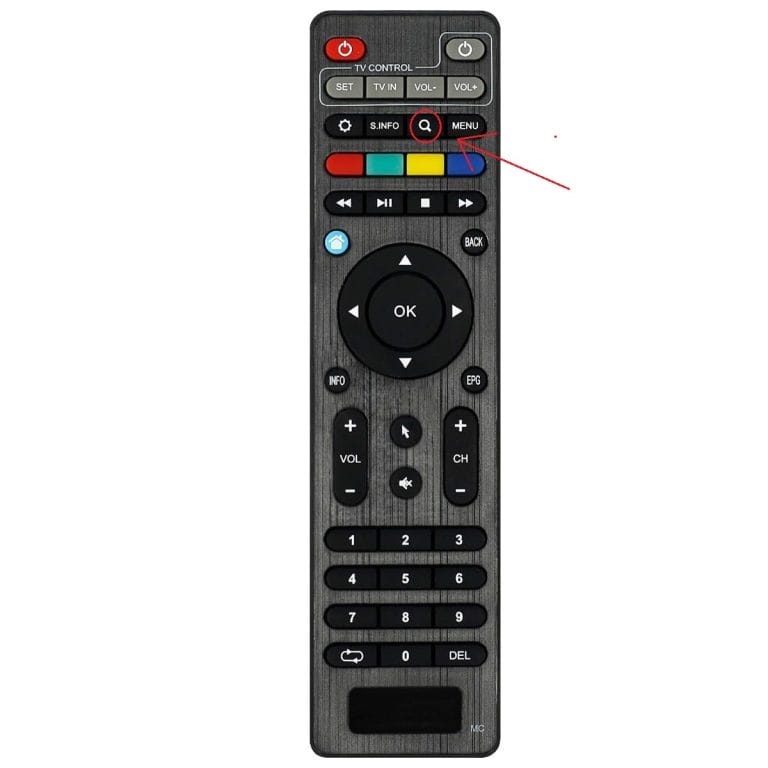
Nyiss meg egy csatornát → nyomd meg a Beállítások / Player-opciók → válaszd a Feliratok → válaszd a kívánt felirat sávot.
Játssz le egy csatornát vagy filmet → nyisd meg a három pontos menüt → válaszd a Feliratok → válaszd a nyelvet.
Indítsd el a lejátszást → érintsd meg a képernyőt → válaszd a CC / Felirat ikont → válassz egy felirat fájlt vagy sávot.
Lejátszás közben → nyisd meg a Player-beállításokat → válaszd a Feliratok → aktiváld és válaszd a felirat sávot.
Játssz le csatornát/VOD-ot → nyomd meg az OK/Menü → menj a Feliratokhoz → válaszd az elérhető felirat opciót.
Indíts el egy streamet → nyisd meg az Opciók → válaszd a Feliratok → aktiváld és válaszd a sávot.
Amikor a videó játszódik → húzd lefelé a távirányítón → válaszd a Feliratok → válaszd a nyelvet.
Nyiss meg egy videót → kattints a Beállítások → válaszd a Feliratok → aktiváld és válaszd a sáv/fájlt.
Játssz le egy streamet → nyomd meg a Menü → menj a Feliratokhoz → válaszd a belső vagy külső feliratokat.
Indítsd el a lejátszást → nyomd meg az Opciók → válaszd a Feliratok → aktiváld és válaszd a nyelvet.
Lejátszás közben → kattints a CC-ikonra (Feliratok) → válassz egyet az elérhető felirat sávok közül.
Játssz le egy videót → nyisd meg a Feliratokat a képernyő menüből → válaszd a kívánt felirat sávot.
Indítsd el a streamet → nyisd meg a Beállítások → válaszd a Feliratok → aktiváld és válaszd a nyelv/sávot.
Lejátszás közben → húzd lefelé a távirányítón → nyisd meg a Feliratok → válaszd a sávot.
Játssz le tartalmat → nyisd meg a Menü → válaszd a Feliratok → válaszd az elérhető sávot.
Indítsd el a lejátszást → kattints a CC/Feliratok → válassz a beágyazott vagy külső feliratok között.
Nyomd meg a Menü lejátszás közben → menj a Feliratokhoz → kapcsold be → válaszd a felirat sávot.
Játssz le videót → nyomd meg a Menü → válaszd a Feliratok → aktiváld és válaszd a nyelvet.
Indítsd el a streamet → nyomd meg az Opciók → menj a Feliratokhoz → aktiváld és válaszd a sávot.
Játssz le tartalmat → nyisd meg a Menü → válaszd a Feliratok → aktiváld és válaszd a fájl/sávot.
Nyiss meg csatornát/VOD-ot → nyomd meg az OK → válaszd a Feliratok → válaszd a nyelvet.
Játssz le egy videót → nyomd meg a Menü → válaszd a Feliratok → aktiváld és válaszd a sávot.
Indítsd el a lejátszást → tartsd nyomva az OK-t vagy nyisd meg a További opciók (…) → válaszd a CC/Feliratok → válaszd a sávot.
Lejátszás közben → nyisd meg a Player-opciókat → menj a Feliratokhoz → aktiváld és válaszd a nyelvet.
Játssz le a streamet → nyisd meg a Beállítások vagy CC-ikont → aktiváld a Feliratok → válaszd a nyelv/sávot.
FIGYELEM! Sajnos nem minden alkalmazás tudja megjeleníteni a feliratokat, mivel folyamatosan frissülnek és változnak!