

Smart STB ma már a legtöbb eszközre letölthető. Az alkalmazás tehát viszonylag egyszerű és kényelmesen használatba vehető, és mindenkinek ajánlott, aki már korábban is használta az alkalmazást. Azonban nem ez a legegyszerűbb alkalmazás a kezdéshez. Azt javasoljuk, hogy kezdd az
Ezen az oldalon találod az alkalmazások útmutatóit (vedd figyelembe, hogy ezeknek az alkalmazásoknak különböző fejlesztőik vannak. Tehát nem ugyanattól az alkalmazásfejlesztőtől/cégtől származnak):
Smart STB, ahogy a neve is sugallja, az alkalmazások legfejlettebb verziója. Azonban viszonylag egyszerűen elkezdhető a használata. Az alkalmazás lehetővé teszi, hogy a csatornáidat a következő módon töltsd fel:
Ebben az esetben javasolt az IPTV csatornák közvetlenül a portálon keresztül történő feltöltése. Lásd az alábbi útmutatót.
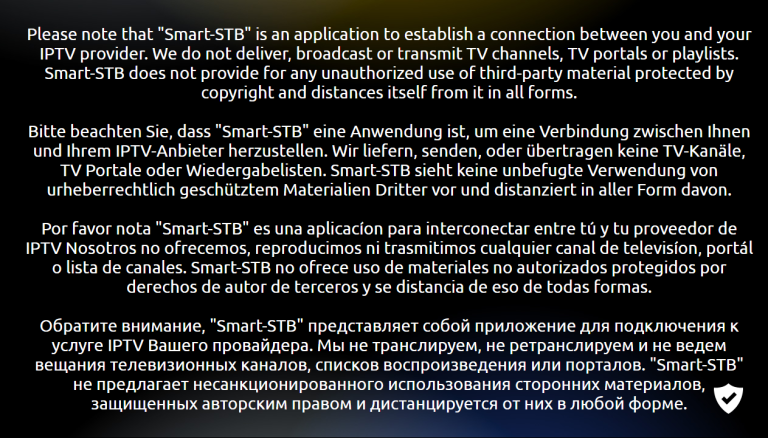
Kezdd az alkalmazás letöltésével. Amikor elindítod, ez az ablak fog megjelenni. Ha nem tűnik el magától, nyomd meg az „OK” gombot. Fogadd el az alkalmazás feltételeit, ha felmerül a kérdés, és azt is, hogy 7 napos próbaidőszakot kapsz az alkalmazáshoz.
FIGYELEM! Elő kell keresned a „Virtual MAC Address” címedet, és meg kell adnod a űrlapon, amikor ingyenes tesztet kérsz/megvásárolod a szolgáltatásunkat. Lásd a 3. lépést.
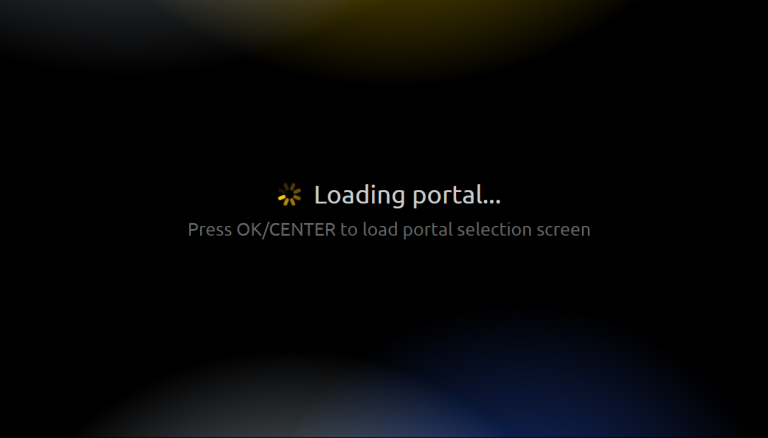
Amikor meglátod ezt az ablakot a képen, gyorsan nyomd meg az „OK” gombot, hogy a beállításokhoz juss. Ha nem érsz rá, az ablak fekete maradhat és beragadhat abban az állapotban. Ekkor újra kell indítanod az alkalmazást, vagy legrosszabb esetben a tévét a tápkábel kihúzásával.
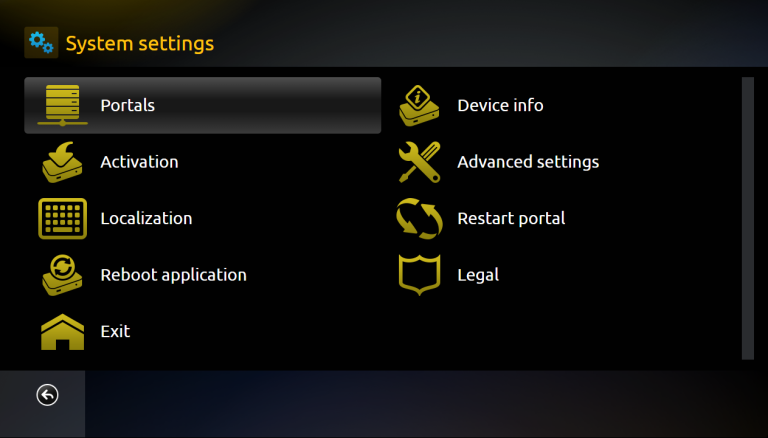
Válaszd a „Device info” lehetőséget, hogy előkeresd a „Virtual MAC address” címedet. Írd le, és ellenőrizd a helyesírást.
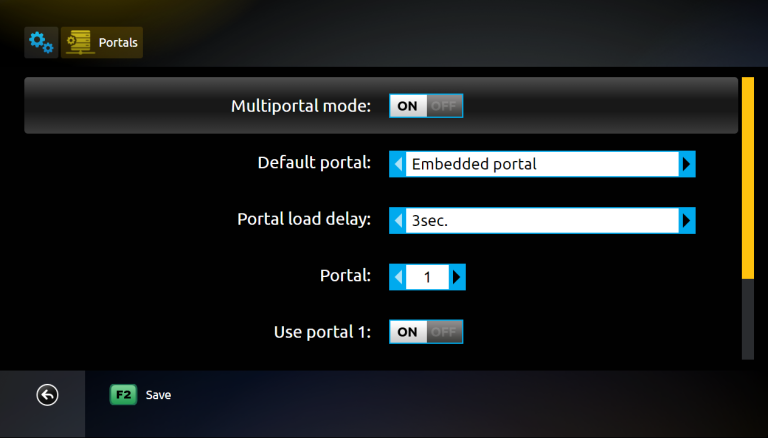
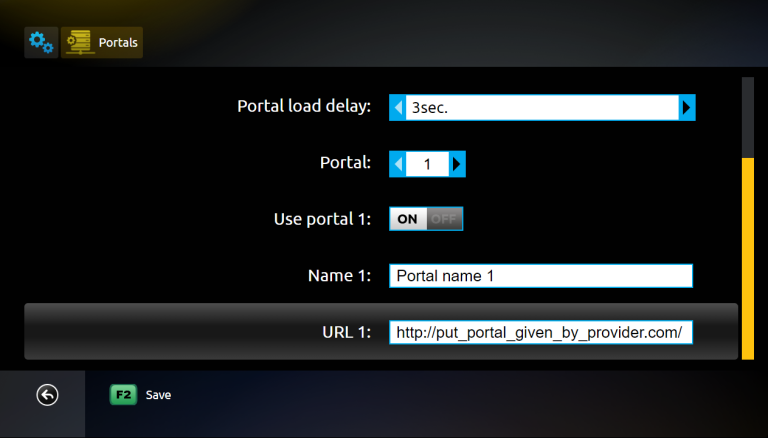
Válaszd az „Embedded portal” lehetőséget, hogy eljuss az ezen a lépésben látható képhez. Amikor ideérsz, válaszd a „Portals” lehetőséget.
A „Multiportal mode” módnak aktívnak kell lennie. Győződj meg róla, hogy a „Use portal 1” opció aktív, így hozzáadhatod a saját portál URL-edet az oldal lefelé görgetésével.
A „Név” mezőbe írd be: „iptvmagyar1.com”. Az „URL 1” mezőbe írd be a Portál URL-ünket, amelyet akkor kapsz meg, amikor ingyenes tesztet kértél vagy megvásároltad a szolgáltatásunkat.
Ahhoz, hogy tesztelni tudd a szolgáltatásunkat a Smart STB alkalmazással, először meg kell tudnod a Virtuális MAC címedet (ami 00:1A:79-cel kezdődik). Ezt követően add meg az alábbi linken található űrlapon, miután kiválasztottad a Smart STB alkalmazást a menüben.
iptvmagyar1.com/shop
Az alkalmazás letölthető a Play Áruházból és az App Store-ból az eszközödre. De ezt az alkalmazást nem ajánljuk Apple eszközökre.
Csak megbízható forrásból töltsd le az alkalmazást, például az App Store-ból vagy a Play Áruházból. Ez azért fontos, mert véletlenül vírust is letölthetsz, ha nem vagy óvatos.
Smart STB Smart TV-vel jó kombináció, ha nincs más alternatíva. Az alkalmazás viszonylag kényelmesen használható TV készülékeken, mivel úgy készült, hogy jól működjön Smart TV eszközökön, azonban nehéz vele elkezdeni. Az alkalmazás a legtöbb LG, Sony, Samsung és Philips TV-n elérhető. Bár az alkalmazás jól működik az eszközödön, javasolt inkább egy jobb alkalmazást használni, például a Tivimate-et.
[custom-step-guide id=”26005″]
Smart STB Nvidia Shielddel nem a legjobb megoldás, mivel az alkalmazással nehéz elkezdeni. Bár az alkalmazás jól működik az eszközödön, javasolt inkább egy jobb alkalmazást használni, például a SET IPTV-t.
Smart STB Android Box-szal teljesen rendben van a kezdéshez. Bár az alkalmazás jól működik az eszközödön, javasolt inkább egy jobb alkalmazást használni, például a Tivimate-et, mivel annak jobb a felhasználói felülete és stabilabbak a szerverei.
Smart STB Xiomi Mi S Box-szal vagy Xiomi Mi Stick-kel sajnos nem a legjobb eszközök az IPTV nézéshez, ha például az Apple TV-vel hasonlítjuk össze. Ez azért van, mert mindkét eszköz processzora nem a legerősebb. Ha Xiomi Mi eszközökkel szeretnél IPTV-t nézni, az természetesen lehetséges, és az élmény mégis jó lehet. Ha azonban stabilabb, kényelmesebb és hosszú távú megoldást keresel, akkor ez a módszer nem ajánlott.
Smart STB Formuler Box-szal egészen jól működik. A Formuler Box azonban egy kicsit másfajta Android Box-ként készült IPTV-hez, mivel saját MyTVOnline IPTV alkalmazása van. A MyTVOnline alkalmazások sokkal jobbak, mint az STB alkalmazás, ezért javasolt inkább azokat használni. [custom-step-guide id=”26005″]

Hogyan telepíthető a Smart STB Smart TV-re?
Az alkalmazás telepítéséhez a Smart TV-re (Samsung, Google TV, LG vagy más márka) először töltsd le az alkalmazást a Play Áruházból. Miután ezt megtetted, olvasd el az utasításokat, hogyan működik az alkalmazás az adott eszközön. Ezután kérj ingyenes tesztet az alábbi gombra kattintva.
Ingyenes a Smart STB?
Nem, az alkalmazás nem ingyenes. Azonban 7 napos ingyenes tesztet kínálnak, mielőtt meg kellene vásárolni a teljes verziót kb. évi 20 EUR-ért.
Hogyan lehet feliratokat kapni a Smart STB-n?
Az alkalmazás feliratait a távirányítón lévő piros gomb megnyomásával kapod meg. Sok felhasználó azonban arról számolt be, hogy az alkalmazás későbbi verziói már nem támogatják a feliratokat. Ezért ajánlott egy másik alkalmazást használni.
A következő eszközöket használhatod IPTV nézéséhez

Sajnos a feliratok rosszul működnek ezen az alkalmazáson. Ha fontosak számodra a feliratok, válassz inkább egy másik alkalmazást.
A legtöbb címhez automatikusan betöltődnek a feliratok a csatornákkal együtt, amikor elindítod az alkalmazást. Ha bizonyos csatornák nem rendelkeznek feliratokkal, akkor sajnos nem lesznek, bár a legtöbbnek van felirata. Bizonyos esetekben saját forrásokból is feltölthetsz feliratokat, de ezt nem ajánljuk, és nem nyújtunk támogatást, mivel a fókuszunk a fontosabb feladatokra irányul ügyfeleink számára.
Ha többet szeretnél tudni az alkalmazásod feliratairól, általában egy Google kereséssel megtalálod, ahol főként az alkalmazás gyártójának saját weboldalán olvashatsz erről. Sok sikert kívánunk! Ha segítségre van szükséged, mindig itt vagyunk! Összefoglalva azonban elmondható, hogy a feliratok nem a legjobbak ehhez az alkalmazáshoz.