

A NET IPTV letölthető a legtöbb android boxra és Smart TV készülékre manapság. Az alkalmazás elég egyszerű a használatba vételhez és ajánlott azoknak, akiknek nincs lehetőségük boxot vásárolni vagy jobb alkalmazást letölteni, mint például a Tivimate.
A NET IPTV azonban nem a legegyszerűbb alkalmazás a használatba vételhez, mivel fel kell töltened a lejátszási listádat a weboldalukon keresztül, ami bonyolult lehet, ha kezdő vagy.
Azt ajánljuk, hogy inkább az IPTV Smarters alkalmazással kezdj, ha elérhető az eszközödhöz, hogy később áttérj egy fejlettebb alkalmazásra, amely stabilabb és jobb felülettel rendelkezik. Ezen az oldalon összegyűjtöttük az alkalmazás útmutatóit, hogy gyorsan elkezdhess az eszközödön, függetlenül attól, hogy Android Box-od vagy Smart TV-d van.
Ezen az oldalon az alkalmazás útmutatóit látod a következő eszközökhöz:
A NET IPTV jól működik Samsung, LG, Philips, Sony stb. készülékekkel. Mivel telepítheted az alkalmazást és sok más alkalmazást is, a Samsung TV egy olyan eszköz, amely használható TV nézéshez. Azonban mindig azt ajánljuk, hogy töröld a felesleges, nem használt alkalmazásokat, és legyen egy újabb modelled, mivel a legtöbb IPTV lista manapság nagyon nagy és több százezer címet tartalmaz, mint csatornák, filmek, sorozatok, dokumentumfilmek stb.
Általában körülbelül 5-15 percet vesz igénybe az indulás, amikor először próbálod elindítani a TV-csatornákat a Samsung TV-den. Ha azonban elakadsz és segítségre van szükséged, mindig kapcsolatba léphetsz az ügyfélszolgálatunkkal.
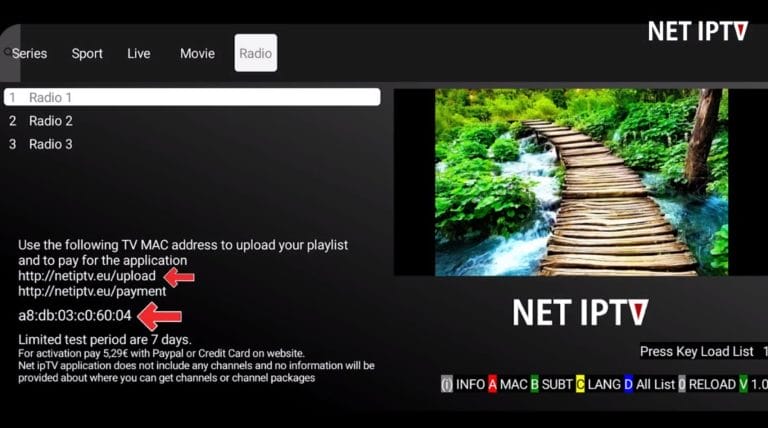
Indítsd el az alkalmazást és jegyezd fel a MAC-címedet, amely ebben a példában a piros nyíl mellett látható (a képen 60:04-re végződik).
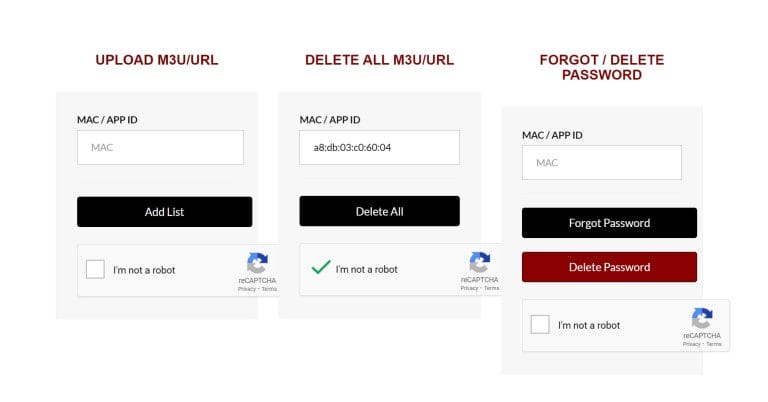
Most látogasd meg a https://netiptv.eu/upload oldalt és töltsd ki a mac címedet a „Delete All M3u/URL” mezőbe. Ezután nyomd meg a „Delete All” gombot, miután bejelölted az „Im not a robot” jelölőnégyzetet.
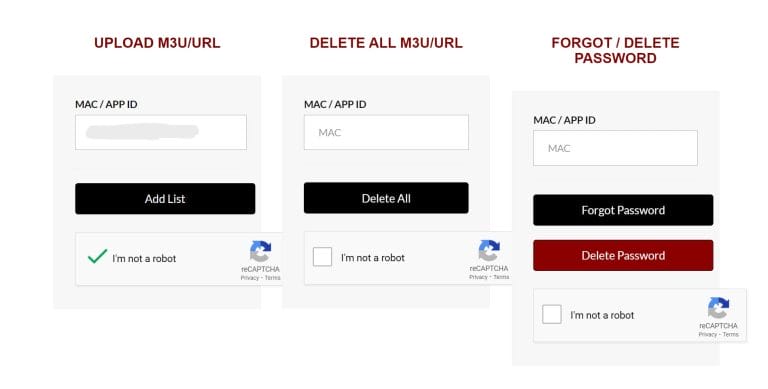
Most töltsd ki a mac címedet az „Upload M3U/URL” mezőbe és nyomd meg az „Add List” gombot.
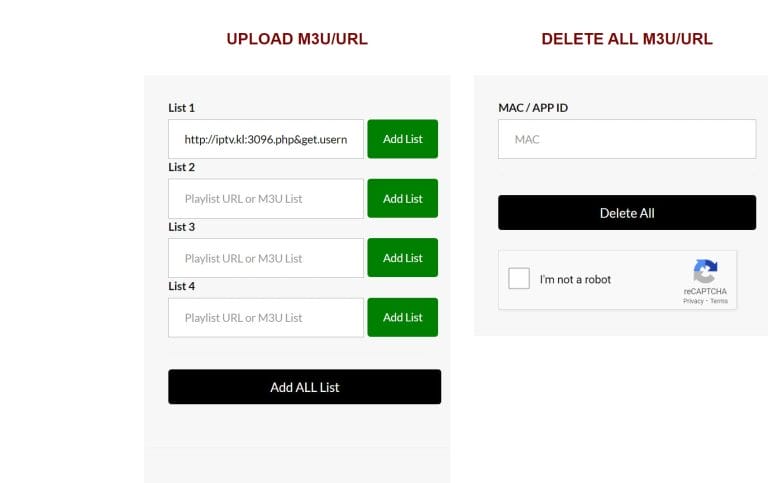
Itt illeszd be az M3U linkedet és nyomd meg az „Add List” gombot. Most indítsd újra az alkalmazást. Kész! 🙂
Az alkalmazások letölthetők a Play áruházból az eszközödre.
Csak ismert forrásból töltsd le az alkalmazást, mint például a Play áruházból. Ez azért van, mert véletlenül vírust tölthetsz le, ha nem vagy óvatos.
A Net IPTV Smart TV-vel jó kombináció, ha kezdő vagy, vagy amikor más alternatívák nem állnak rendelkezésre. Az alkalmazás viszonylag gördülékeny a TV készülékeken, mivel úgy készült, hogy jól működjön minden eszközön. Az alkalmazás elérhető a legtöbb LG, Sony, Samsung és Philips TV-n, amelyek Android alapú rendszerrel rendelkeznek. Bár az alkalmazás jól működik az eszközöddel, ajánlott inkább jobb alkalmazást használni, mint például a Tivimate.
[custom-step-guide id=”14066″]
A Net IPTV Nvidia Shield-del gyors és gördülékeny megoldás, mivel egyszerű a használatba vétel. Bár az alkalmazás jól működik az eszközöddel, ajánlott inkább jobb alkalmazást használni, mint például a SET IPTV.
A Net IPTV Android Box-szal teljesen rendben működik kezdésnek. Bár az alkalmazás jól működik az eszközöddel, ajánlott inkább jobb alkalmazást használni, mint például a Tivimate, mivel az alkalmazásnak jobb felülete és stabilabb szerverei vannak.
A Net IPTV Xiomi Mi S Box-szal vagy Xiomi Mi Stick-kel sajnos nem a legjobb eszközök IPTV nézéshez, ha összehasonlítod például az Apple TV-vel. Ez azért van, mert mindkét eszköz processzora nem a legerősebb. Ha IPTV-t akarsz nézni Xiomi Mi eszközökkel, az természetesen lehetséges, és az élmény mégis jó lehet. Ha azonban stabilabb, gördülékenyebb és hosszú távú megoldást keresel, ez a módszer nem előnyös.
A Net IPTV Formuler Box-szal elég jól működik. A Formuler box azonban egy kicsit más Android boxként készült IPTV-hez, mivel saját IPTV alkalmazása van, a MyTVOnline. A MyTVOnline alkalmazások sokkal jobbak, mint a NET alkalmazás, ezért ajánlott azokat használni helyette. [custom-step-guide id=”14093″]

Hogyan telepíted a Net IPTV-t Smart TV-re?
Az alkalmazás telepítéséhez a Smart TV-re (Samsung, Google TV, LG vagy más márka) először töltsd le az alkalmazást a Play Áruházból. Miután ezt megtetted, olvasd el az utasításokat, hogyan működik az alkalmazás az adott eszközön. Ezután kérj ingyenes tesztet az alábbi gombra kattintva.
Ingyenes a Net IPTV?
Nem, az alkalmazás nem ingyenes. 7 napig ingyenesen kipróbálhatod az alkalmazást. Ezután fizetned kell érte. Körülbelül 15 EUR-ba kerül.
Hogyan kapsz feliratokat a Net IPTV-ben?
Az alkalmazás feliratait a távirányítón lévő piros gomb megnyomásával kapod meg. Sok felhasználó azonban arról számolt be, hogy az alkalmazás későbbi verziói már nem támogatják a feliratokat. Ezért ajánlott egy másik alkalmazást használni.
A következő eszközöket használhatod IPTV nézéséhez

Sajnos a feliratok rosszul működnek ezen az alkalmazáson. Ha fontosak számodra a feliratok, válassz inkább egy másik alkalmazást.
A legtöbb címhez automatikusan betöltődnek a feliratok a csatornákkal együtt, amikor elindítod az alkalmazást. Ha bizonyos csatornák nem rendelkeznek feliratokkal, akkor sajnos nem lesznek, bár a legtöbbnek van felirata. Bizonyos esetekben saját forrásokból is feltölthetsz feliratokat, de ezt nem ajánljuk, és nem nyújtunk támogatást, mivel a fókuszunk a fontosabb feladatokra irányul ügyfeleink számára.
Ha többet akarsz tudni az alkalmazásod feliratairól, általában egy google keresésre van, ahol főleg az alkalmazás gyártójának saját weboldalán olvashatsz erről. Sok sikert kívánunk! Ha segítségre lenne szükséged, mindig itt vagyunk! Összefoglalva azonban elmondható, hogy a feliratok nem a legjobbak ehhez az alkalmazáshoz.