

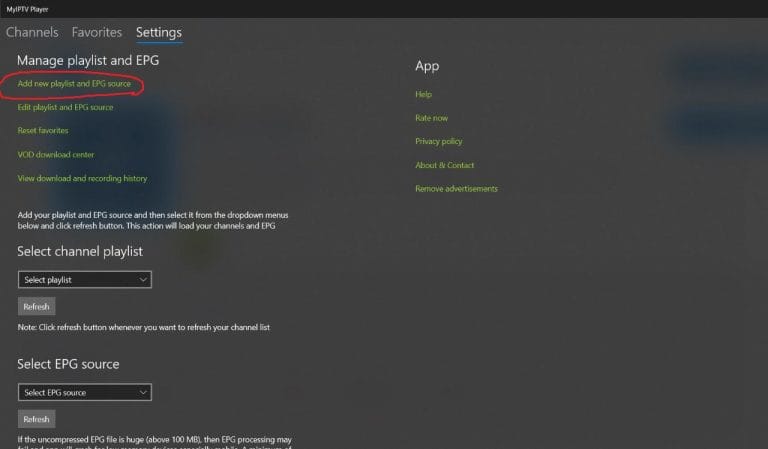
Pokrenite aplikaciju i odaberite “Add new playlist and EPG source”.
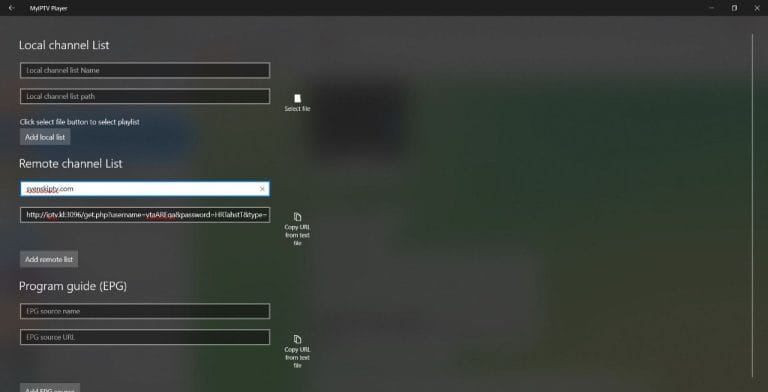
Ispunite naziv “iptvhrvatska1.com” kao naziv popisa za reprodukciju. Kopirajte i zalijepite svoju m3u vezu koju ste dobili od nas putem e-pošte. Zatim pritisnite “Add remote list”.
NAPOMENA! Napravite popis pod naslovom “Remote channel List”!
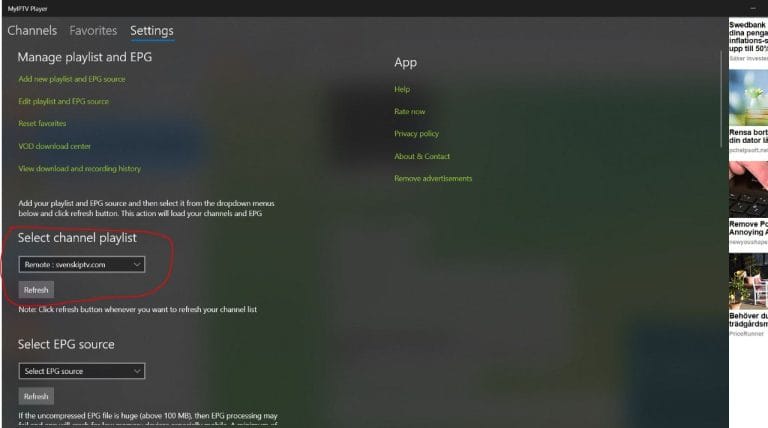
Kada spremite popis, vratite se na “Settings” koju vidite na slici. Pod karticom “Select channel playlist” odaberite svoj novi popis za reprodukciju i pritisnite gumb “Refresh”.
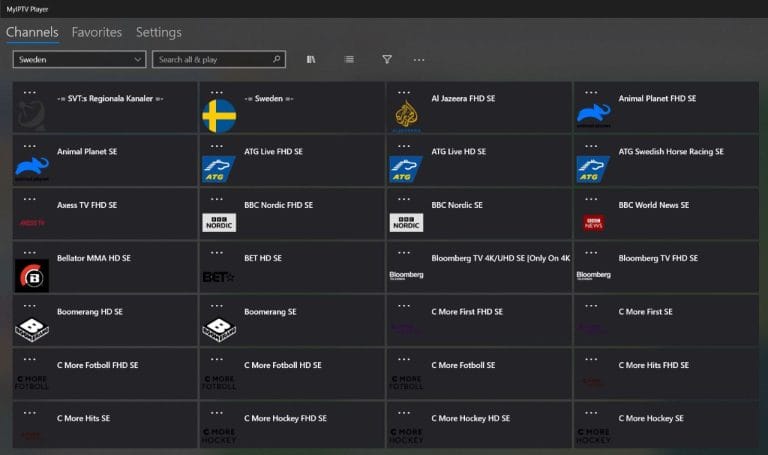
Sada idite na karticu “Channels”. Gotovo! 🙂
Aplikacija se može preuzeti iz Microsoft Storea.
Nemojte preuzimati aplikaciju iz bilo kojeg drugog izvora, kao što je njihova strana web stranica ili slično. To je zato što možete slučajno preuzeti viruse ako niste oprezni.
MyIPTV Player je popularna aplikacija za strujanje IPTV sadržaja na Windows i Xbox uređajima. Funkcionira kao media player s podrškom za M3U veze i informacije o kanalima od vašeg IPTV davatelja, što vam omogućuje jednostavan pristup TV-u uživo, filmovima i serijama putem interneta. Aplikacija ima korisničko sučelje s podrškom za elektroničke programske vodiče (EPG), više audio zapisa i titlove. Također možete snimati programe i stvarati popise favorita za prilagođeni doživljaj gledanja. MyIPTV Player nudi pouzdano i praktično rješenje za IPTV streaming s fleksibilnim funkcijama za poboljšanje vašeg iskustva.
Preuzmite MyIPTV Player ovdje.
MyIPTV Player s računalom je brzo i praktično rješenje ako želite početi u kratkom vremenu. IPTV na računalu s ovom aplikacijom je osrednje rješenje ako želite gledati TV u pokretu. Umjesto toga, preporučuje se korištenje aplikacije IPTV Smarters.
MyIPTV Player s Xboxom nije najbolje rješenje, ali ako nemate drugi uređaj za gledanje TV-a, morate raditi s onim što imate. Pogledajte vodič u nastavku kako biste započeli s Xboxom.
[custom-step-guide id=”13096″]

Kako instalirati MyIPTV Player na računalo?
Da biste instalirali aplikaciju na svoje računalo, počnite s preuzimanjem aplikacije iz Microsoft storea. Kada to učinite, pročitajte upute o tome kako aplikacija radi na vašem uređaju. Zatim zatražite besplatni test klikom na gumb ispod.
Je li MyIPTV Player besplatan?
Da, aplikacija je besplatna. Međutim, preporučujemo kupnju permium verzije jer otključava neke dobre funkcije i uklanja nevjerojatno dosadne reklame.
Kako dobiti titlove na MyIPTV Playeru?
Titlovi na aplikaciji nisu podržani. Stoga se preporučuje druga aplikacija.
Možete koristiti sljedeće uređaje za gledanje IPTV-a

Nažalost, titlovi slabo rade na ovoj aplikaciji. Ako su vam titlovi važni, trebali biste odabrati drugu aplikaciju.
Većina naslova ima titlove koji se automatski učitavaju zajedno s kanalima kada pokrenete aplikaciju. Ako neki kanali nemaju titlove, nažalost ih nema iako većina ima titlove. U nekim slučajevima možete sami učitati titlove iz vlastitih izvora, ali to nije nešto što preporučujemo ili nudimo podršku jer je naš fokus na važnijim zadacima za naše korisnike.
Ako želite saznati više o titlovima za svoju aplikaciju, obično je dovoljno pretraživanje na Googleu gdje uglavnom možete čitati o tome na web stranici proizvođača aplikacije. Želimo vam puno sreće! Ako vam je potrebna pomoć, uvijek smo tu! Ukratko, može se reći da titlovi nisu najbolji za ovu aplikaciju.
Aplikacija dobro radi s Windows 10. Budući da možete instalirati aplikaciju MyIPTV Player i mnoge druge aplikacije, Windows 10 je uređaj koji se može koristiti za gledanje TV-a. Međutim, uvijek preporučujemo da očistite nepotrebne aplikacije koje se ne koriste i imate malo noviji model jer su većina IPTV popisa danas vrlo veliki i sadrže stotine tisuća naslova kao što su kanali, filmovi, serije, dokumentarni filmovi itd.
Obično je potrebno oko 5-15 minuta da se započne kada prvi put pokušavate pokrenuti TV kanale na svom Windows 10 i Windows 11. Ako zapnete i trebate pomoć, uvijek možete kontaktirati našu podršku. Aplikacija također radi na Xboxu, ali se ne preporučuje da je tamo koristite jer iskustvo obično nije najbolje. Dostupne su i druge bolje aplikacije kada gledate na računalu.