

Smart STB peut être téléchargée sur la plupart des appareils aujourd’hui. L’app est donc relativement simple et pratique pour commencer et est recommandée à tous ceux qui connaissent déjà l’app. Ce n’est cependant pas l’app la plus facile pour débuter. Nous recommandons de commencer avec IPTV Smarters pour ensuite passer à une app plus avancée qui est donc un peu plus stable (par exemple Tivimate) et qui a une meilleure interface si tu es débutant. Nous avons rassemblé sur cette page les guides pour l’app afin que tu puisses rapidement commencer sur ton appareil, que tu aies une Apple TV, Smart TV ou autre appareil.
Sur cette page, tu verras des instructions pour les applications (note que ces applications ont des développeurs différents. Elles ne proviennent donc pas du même développeur/entreprise d’applications) :
Smart STB est comme son nom l’indique la version la plus avancée des apps. Elle est cependant assez simple pour commencer. L’app te permet de charger tes chaînes de la façon suivante :
Dans ce cas, il est recommandé de choisir le téléchargement de tes chaînes IPTV directement via le portail. Voir les instructions ci-dessous.
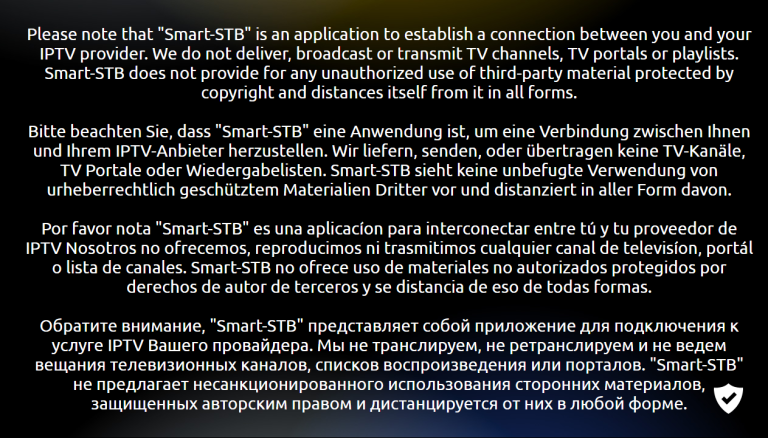
Commence par télécharger l’app. Quand tu la démarres, cette fenêtre apparaît. Si elle ne disparaît pas d’elle-même, appuie sur le bouton « OK ». Accepte les conditions de l’app si la question apparaît, accepte aussi que tu obtiennes 7 jours d’essai de l’app.
ATTENTION ! Tu dois récupérer ton « Virtual MAC Address » et la saisir dans le formulaire quand tu demandes ton test gratuit/achètes notre service. Voir étape 3.
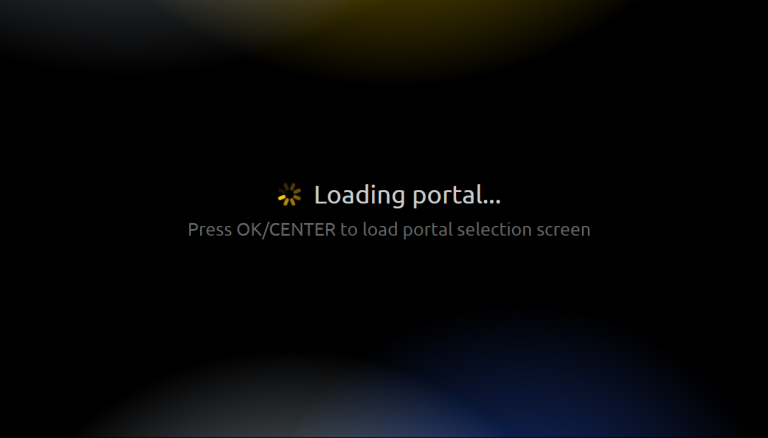
Quand tu vois ensuite cette fenêtre sur l’image, appuie rapidement sur le bouton « OK » pour accéder aux paramètres. Si tu n’arrives pas à le faire à temps, la fenêtre peut devenir noire et se bloquer dans cet état. Tu devras alors redémarrer l’app ou dans le pire des cas la TV en débranchant le câble d’alimentation.
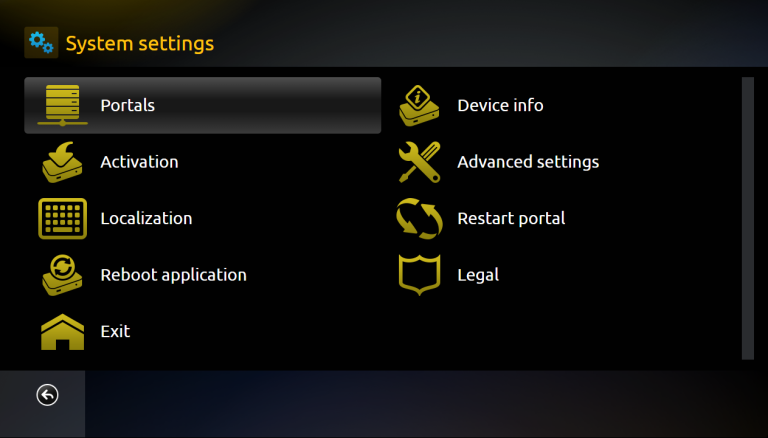
Choisis « Device info » pour récupérer ton « Virtual MAC address ». Note-la et vérifie bien ton orthographe.
Choisis « Embedded portal » pour arriver à l’image que tu vois dans cette étape. Une fois là, choisis « Portals ».
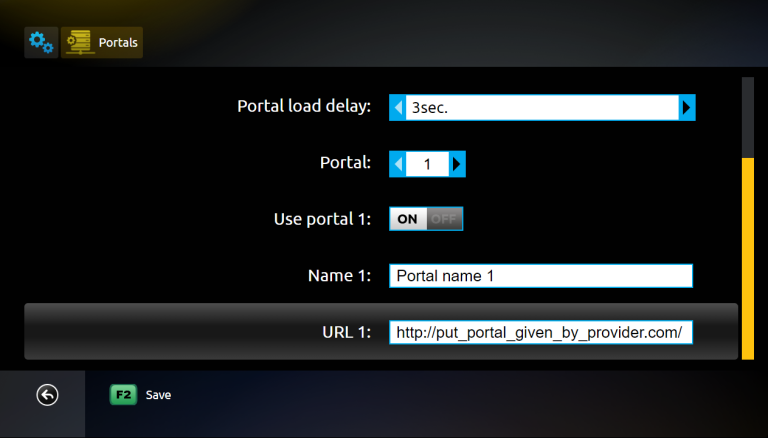
Le mode « Multiportal mode » doit être activé. Assure-toi que l’option « Use portal 1 » est activée pour que tu puisses ajouter ta propre portal-URL en faisant défiler plus bas sur la page.
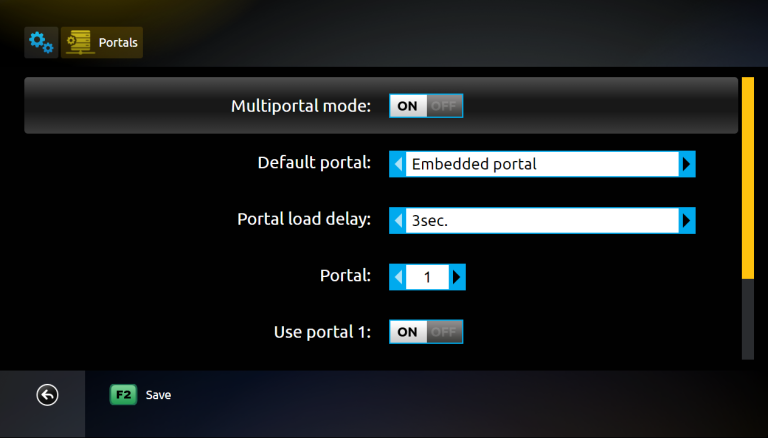
Dans le champ « Nom » tu saisis « franceiptvfrance.com ». Dans le champ « URL 1 » tu saisis notre Portal URL que tu reçois quand tu demandes un test gratuit ou achètes notre service.
Pour pouvoir tester notre service avec l’app Smart STB, tu dois d’abord découvrir ton adresse MAC virtuelle (qui commence par 00:1A:79). Tu la saisis ensuite dans le formulaire sur le lien ci-dessous après avoir choisi l’app Smart STB dans le menu.
www.franceiptvfrance.com/shop
L’app peut être téléchargée depuis le Play Store et l’App Store sur ton appareil. Mais nous ne recommandons pas cette app pour les appareils Apple.
Télécharge uniquement l’app depuis une source connue comme par exemple l’App Store ou le Play Store. Ceci pour éviter de télécharger par erreur des virus si tu n’es pas vigilant.
Smart STB avec Smart TV est une bonne combinaison quand d’autres alternatives n’existent pas. L’app est relativement pratique sur les téléviseurs car elle est créée pour bien fonctionner sur les appareils Smart TV, mais elle est compliquée pour commencer. L’app est disponible sur la plupart des TV LG, Sony, Samsung et Philips. Même si l’app fonctionne bien avec ton appareil, il est recommandé d’utiliser plutôt une meilleure app comme par exemple Tivimate.
[custom-step-guide id= »26005″]
Smart STB avec Nvidia Shield n’est pas la meilleure solution car l’app est compliquée pour commencer. Même si l’app fonctionne bien avec ton appareil, il est recommandé d’utiliser plutôt une meilleure app comme par exemple SET IPTV.
Smart STB avec Android Box fonctionne plutôt bien pour commencer. Même si l’app fonctionne bien avec ton appareil, il est recommandé d’utiliser plutôt une meilleure app comme par exemple Tivimate car cette app a une meilleure interface et des serveurs plus stables.
Smart STB avec Xiomi Mi S Box ou Xiomi Mi Stick ne sont malheureusement pas les meilleurs appareils pour regarder l’IPTV quand on compare avec par exemple Apple TV. C’est parce que le processeur dans les deux appareils n’est pas des plus puissants. Si tu veux regarder l’IPTV avec des appareils Xiomi Mi, c’est bien sûr possible et l’expérience peut malgré tout être bonne. Si tu cherches cependant une solution plus stable, plus pratique et plus durable, cette méthode n’est pas à privilégier.
Smart STB avec Formuler Box fonctionne assez bien. La Formuler box est cependant créée comme une Android box un peu différente pour l’IPTV car elle a sa propre app IPTV MyTVOnline. Les apps MyTVOnline sont bien meilleures que l’app STB et c’est pourquoi il est recommandé de les utiliser à la place. [custom-step-guide id= »26005″]

Comment installer Smart STB sur Smart TV ?
Pour installer l’application sur ta Smart TV (Samsung, Google TV, LG ou autre marque), commence par télécharger l’application depuis le Play Store. Une fois que tu l’as fait, lis les instructions sur le fonctionnement de l’application sur ton appareil spécifique. Ensuite, demande un test gratuit en cliquant sur le bouton ci-dessous.
Smart STB est-elle gratuite ?
Non, l’app n’est pas gratuite. Elle offre cependant un test gratuit de 7 jours avant de devoir acheter la version complète pour environ 20 EUR par an.
Comment avoir des sous-titres sur Smart STB ?
Tu obtiens des sous-titres sur l’application en appuyant sur le bouton rouge de ta télécommande. Cependant, beaucoup ont signalé que les versions plus récentes de l’application ne prennent plus en charge les sous-titres. C’est pourquoi une autre application est recommandée.
Tu peux utiliser les appareils suivants pour regarder IPTV

Malheureusement, les sous-titres fonctionnent mal sur cette application. Si les sous-titres sont importants pour toi, tu devrais choisir une autre application.
La plupart des titres ont des sous-titres qui se chargent automatiquement avec les chaînes lorsque tu lances l’application. Si certaines chaînes n’ont pas de sous-titres, c’est malheureusement parce qu’ils n’existent pas, même si la majorité en a. Dans certains cas, tu peux télécharger tes propres sous-titres, mais ce n’est pas quelque chose que nous recommandons ou pour lequel nous offrons du support, car nous nous concentrons sur des tâches plus importantes pour nos clients.
Si tu veux en savoir plus sur les sous-titres pour ton application, il y a généralement une recherche Google à faire où tu peux principalement lire à ce sujet sur le site web du fabricant de l’application. Nous te souhaitons bonne chance ! Si tu as besoin d’aide, nous sommes toujours là ! En résumé, on peut cependant dire que les sous-titres ne sont pas les meilleurs pour cette application.