

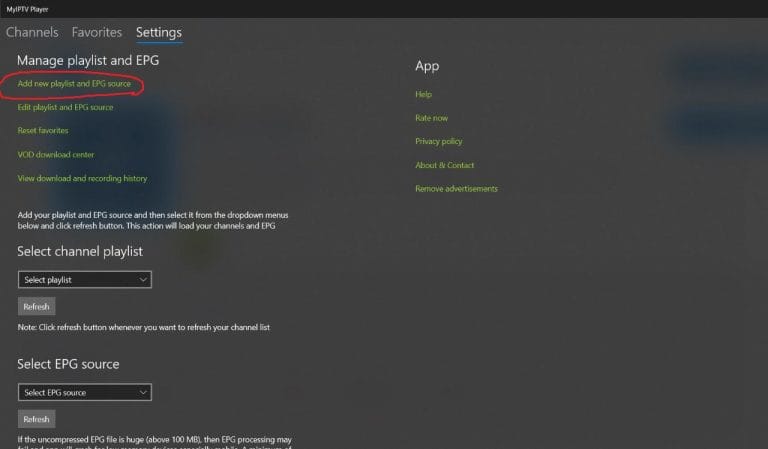
Démarrez l’application et sélectionnez « Add new playlist and EPG source ».
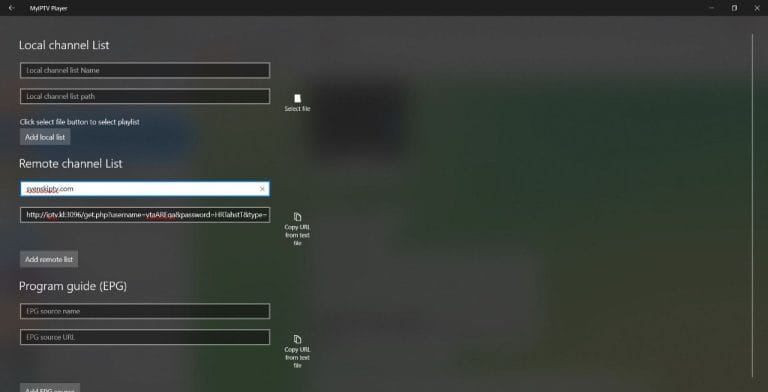
Remplissez le nom « franceiptvfrance.com » comme nom de liste de lecture. Copiez et collez votre lien m3u que vous avez reçu de notre part par e-mail. Appuyez ensuite sur « Add remote list ».
OBS ! Créez la liste sous la rubrique « Remote channel List » !
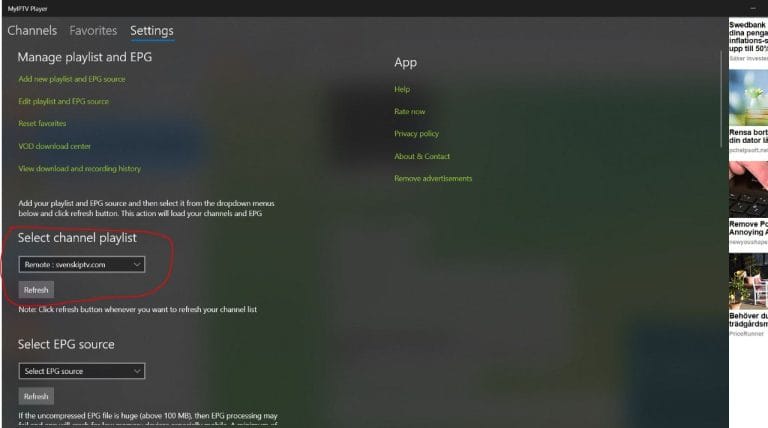
Lorsque vous avez enregistré la liste, revenez à « Settings » que vous voyez sur l’image. Sous l’onglet « Select channel playlist », sélectionnez votre nouvelle liste de lecture et appuyez sur le bouton « Refresh ».
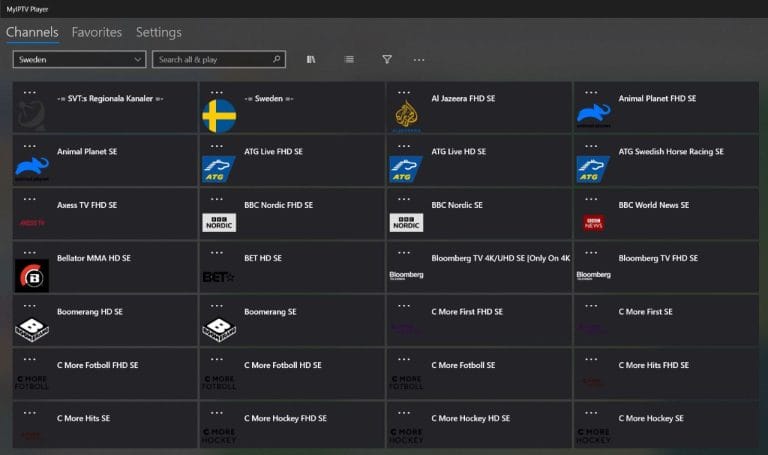
Allez maintenant à l’onglet « Channels ». Terminé ! ☺
L’application peut être téléchargée depuis le Microsoft Store.
Ne téléchargez pas l’application à partir d’une autre source, comme par exemple un site web étranger ou similaire. En effet, vous pouvez ainsi télécharger accidentellement des virus si vous n’êtes pas vigilant.
MyIPTV Player est une application populaire pour diffuser du contenu IPTV sur les appareils Windows et Xbox. Elle fonctionne comme un lecteur multimédia prenant en charge les liens M3U et les informations de chaînes de votre fournisseur IPTV, ce qui vous permet d’accéder facilement à la télévision en direct, aux films et aux séries via Internet. L’application dispose d’une interface conviviale prenant en charge les guides électroniques des programmes (EPG), plusieurs pistes audio et des sous-titres. Vous pouvez également enregistrer des programmes et créer des listes de favoris pour une expérience de visionnage personnalisée. MyIPTV Player offre une solution fiable et pratique pour le streaming IPTV avec des fonctions flexibles pour améliorer votre expérience.
MyIPTV Player avec l’ordinateur est une solution rapide et pratique si vous voulez démarrer en un rien de temps. L’IPTV sur l’ordinateur avec cette application est une solution médiocre si vous voulez regarder la télévision en déplacement. Il est plutôt recommandé d’utiliser l’application IPTV Smarters.
MyIPTV Player avec Xbox n’est pas la meilleure solution, mais si vous n’avez pas d’autre appareil pour regarder la télévision, vous devez travailler avec ce que vous avez. Consultez le guide ci-dessous pour démarrer avec Xbox.
[custom-step-guide id= »13096″]

Comment installer MyIPTV Player sur l’ordinateur ?
Pour installer l’application sur votre ordinateur, commencez par télécharger l’application depuis le Microsoft Store. Une fois que vous avez fait cela, lisez les instructions pour savoir comment l’application fonctionne sur votre appareil. Ensuite, demandez un test gratuit en cliquant sur le bouton ci-dessous.
MyIPTV Player est-il gratuit ?
Oui, l’application est gratuite. Cependant, nous recommandons d’acheter la version premium, car elle débloque de bonnes fonctions et supprime la publicité incroyablement ennuyeuse.
Comment obtenir des sous-titres sur MyIPTV Player ?
Les sous-titres sur l’application ne sont pas pris en charge. Par conséquent, une autre application est recommandée.
Tu peux utiliser les appareils suivants pour regarder IPTV

Malheureusement, les sous-titres fonctionnent mal sur cette application. Si les sous-titres sont importants pour toi, tu devrais choisir une autre application.
La plupart des titres ont des sous-titres qui se chargent automatiquement avec les chaînes lorsque tu lances l’application. Si certaines chaînes n’ont pas de sous-titres, c’est malheureusement parce qu’ils n’existent pas, même si la majorité en a. Dans certains cas, tu peux télécharger tes propres sous-titres, mais ce n’est pas quelque chose que nous recommandons ou pour lequel nous offrons du support, car nous nous concentrons sur des tâches plus importantes pour nos clients.
Si tu veux en savoir plus sur les sous-titres pour ton application, il y a généralement une recherche Google à faire où tu peux principalement lire à ce sujet sur le site web du fabricant de l’application. Nous te souhaitons bonne chance ! Si tu as besoin d’aide, nous sommes toujours là ! En résumé, on peut cependant dire que les sous-titres ne sont pas les meilleurs pour cette application.
L’application fonctionne bien avec Windows 10. Étant donné que vous pouvez installer l’application MyIPTV Player et de nombreuses autres applications, Windows 10 est un appareil qui peut être utilisé pour regarder la télévision. Cependant, nous recommandons toujours de nettoyer les applications inutiles qui ne sont pas utilisées et d’avoir un modèle un peu plus récent, car la plupart des listes IPTV d’aujourd’hui sont très volumineuses et contiennent des centaines de milliers de titres tels que des chaînes, des films, des séries, des documentaires, etc.
Habituellement, il faut environ 5 à 15 minutes pour démarrer lorsque vous essayez de démarrer les chaînes de télévision sur votre Windows 10 et Windows 11 pour la première fois. Si vous êtes bloqué et avez besoin d’aide, vous pouvez toujours contacter notre assistance. L’application fonctionne également sur Xbox, mais il n’est pas recommandé de l’utiliser là-bas, car l’expérience n’est généralement pas la meilleure. D’autres applications sont disponibles lorsque vous devez regarder sur l’ordinateur.