
Comment obtenir des sous-titres sur IPTV peut être très différent selon la langue que tu veux voir.
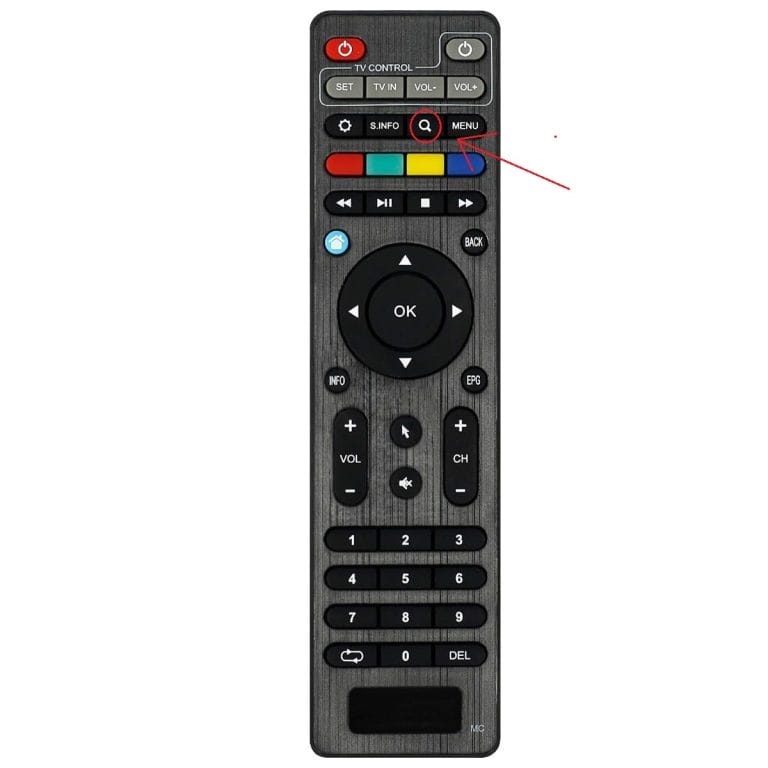
Sur la plupart des appareils et applications, tu peux appuyer sur le bouton Sous-titres de ta télécommande.
Presque tous nos titres ont des sous-titres dans toutes les langues scandinaves. Donc quand tu te poses la question Comment obtenir des sous-titres sur IPTV ? Tu sais qu’ils existent. Voir ci-dessous pour découvrir ton appareil/application spécifique.
Comment obtenir des sous-titres sur IPTV alors ?
Quand on regarde la télé, on veut souvent avoir des sous-titres car il peut parfois être difficile de comprendre la langue parlée ou quand on a du mal à entendre ce qui est dit.
Comment obtenir des sous-titres sur IPTV diffère d’une application à l’autre ainsi qu’entre différents appareils. Nous recommandons toujours d’utiliser un boîtier pour regarder tes chaînes car les sous-titres fonctionnent généralement mieux sur les boîtiers.
Sur les boîtiers, c’est généralement l’un des boutons colorés de la télécommande qu’on utilise.
Beaucoup se demandent comment obtenir des sous-titres sur IPTV ? La plupart de notre offre vient avec des sous-titres. Malheureusement, toutes les chaînes ne viennent pas avec des sous-titres. C’est parce que la source d’où nous récupérons les chaînes n’a pas de sous-titres dès le départ.
Si tu veux quand même avoir des sous-titres, il existe certains services en ligne que tu peux utiliser pour ajouter des sous-titres.
Ouvre une chaîne → appuie sur Paramètres / Options du Player → sélectionne Sous-titres → choisis la piste de sous-titres souhaitée.
Lance une chaîne ou un film → ouvre le menu avec trois points → sélectionne Sous-titres → choisis la langue.
Démarre la lecture → appuie sur l’écran → sélectionne l’icône CC / Sous-titres → choisis un fichier ou une piste de sous-titres.
Pendant la lecture → ouvre les Paramètres du Player → sélectionne Sous-titres → active et choisis la piste de sous-titres.
Lance chaîne/VOD → appuie OK/Menu → va dans Sous-titres → sélectionne l’option de sous-titres disponible.
Démarre un stream → ouvre Options → sélectionne Sous-titres → active et choisis la piste.
Quand la vidéo se lit → glisse vers le bas sur la télécommande → sélectionne Sous-titres → choisis la langue.
Ouvre une vidéo → clique sur Paramètres → sélectionne Sous-titres → active et choisis la piste/fichier.
Lance un stream → appuie sur Menu → va dans Sous-titres → sélectionne les sous-titres internes ou externes.
Démarre la lecture → appuie Options → sélectionne Sous-titres → active et choisis la langue.
Pendant la lecture → clique sur l’icône CC (Sous-titres) → sélectionne une des pistes de sous-titres disponibles.
Lance une vidéo → ouvre Sous-titres depuis le menu à l’écran → sélectionne la piste de sous-titres souhaitée.
Démarre le stream → ouvre Paramètres → sélectionne Sous-titres → active et choisis la langue/piste.
Pendant la lecture → glisse vers le bas sur la télécommande → ouvre Sous-titres → sélectionne la piste.
Lance le contenu → ouvre Menu → sélectionne Sous-titres → choisis la piste disponible.
Démarre la lecture → clique sur CC/Sous-titres → choisis entre les sous-titres intégrés ou externes.
Appuie Menu pendant la lecture → va dans Sous-titres → active → sélectionne la piste de sous-titres.
Lance la vidéo → appuie Menu → sélectionne Sous-titres → active et choisis la langue.
Démarre le stream → appuie Options → va dans Sous-titres → active et choisis la piste.
Lance le contenu → ouvre Menu → sélectionne Sous-titres → active et choisis le fichier/piste.
Ouvre chaîne/VOD → appuie OK → sélectionne Sous-titres → choisis la langue.
Lance une vidéo → appuie Menu → sélectionne Sous-titres → active et choisis la piste.
Démarre la lecture → maintiens OK enfoncé ou ouvre Plus d’options (…) → sélectionne CC/Sous-titres → choisis la piste.
Pendant la lecture → ouvre Options du Player → va dans Sous-titres → active et choisis la langue.
Lance le stream → ouvre Paramètres ou l’icône CC → active Sous-titres → choisis la langue/piste.
ATTENTION ! Toutes les applications ne peuvent malheureusement pas afficher de sous-titres car elles sont constamment mises à jour et modifiées !