

Smart STB saab täna alla laadida enamikesse seadmetesse. Rakendus on seega suhteliselt lihtne ja mugav kasutusele võtta ning seda soovitatakse kõigile, kes on rakendusega varem harjunud. See ei ole aga kõige lihtsam rakendus, millega alustada. Soovitame alustada
Sellel lehel näete rakenduste juhiseid (pange tähele, et neil rakendustel on erinevad arendajad. Need ei pärine seega samalt rakenduse arendajalt/ettevõttelt):
Smart STB on, nagu nimigi ütleb, rakenduste kõige arenenum versioon. See on aga üsna lihtne kasutusele võtta. Rakendus võimaldab teil oma kanaleid üles laadida järgmistel viisidel:
Sel juhul on soovitatav valida oma IPTV kanalite üleslaadimine otse portaali kaudu. Vaata allolevaid juhiseid.
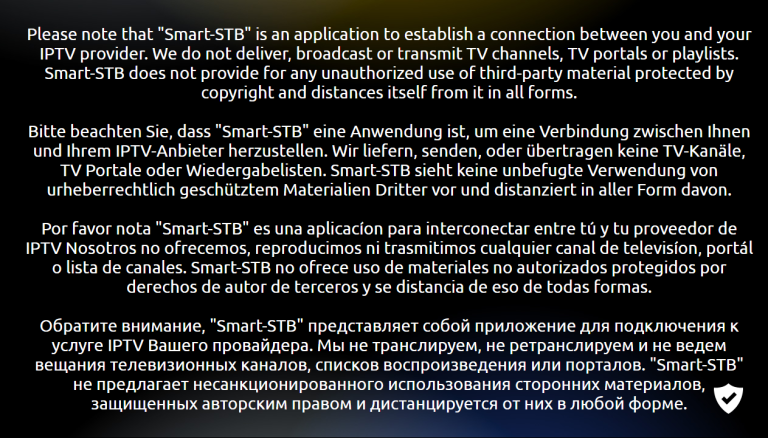
Alusta rakenduse allalaadimisest. Kui olete selle käivitanud, ilmub see aken. Kui see iseenesest ei kao, vajuta „OK“ nuppu. Nõustu rakenduse tingimustega, kui küsimus tuleb, nõustu ka sellega, et saad rakenduse 7-päevase prooviperioodi.
NB! Sul on vaja leida oma „Virtual MAC Address“ ja sisestada see vormi, kui taotled tasuta prooviperioodi/ostad meie teenuse. Vaata sammu 3.
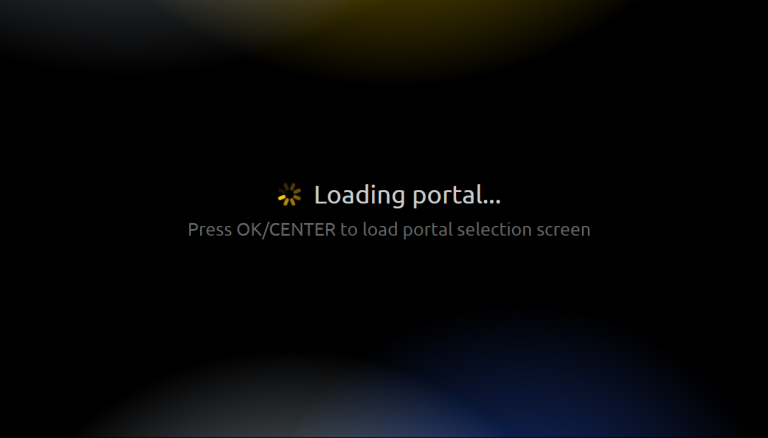
Kui näed seda akent pildil, vajuta kiiresti „OK“ nuppu, et minna seadetesse. Kui sa seda õigel ajal ei tee, võib aken mustaks minna ja sellesse olekusse kinni jääda. Siis pead rakenduse või halvimal juhul teleri taaskäivitama, tõmmates toitejuhtme välja.
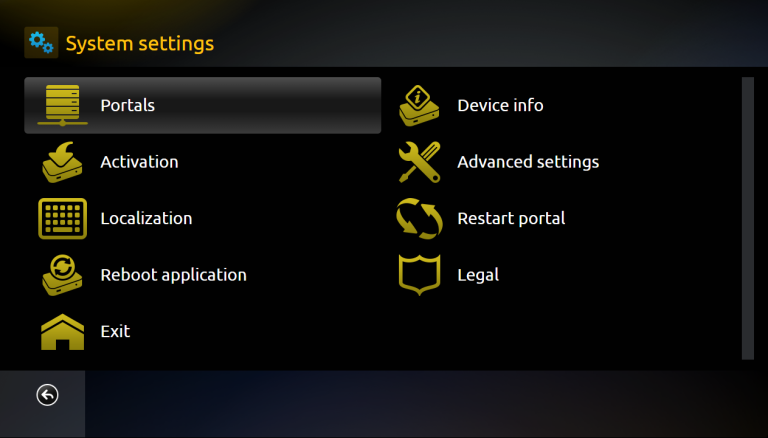
Vali „Device info“, et leida oma „Virtual MAC address“. Kirjuta see üles ja kontrolli oma õigekirja.
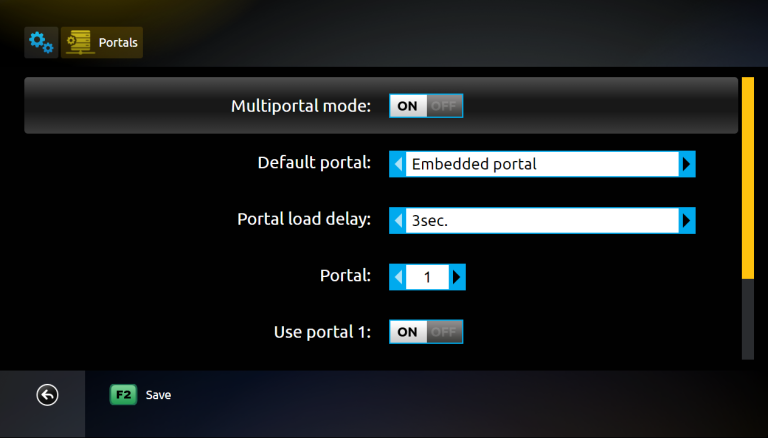
Vali „Embedded portal“, et jõuda pildile, mida näed selles sammus. Kui oled siin, vali „Portals“.
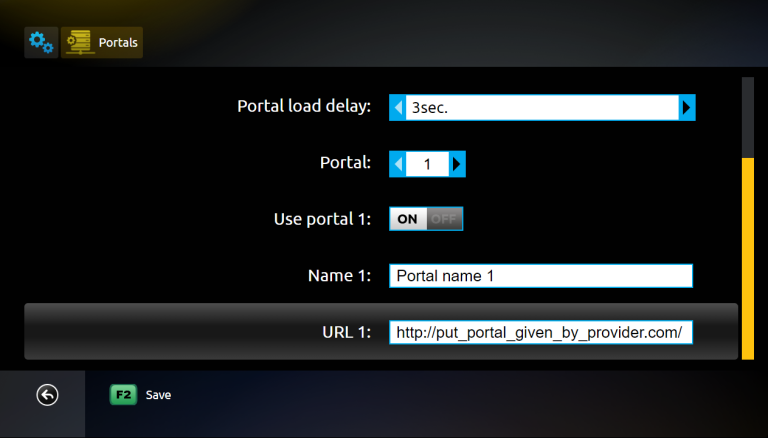
Režiim „Multiportal mode“ peab olema aktiveeritud. Veendu, et valik „Use portal 1“ on aktiveeritud, et saaksid lisada oma portaali URL-i, kerides lehel allapoole.
Väljale „Nimi“ sisesta iptveesti.com. Väljale „URL 1“ sisesta meie portaali URL, mille saad pärast tasuta prooviperioodi taotlemist või meie teenuse ostmist.
Meie teenuse testimiseks Smart STB rakendusega pead esmalt välja selgitama oma virtuaalse MAC-aadressi (mis algab 00:1A:79). Seejärel sisestad selle alloleval lingil olevasse vormi pärast Smart STB rakenduse valimist menüüst.
iptveesti.com/shop
Rakenduse saab alla laadida Play poest ja Appstore’ist oma seadmesse. Kuid me ei soovita seda rakendust Apple’i seadmetele.
Laadi rakendus alla ainult tuntud allikast, näiteks Appstore’ist või Play poest. Seda seetõttu, et hooletuse korral võite kogemata alla laadida viiruseid.
Smart STB koos Smart TV-ga on hea kombinatsioon, kui muid alternatiive pole. Rakendus on telerites suhteliselt mugav, kuna see on loodud Smart TV seadmetel hästi töötama, kuid sellega on keeruline alustada. Rakendus on saadaval enamikus LG, Sony, Samsungi ja Philipsi telerites. Isegi kui rakendus töötab teie seadmega hästi, on soovitatav kasutada paremat rakendust, näiteks Tivimate’i.
[custom-step-guide id=”26005″]
Smart STB koos Nvidia Shieldiga ei ole parim lahendus, kuna rakendusega on keeruline alustada. Isegi kui rakendus töötab teie seadmega hästi, on soovitatav kasutada paremat rakendust, näiteks SET IPTV.
Smart STB koos Android Boxiga töötab alguses täiesti hästi. Isegi kui rakendus töötab teie seadmega hästi, on soovitatav kasutada paremat rakendust, näiteks Tivimate’i, kuna sellel rakendusel on parem kasutajaliides ja stabiilsemad serverid.
Smart STB koos Xiomi Mi S Boxiga või Xiomi Mi Stickiga ei ole kahjuks parimad seadmed IPTV vaatamiseks, võrreldes näiteks Apple TV-ga. Seda seetõttu, et mõlema seadme protsessor ei ole kõige võimsam. Kui soovid vaadata IPTV-d Xiomi Mi seadmetega, siis see on loomulikult võimalik ja kogemus võib siiski hea olla. Kui aga otsite stabiilsemat, sujuvamat ja pikaajalisemat lahendust, siis see meetod ei ole eelistatav.
Smart STB koos Formuler Boxiga töötab üsna hästi. Formuler box on aga loodud veidi teistsuguse Android boxina IPTV jaoks, kuna sellel on oma IPTV rakendus MyTVOnline. MyTVOnline rakendused on palju paremad kui STB rakendus ja seetõttu on soovitatav kasutada neid hoopis. [custom-step-guide id=”26005″]

Kuidas paigaldada Smart STB Smart TV-sse?
Rakenduse installimiseks oma Smart TV-sse (Samsung, Google TV, LG või muu mark) alusta rakenduse allalaadimisega Play poest. Kui oled seda teinud, loe läbi juhised, kuidas rakendus töötab just sinu seadmes. Seejärel taotle tasuta prooviversiooni, klõpsates alloleval nupul.
Kas Smart STB on tasuta?
Ei, rakendus ei ole tasuta. Nad pakuvad aga 7-päevast tasuta prooviperioodi, enne kui pead ostma täisversiooni umbes 20 euro eest aastas.
Kuidas saada subtiitreid Smart STB-s?
Subtiitrid rakenduses saad, vajutades punast nuppu oma kaugjuhtimispuldil. Siiski on paljud teatanud, et rakenduse hilisemad versioonid ei toeta enam subtiitreid. Seetõttu soovitatakse teist rakendust.
Sa saad IPTV vaatamiseks kasutada järgmisi seadmeid

Kahjuks töötavad subtiitrid selles rakenduses halvasti. Kui subtiitrid on sulle olulised, peaksid valima teise rakenduse.
Enamikul pealkirjadel on subtiitrid, mis laetakse automaatselt koos kanalitega, kui rakenduse käivitad. Kui mõnel kanalil subtiitreid pole, siis neid kahjuks pole, kuigi enamikul on subtiitrid. Mõnel juhul saad ise subtiitreid üles laadida oma allikatest, kuid me ei soovita seda ega paku sellele tuge, kuna meie fookus on meie klientide jaoks olulisematel ülesannetel.
Kui soovid teada rohkem subtiitrite kohta oma rakenduses, siis tavaliselt on see ühe Google’i otsingu kaugusel, kus saad peamiselt lugeda selle kohta rakenduse tootja enda veebisaidil. Soovime sulle edu! Kui vajad abi, oleme alati siin! Kokkuvõttes võib siiski öelda, et subtiitrid pole selle rakenduse jaoks parimad.