

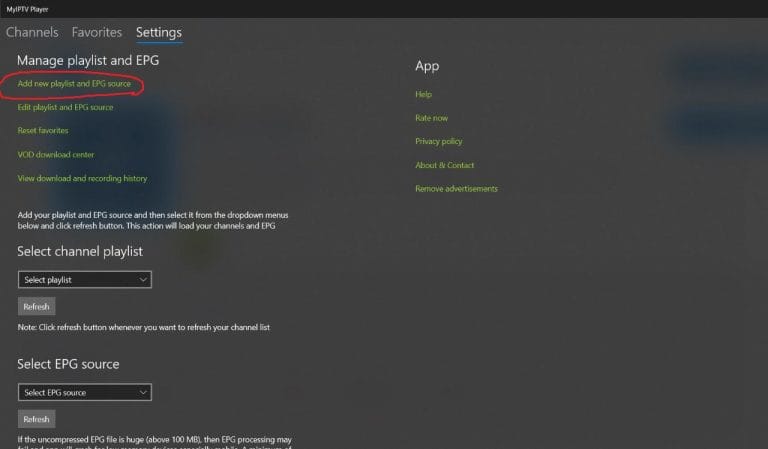
Käivita rakendus ja vali “Lisa uus esitusloend ja EPG allikas”.
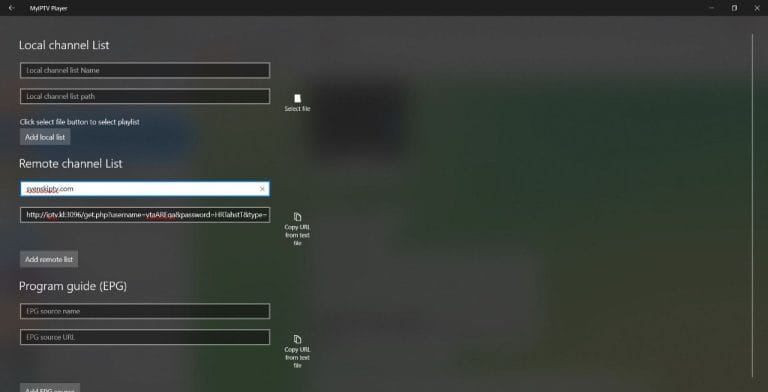
Sisesta nimeks “iptveesti.com” kui esitusloendi nimi. Kopeeri ja kleebi oma m3u link, mille oled saanud meilt e-posti teel. Seejärel vajuta “Lisa kaugloend”.
MÄRKUS! Loo loend pealkirja “Kaugkanalite loend” all!
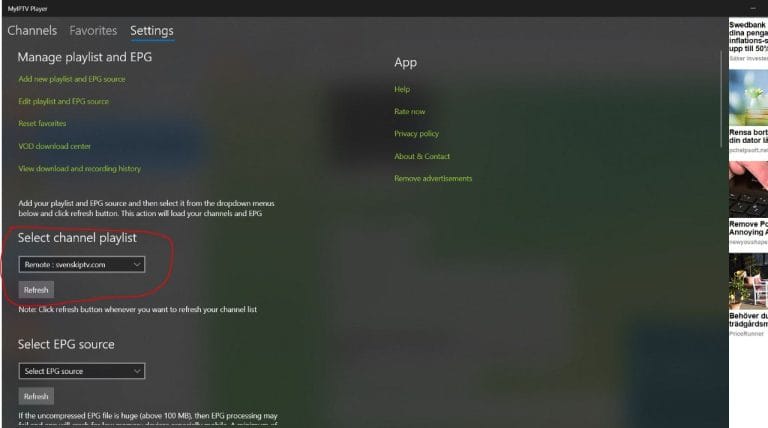
Kui oled loendi salvestanud, mine tagasi “Seaded”, mida näed pildil. Vahekaardi “Vali kanali esitusloend” all vali oma uus esitusloend ja vajuta nuppu “Värskenda”.
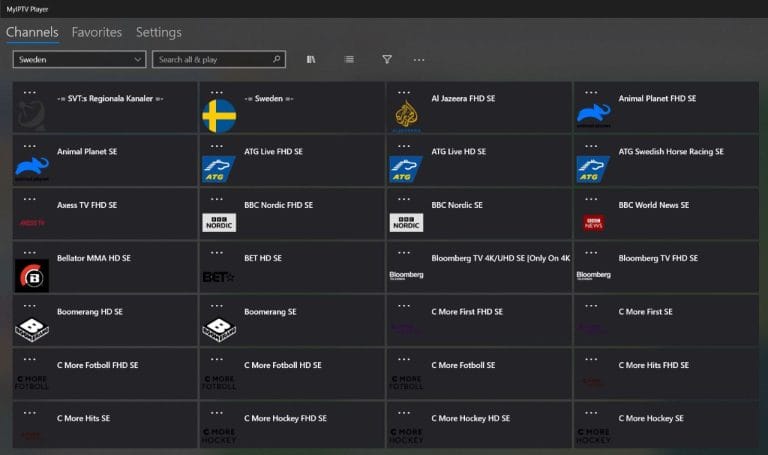
Mine nüüd vahekaardile “Kanalid”. Valmis! 🙂
Rakenduse saab alla laadida Microsoft Store’ist.
Ära laadi rakendust alla ühestki muust allikast, näiteks nende võõralt veebisaidilt või sarnasest kohast. Seda seetõttu, et võid kogemata alla laadida viiruse, kui pole ettevaatlik.
MyIPTV Player on populaarne rakendus IPTV-sisu voogesitamiseks Windowsi ja Xboxi seadmetel. See toimib meediamängijana, toetades M3U linke ja kanaliteavet sinu IPTV-teenusepakkujalt, pakkudes lihtsat juurdepääsu otse-TV-le, filmidele ja sarjadele interneti kaudu. Rakendusel on kasutajasõbralik liides, mis toetab elektroonilisi saatekavasid (EPG), mitut heliriba ja subtiitreid. Samuti saad salvestada saateid ja luua lemmikute loendeid kohandatud vaatamiskogemuse jaoks. MyIPTV Player pakub usaldusväärset ja sujuvat lahendust IPTV voogesitamiseks, pakkudes paindlikke funktsioone, et parandada sinu kogemust.
Laadi MyIPTV Player alla siit.
MyIPTV Player arvutiga on kiire ja mugav lahendus, kui soovid alustada kiiresti. IPTV arvutis selle rakendusega on keskpärane lahendus, kui soovid vaadata televiisorit liikvel olles. Selle asemel soovitatakse kasutada rakendust IPTV Smarters.
MyIPTV Player Xboxiga pole parim lahendus, kuid kui sul pole muud seadet, millega televiisorit vaadata, pead töötama sellega, mis sul on. Vaata allolevat juhendit, et alustada Xboxiga.
[custom-step-guide id=”13096″]

Kuidas paigaldada MyIPTV Player arvutisse?
Rakenduse paigaldamiseks arvutisse alusta selle allalaadimisega Microsoft Store’ist. Kui oled seda teinud, loe läbi juhised, kuidas rakendus just sinu seadmes töötab. Seejärel taotle tasuta testi, klõpsates alloleval nupul.
Kas MyIPTV Player on tasuta?
Jah, rakendus on tasuta. Soovitame siiski osta premium versiooni, kuna see avab mõned head funktsioonid ja eemaldab äärmiselt tüütud reklaamid.
Kuidas saada subtiitreid MyIPTV Playeris?
Rakendus ei toeta subtiitreid. Seetõttu soovitatakse teist rakendust.
Sa saad IPTV vaatamiseks kasutada järgmisi seadmeid

Kahjuks töötavad subtiitrid selles rakenduses halvasti. Kui subtiitrid on sulle olulised, peaksid valima teise rakenduse.
Enamikul pealkirjadel on subtiitrid, mis laetakse automaatselt koos kanalitega, kui käivitad rakenduse. Kui mõnel kanalil pole subtiitreid, siis neid kahjuks pole, kuigi enamikul on subtiitrid. Mõnel juhul saad ise laadida subtiitreid oma allikatest, kuid me ei soovita seda ega paku sellele tuge, kuna meie fookus on olulisematel ülesannetel meie klientidele.
Kui soovid teada rohkem subtiitrite kohta oma rakenduses, siis tavaliselt on see ühe Google’i otsingu kaugusel, kus saad peamiselt lugeda selle kohta rakenduse tootja enda veebisaidil. Soovime sulle edu! Kui vajad abi, oleme alati siin! Kokkuvõttes võib siiski öelda, et subtiitrid pole selle rakenduse jaoks parimad.
Rakendus töötab hästi Windows 10. Kuna saab paigaldada MyIPTV Player rakenduse ja palju teisi rakendusi, siis on Windows 10 seade, mida saab kasutada TV vaatamiseks. Soovitame siiski alati eemaldada mittevajalikud rakendused, mida ei kasutata, ning omada veidi uuemat mudelit, kuna enamik IPTV loendeid on tänapäeval väga suured ja sisaldavad sadu tuhandeid pealkirju nagu kanalid, filmid, sarjad, dokumentaalid jne.
Tavaliselt võtab umbes 5-15 minutit, et alustada, kui esimest korda proovid oma Windows 10 ja Windows 11 TV kanaleid käivitada. Kui aga jääd kinni ja vajad abi, võid alati meie toega ühendust võtta. Rakendus töötab ka Xboxil, kuid seda ei soovitata seal kasutada, kuna kogemus ei pruugi olla parim. Teised paremad rakendused on saadaval, kui soovid arvutis vaadata.