
IPTV Smarters on saadaval kolmes erinevas versioonis: IPTV Smarters PRO, IPTV Smarters Player ja Smarters Player Lite. Rakendus võimaldab sul voogedastada kanaleid oma IP-TV seadmes.

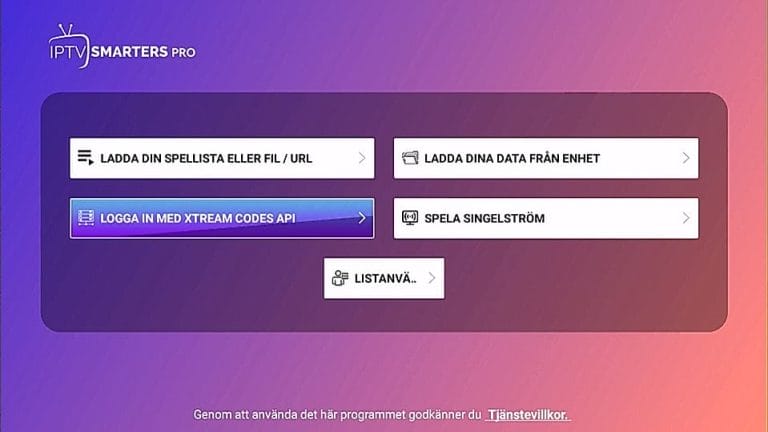
IPTV Smarters PRO on nagu nimigi ütleb, rakenduste kõige täiuslikum versioon. Siiski on sellega alustamine väga lihtne. Rakendus võimaldab sul kanaleid üles laadida järgmistel viisidel:
Soovitatav on laadida oma IPTV esitusloend üles Xtream Codes API-ga (kasutades kasutajanime, parooli ja portaali URL-i, mille saad meilt ostu või tasuta prooviversiooni korral). Seda seetõttu, et sinu EPG (saatekava) installitakse siis automaatselt taustal. Kui valid näiteks M3U, pead oma EPG lingi, mille meilt saad, käsitsi sisestama. See rakendus on üks enim allalaaditud IPTV rakendusi läbi aegade pärast Smart IPTV-d. Pro versioon on saadaval teatud Smart TV-dele ja Androidi seadmetele. Mingil põhjusel pole see saadaval Apple’i seadmetele.
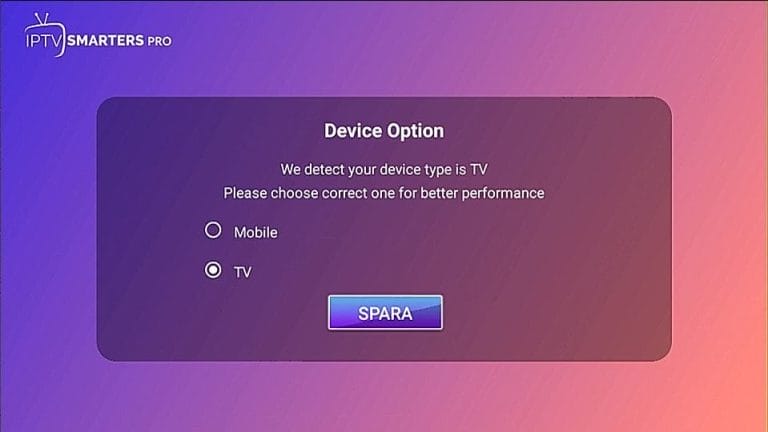
Käivita rakendus ja sisesta andmed, mille said meilt e-postiga. Mõnikord pead enne selle akna nägemist tingimustega nõustuma ja siis vajutad lihtsalt OK nuppu. Kui see aken ilmub, valid muidugi TV, kui vaatad telerist, või Mobile, kui vaatad mobiiltelefonis või tahvelarvutis.
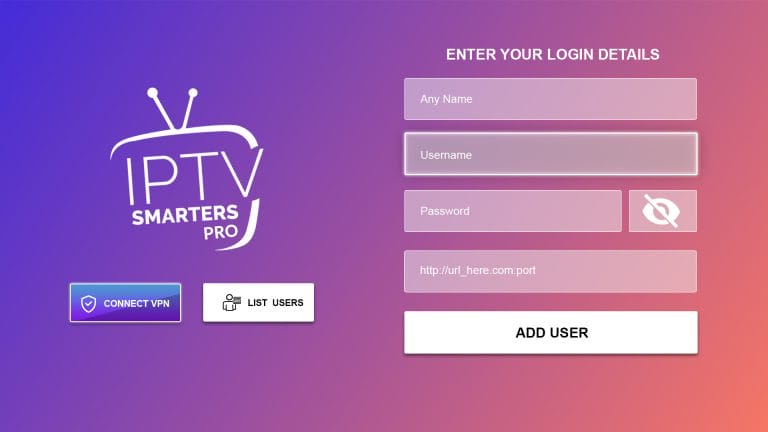
Siin sisesta andmed, mille said meilt e-postiga. Need andmed saad, kui oled taotlenud tasuta prooviversiooni või ostnud meie teenuse. Väljale “Name” või “Alla namn” nagu pildil näha, sisesta “iptveesti.com“. Portaali URL-i (mis sisestatakse alumisse välja) saad e-postiga pärast tellimust.
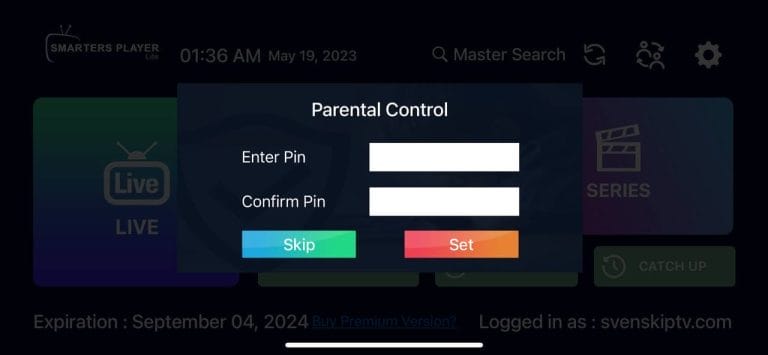
Mõnikord ilmub ka ettepanek valida rakendusele PIN-kood. Vali “Skip“, kui see ilmub (kui sa just ei soovi lapselukku seadistada).
Valmis! 🙂
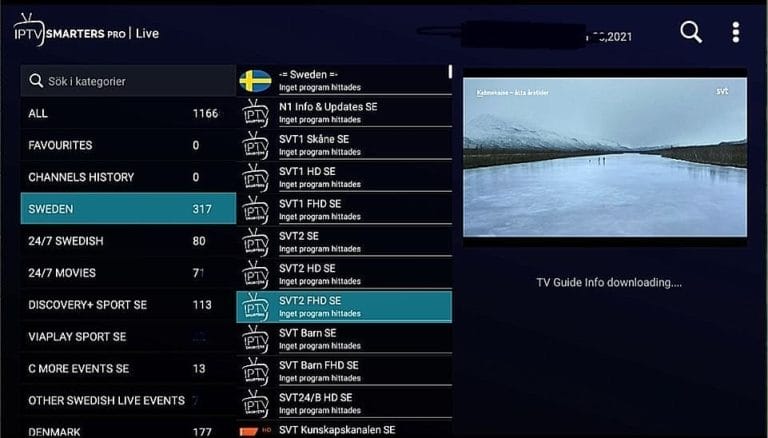
IPTV Smarters Player on põhimõtteliselt sama, mis teised versioonid. Player versioonil on siiski ainult üks viis esitusloendi üleslaadimiseks, nimelt kasutades oma “username”, “password” ja “portal-url”, mille saad meilt pärast ostu/tasuta prooviversiooni. Rakendus võtab ka vähem ruumi kui PRO versioon, kuna sel on vähem funktsioone.
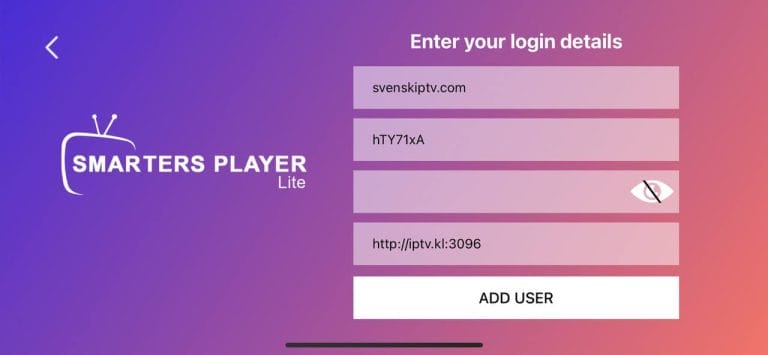
IPTV Smarters Player Lite on põhimõtteliselt sama, mis teised versioonid. Erinevus on selles, et Lite versioon on teiste rakenduste lihtsustatud versioon. Kuna rakendus võtab vähem ruumi, on see ka lihtsam. Siin saad oma ip tv esitusloendi üles laadida ainult kasutades oma “username”, “password” ja “portal-url”, mille saad meilt pärast ostu/tasuta prooviversiooni.
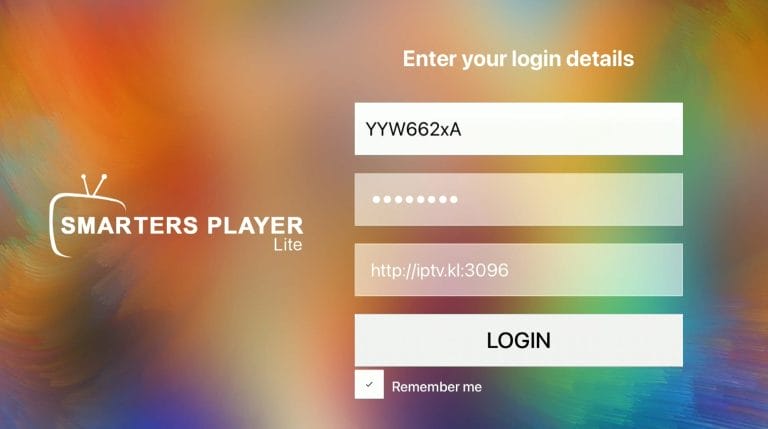
Rakendusi saab alla laadida ettevõtte kodulehelt ning Play poest ja App Store’ist oma seadmesse.
Laadi rakendus alla ainult usaldusväärsest allikast, nagu nende koduleht, millele oleme viidanud nii ülal kui all, või App Store’ist või Play poest.
IPTV Smarters Apple TV-ga pole kahjuks parim lahendus, kuna kasutajaliides on tegelikult loodud Androidi seadmetele. Isegi kui rakendust saab Apple TV-sse alla laadida, võib tagasiliikumine või kanali vahetamine olla keeruline. Ka graafika pole sama, kuna pildi formaat võib sõltuvalt versioonist erineda. Soovitatav on selle asemel kasutada rakendust IPTVX Apple TV-ga.
[custom-step-guide id=”11845″]
IPTV Smarters Smart TV-ga on hea kombinatsioon algajatele. Rakendus töötab sujuvalt telerites, kuna see on loodud töötama kõige paremini Smart TV süsteemide, Android TV ja Android boxide ning mobiiltelefonidega. Rakendus on saadaval enamikele LG, Sony, Samsungi ja Philipsi teleritele, millel on Androidil põhinevad süsteemid. Isegi kui rakendus töötab sinu seadmega hästi, soovitatakse selle asemel kasutada paremat rakendust nagu näiteks Tivimate. [custom-step-guide id=”13222″]
IPTV Smarters Nvidia Shieldiga on kiire ja sujuv lahendus, kuna sellega on lihtne alustada ning see on loodud töötama kõige paremini Androidil põhinevate süsteemidega. Isegi kui rakendus töötab sinu seadmega hästi, soovitatakse selle asemel kasutada paremat rakendust nagu näiteks SET IPTV.
IPTV Smarters Android Boxiga töötab alguses täiesti korralikult. Rakendus on ju loodud töötama kõige paremini Androidil põhinevate süsteemidega. Kuid isegi kui rakendus töötab sinu seadmega hästi, soovitatakse selle asemel kasutada paremat rakendust nagu näiteks Tivimate, kuna sel rakendusel on parem kasutajaliides ja stabiilsemad serverid.
IPTV Smarters Xiomi Mi S Boxiga või Xiomi Mi Stickiga pole kahjuks parimad seadmed IPTV vaatamiseks võrreldes näiteks Apple TV-ga. Seda seetõttu, et mõlema seadme protsessor pole kõige võimsam. Kui soovid IPTV-d vaadata Xiomi Mi seadmetega, on see muidugi võimalik ja kogemus võib sellest hoolimata olla hea. Kui otsid aga stabiilsemat ja sujuvamat lahendust, pole see soovitatav.
IPTV Smarters Formuler Boxiga töötab päris hästi. Formuler box on siiski loodud veidi teistsuguse Android boxina IPTV jaoks, kuna sel on oma IPTV rakendus MyTVOnline. MyTVOnline rakendused on palju paremad kui Smartersi rakendus ja seetõttu soovitatakse kasutada neid selle asemel.
[custom-step-guide id=”12931″]
IPTV Smarters mobiiltelefoniga on kiire ja sujuv lahendus, kui soovid kohe alustada. IP tv mobiilis selle rakendusega on väga lihtne lahendus, kui soovid telerit vaadata liikvel olles. Siiski on rakendus tegelikult loodud androidi seadmetele, nii et kui sul on iPhone, pole kogemus parim. Sel juhul soovitatakse selle asemel kasutada rakendust IPTVX.
IPTV Smarters tahvelarvutiga on kiire ja sujuv lahendus, kui soovid kiiresti alustada oma iPadis või androidil põhinevas tahvelarvutis. IP tv tahvelarvutis selle rakendusega on väga lihtne lahendus, kui soovid telerit vaadata liikvel olles. Kui sul on aga iOS (iPad) seade, soovitatakse selle asemel rakendust IPTVX.
[custom-step-guide id=”12931″]
IPTV Smarters arvutiga (Mac või Windows). Kui soovid IP TV-d vaadata oma arvutis, on see rakendus tegelikult hea rakendus. Sama ei saa kahjuks öelda paljude teiste seadmete kohta, kuid arvutis töötab see paremini kui tavaliselt. Olenemata sellest, kas sul on MAC või Windows arvuti, saad rakendust tõhusalt kasutada. IPTV Smarters MAC arvutis töötab hästi, kuid tõenäoliselt pead APK faili alla laadima nende kodulehelt, mitte App Store’ist. IPTV Smarters Windowsi arvutis töötab samuti väga hästi. Rakenduse laadid ka seal eelistatavalt alla nende enda kodulehelt.
[custom-step-guide id=”13091″]

Kuidas installida IPTV Smarters Smart TV-sse?
Rakenduse installimiseks oma Smart TV-sse (Samsung, Google TV, LG või muu mark) alusta rakenduse allalaadimisega Play poest. Kui oled seda teinud, loe läbi juhised, kuidas rakendus töötab just sinu seadmes. Seejärel taotle tasuta prooviversiooni, klõpsates alloleval nupul.
Kas IPTV Smarters on tasuta?
Jah, rakendus on tasuta. Soovitame siiski osta premium versiooni umbes 2 EUR eest, kuna see avab mõned head funktsioonid.
Kuidas saada subtiitreid IPTV Smarters Pro-s?
Subtiitrid rakenduses saad, vajutades punast nuppu oma kaugjuhtimispuldil. Siiski on paljud teatanud, et rakenduse hilisemad versioonid ei toeta enam subtiitreid. Seetõttu soovitatakse teist rakendust.
Kuidas installida IPTV Smarters sülearvutisse?
Installi rakendus oma sülearvutisse, laadides kõigepealt rakenduse alla nende kodulehelt ülaltoodud lingi abil. Kui oled seda teinud, järgi ka ülaltoodud juhendit.
Sa saad IPTV vaatamiseks kasutada järgmisi seadmeid

Kahjuks töötavad subtiitrid selles rakenduses halvasti. Kui subtiitrid on sulle olulised, peaksid valima teise rakenduse.
Enamikul pealkirjadel on subtiitrid, mis laetakse automaatselt koos kanalitega, kui rakenduse käivitad. Kui mõnel kanalil subtiitreid pole, siis neid kahjuks pole, kuigi enamikul on subtiitrid. Mõnel juhul saad ise subtiitreid üles laadida oma allikatest, kuid me ei soovita seda ega paku sellele tuge, kuna meie fookus on meie klientide jaoks olulisematel ülesannetel.
Kui soovid rohkem teada oma rakenduse subtiitrite kohta, on see tavaliselt ühe Google’i otsingu kaugusel, kus saad selle kohta peamiselt lugeda rakenduse tootja enda kodulehelt. Soovime sulle edu! Kui vajad abi, oleme alati siin!