

IPTV Streamer on tüüpiline IPTV rakendus, millel on klientide arvustuste põhjal keskmine hinnang. Sellega on üsna lihtne alustada ja rakendus võimaldab sul oma kanaleid üles laadida järgmistel viisidel:
Soovitatav on oma IP-TV esitusloend üles laadida Xtreamcodesiga (st oma kasutajanime, parooli ja portaali URL-iga, mille saad meilt ostu või tasuta prooviperioodi korral). Seda seetõttu, et sinu EPG (programmijuht) installitakse siis automaatselt taustale.
Kui valid näiteks M3U, pead käsitsi sisestama oma EPG lingi, mille saad meilt. Rakendus on üks läbi aegade enim allalaaditud IPTV rakendusi pärast Smart IPTV-d.
Käivita rakendus ja mine kategooriasse „Live“.

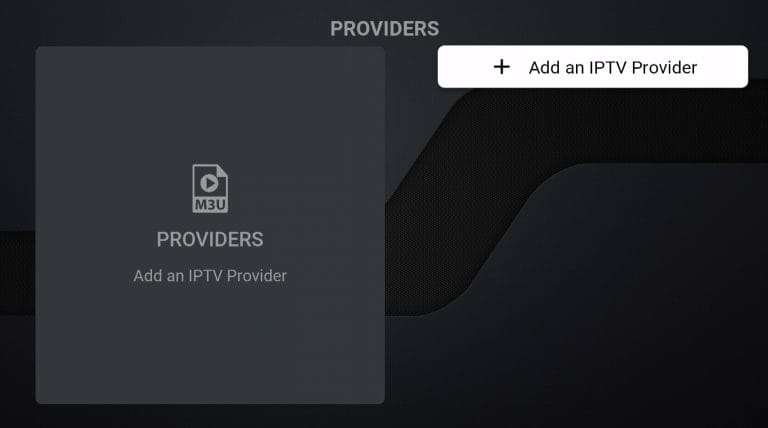
Vajuta nupule „Add an IPTV Provider“.
Vali „Import with Login and Password“.

Lahtrisse „File Name“ sisesta „iptveesti.com“. Seejärel täida ülejäänud andmed, mille oled meilt meili teel saanud. Lahtrisse „Server“ sisesta oma portaali URL, mille oled meilt saanud.

Valmis! 🙂

Rakendused on allalaaditavad ettevõtte kodulehelt ning Play poest ja App Store’ist sinu seadmesse.
Laadi rakendus alla ainult tuntud allikast, näiteks nende kodulehelt, millele oleme linkinud nii ülal kui all, või App Store’ist või Play poest.
IPTV Streamer koos Apple TV-ga ei ole kahjuks parim lahendus, kuna kasutajaliides on tegelikult loodud Android seadmetele. Isegi kui rakendus on Apple TV-sse allalaaditav, võib tagasi minemine või kanali vahetamine olla keeruline. Ka graafika pole olnud sama, kuna pildiformaat võib erineda sõltuvalt sinu versioonist. Lisaks on rakendus saanud Apple TV App Store’is hinnangu 3/5. Seepärast on soovitatav kasutada hoopis rakendust IPTVX koos Apple TV-ga. [custom-step-guide id=”26297″]
IPTV Streamer koos Smart TV-ga on hea kombinatsioon algajatele. Rakendus on mugav telerites, kuna see on loodud töötama kõige paremini Smart TV süsteemides, Android TV-s ja Android boksidega ning mobiiltelefonides. Rakendus on saadaval enamikus LG, Sony, Samsungi ja Philipsi telerites, millel on Android-põhised süsteemid. Isegi kui rakendus töötab sinu seadmega hästi, on soovitatav kasutada hoopis paremat rakendust, näiteks Tivimate. [custom-step-guide id=”14158″]
IPTV Streamer koos Nvidia Shieldigad on kiire ja mugav lahendus, kuna sellega on lihtne alustada ja see on loodud töötama kõige paremini Android-põhiste süsteemidega. Isegi kui rakendus töötab sinu seadmega hästi, on soovitatav kasutada hoopis paremat rakendust, näiteks SET IPTV.
IPTV Streamer koos Android boksiga töötab alguses täiesti okei. Rakendus on ju loodud töötama kõige paremini Android-põhiste süsteemidega. Kuid isegi kui rakendus töötab sinu seadmega hästi, on soovitatav kasutada hoopis paremat rakendust, näiteks Tivimate’i, kuna sellel rakendusel on parem kasutajaliides ja stabiilsemad serverid.
IPTV Streamer koos Xiomi Mi S boksiga või Xiomi Mi Stickiga ei ole kahjuks parimad seadmed IPTV vaatamiseks, võrreldes näiteks Apple TV-ga. Seda seetõttu, et mõlema seadme protsessor ei ole kõige võimsam. Kui soovid vaadata IPTV-d Xiomi Mi seadmetega, on see loomulikult võimalik ja kogemus võib siiski hea olla. Kui aga otsid stabiilsemat ja sujuvamat lahendust, siis see pole eelistatav.
IPTV Streamer koos Formuler boksiga töötab üsna hästi. Formuler boks on aga loodud veidi teistsuguse Android boksina IPTV jaoks, kuna sellel on oma IP-TV rakendus MyTVOnline. MyTVOnline rakendused on palju paremad kui IPTV Smarters rakendus ja seetõttu on soovitatav kasutada neid hoopis. [custom-step-guide id=”14092″]
IPTV Streamer mobiilis on kiire ja mugav lahendus, kui soovid koheselt alustada. IP-TV mobiilis koos rakendusega on väga lihtne lahendus, kui soovid reisil olles telerit vaadata. Kuid rakendus on tegelikult loodud Android-seadmetele, nii et kui sul on iPhone, ei ole kogemus parim. Siis on soovitatav kasutada hoopis rakendust IPTVX.
IPTV Streamer tahvelarvutis on kiire ja mugav lahendus, kui soovid kiiresti oma iPadis või Android-põhises tahvelarvutis alustada. IP-TV tahvelarvutis koos rakendusega on väga lihtne lahendus, kui soovid reisil olles telerit vaadata. Kui sul on aga iOS (iPad) seade, on soovitatav kasutada hoopis rakendust IPTVX.
[custom-step-guide id=”12937″]

Kuidas installida IPTV Streamer Smart TV-le?
Rakenduse installimiseks oma Smart TV-sse (Samsung, Google TV, LG või muu mark) alusta rakenduse allalaadimisega Play poest. Kui oled seda teinud, loe läbi juhised, kuidas rakendus töötab just sinu seadmes. Seejärel taotle tasuta prooviversiooni, klõpsates alloleval nupul.
Kas IPTV Streamer on tasuta?
Jah, rakendus on tasuta, kuid soovitame osta premium-versiooni umbes 10 EUR eest aastas, kuna see avab mitmeid häid funktsioone.
Kuidas saada subtiitreid IPTV Streamerile?
Subtiitrid rakenduses saad, vajutades punast nuppu oma kaugjuhtimispuldil. Siiski on paljud teatanud, et rakenduse hilisemad versioonid ei toeta enam subtiitreid. Seetõttu soovitatakse teist rakendust.
Kuidas installida IPTV Streamer sülearvutisse?
Rakendus ei ole kahjuks praegusel hetkel saadaval.
Sa saad IPTV vaatamiseks kasutada järgmisi seadmeid

Kahjuks töötavad subtiitrid selles rakenduses halvasti. Kui subtiitrid on sulle olulised, peaksid valima teise rakenduse.
Enamikul pealkirjadel on subtiitrid, mis laetakse automaatselt koos kanalitega, kui rakenduse käivitad. Kui mõnel kanalil subtiitreid pole, siis neid kahjuks pole, kuigi enamikul on subtiitrid. Mõnel juhul saad ise subtiitreid üles laadida oma allikatest, kuid me ei soovita seda ega paku sellele tuge, kuna meie fookus on meie klientide jaoks olulisematel ülesannetel.
Kui soovid rohkem teada oma rakenduse subtiitrite kohta, on see tavaliselt ühe Google’i otsingu kaugusel, kus saad selle kohta peamiselt lugeda rakenduse tootja enda kodulehelt. Soovime sulle edu! Kui vajad abi, oleme alati siin!