

Käivita rakendus ja pane tähele oma MAC-aadressi ekraani keskel (lõpeb pildil 77:27).
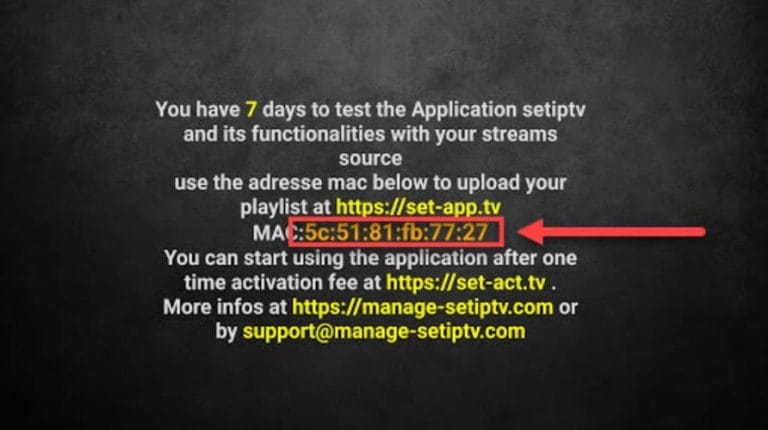
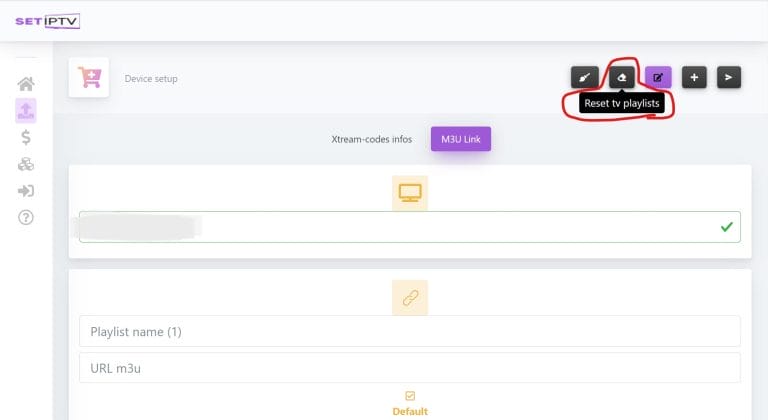
Külasta nüüd https://setsysteme.com/set.app ja sisesta oma mac-aadress pildil nähtavasse ülemisse kasti. Seejärel vajuta paremal üleval punase kasti sees olevat nuppu nimega „Reset TV Playlists“.
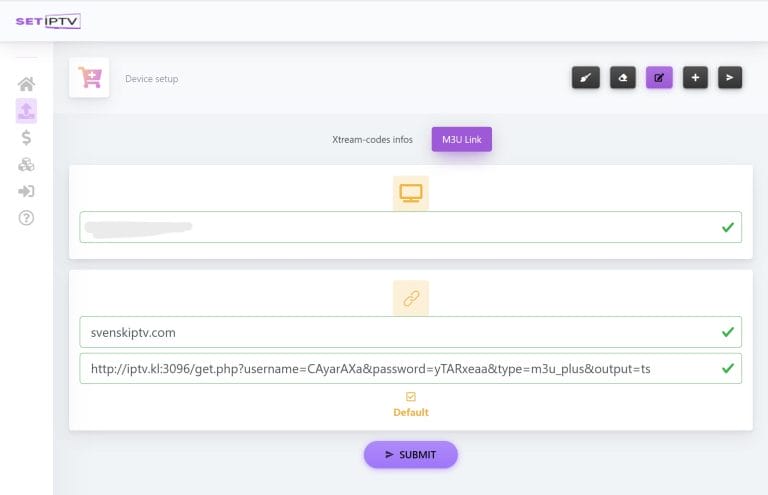
Kopeeri nüüd oma m3u link kasti „url m3u“ ja sisesta nimi „iptveesti.com“ kasti „Playlist Name“. Salvesta kõik, vajutades „Submit“. Taaskäivita nüüd oma rakendus teleris ja peaksid varsti oma kanaleid nägema! 🙂
Rakendused saab alla laadida Play poest sinu seadmesse.
Laadi rakendus alla ainult usaldusväärsest allikast nagu Play pood. See on oluline, sest muidu võid kogemata alla laadida viiruseid.
Set IPTV nutiteleriga on hea kombinatsioon algajatele või kui teisi võimalusi pole. Rakendus on telerites suhteliselt sujuv, kuna see on loodud töötama hästi kõigil seadmetel. Rakendus on saadaval enamikele LG, Sony, Samsungi ja Philipsi Android-põhistele teleritele. Kuigi rakendus töötab sinu seadmega hästi, soovitame siiski kasutada paremat rakendust nagu Tivimate.
[custom-step-guide id=”14061″]
Set IPTV Nvidia Shieldiga on kiire ja mugav lahendus, kuna seda on lihtne kasutada. Kuigi rakendus töötab sinu seadmega hästi, soovitame siiski kasutada paremat rakendust nagu SET IPTV.
Set IPTV Android Boxiga töötab alguses täiesti korralikult. Kuigi rakendus töötab sinu seadmega hästi, soovitame siiski kasutada paremat rakendust nagu Tivimate, kuna sellel on parem kasutajaliides ja stabiilsemad serverid.
Set IPTV Xiomi Mi S Boxiga või Xiomi Mi Stickiga pole kahjuks parimad seadmed IPTV vaatamiseks võrreldes näiteks Apple TVga. Seda seetõttu, et mõlema seadme protsessor pole kõige võimsam. IPTV vaatamine Xiomi Mi seadmetega on võimalik ja kogemus võib siiski olla hea. Kui otsid stabiilsemat, sujuvamat ja pikaajalist lahendust, pole see siiski soovitatav.
Set IPTV Formuler Boxiga töötab üsna hästi. Formuler Box on siiski loodud veidi teistsuguse Android-seadmena IPTV jaoks, kuna sellel on oma IPTV rakendus MyTVOnline. MyTVOnline rakendused on SET rakendusest palju paremad ja seetõttu soovitame kasutada neid. [custom-step-guide id=”14095″]

Kuidas installida Set IPTV nutitelerisse?
Rakenduse installimiseks oma Smart TV-sse (Samsung, Google TV, LG või muu mark) alusta rakenduse allalaadimisega Play poest. Kui oled seda teinud, loe läbi juhised, kuidas rakendus töötab just sinu seadmes. Seejärel taotle tasuta prooviversiooni, klõpsates alloleval nupul.
Kas Set IPTV on tasuta?
Ei, rakendus pole tasuta. Saad rakendust tasuta proovida 7 päeva. Seejärel pead selle eest maksma. Rakendus maksab umbes 15 eurot.
Kuidas saada subtiitreid Set IPTVs?
Subtiitrid rakenduses saad, vajutades punast nuppu oma kaugjuhtimispuldil. Siiski on paljud teatanud, et rakenduse hilisemad versioonid ei toeta enam subtiitreid. Seetõttu soovitatakse teist rakendust.
Sa saad IPTV vaatamiseks kasutada järgmisi seadmeid

Kahjuks töötavad subtiitrid selles rakenduses halvasti. Kui subtiitrid on sulle olulised, peaksid valima teise rakenduse.
Enamikul pealkirjadel on subtiitrid, mis laetakse automaatselt koos kanalitega, kui rakenduse käivitad. Kui mõnel kanalil subtiitreid pole, siis neid kahjuks pole, kuigi enamikul on subtiitrid. Mõnel juhul saad ise subtiitreid üles laadida oma allikatest, kuid me ei soovita seda ega paku sellele tuge, kuna meie fookus on meie klientide jaoks olulisematel ülesannetel.
Kui soovid teada rohkem subtiitrite kohta oma rakenduses, siis tavaliselt on see ühe Google’i otsingu kaugusel, kus saad peamiselt lugeda selle kohta rakenduse tootja enda veebisaidil. Soovime sulle edu! Kui vajad abi, oleme alati siin! Kokkuvõttes võib siiski öelda, et subtiitrid pole selle rakenduse jaoks parimad.