

Inicia la aplicación y selecciona “Add new playlist and EPG source”.
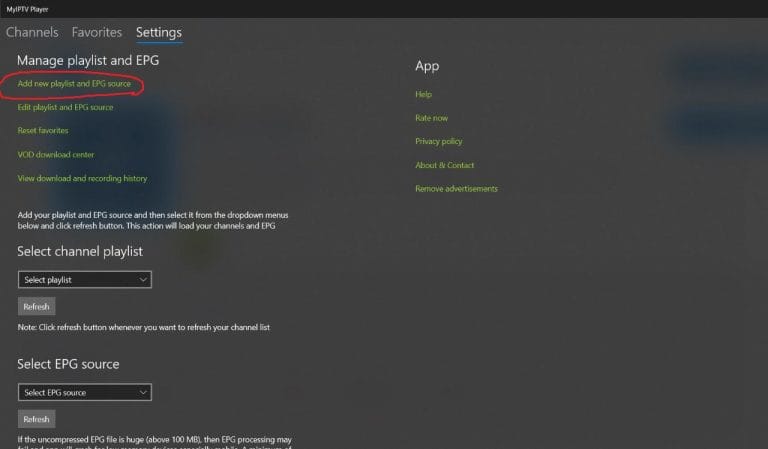
Rellena el nombre «iptvespana1.com» como nombre de la lista de reproducción. Copia y pega tu enlace m3u que has recibido de nosotros por correo electrónico. Luego pulsa en “Add remote list”.
¡OJO! Crea la lista bajo el encabezado “Remote channel List”!
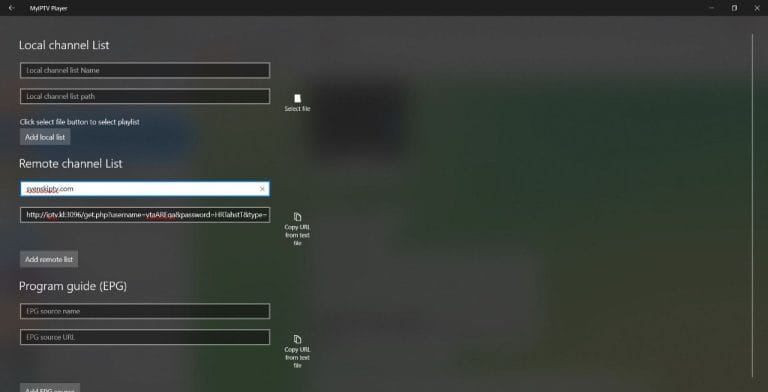
Cuando hayas guardado la lista, vuelve a “Settings” que ves en la imagen. En la pestaña “Select channel playlist” selecciona tu nueva lista de reproducción y pulsa el botón “Refresh”.
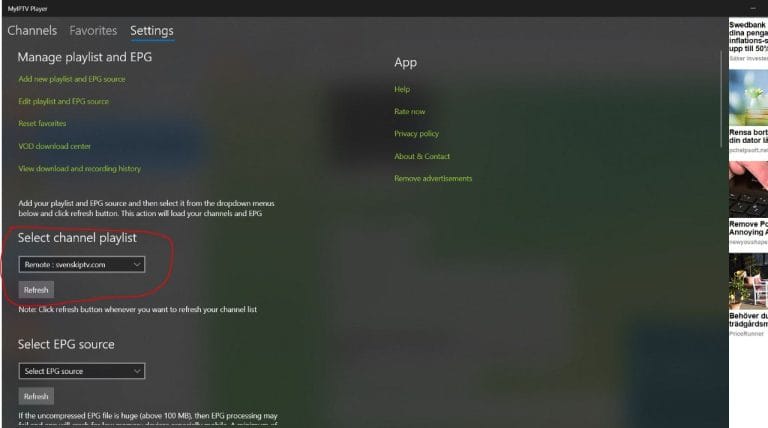
Ahora ve a la pestaña “Channels”. ¡Listo! 🙂
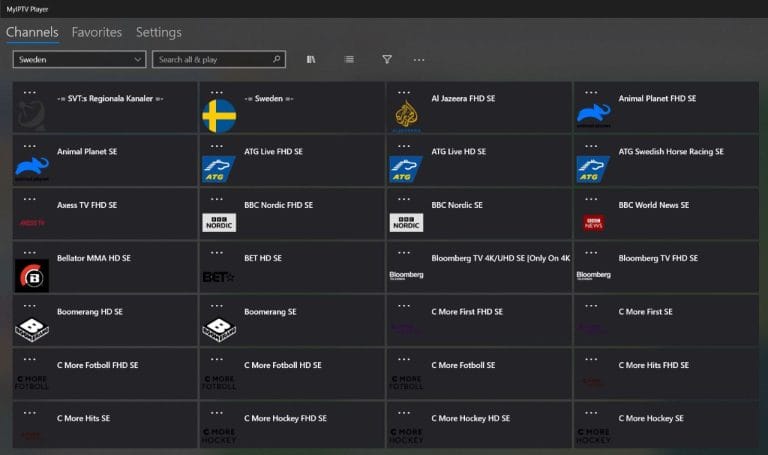
La aplicación se puede descargar desde la Microsoft Store.
No descargues la aplicación de ninguna otra fuente, como por ejemplo una página web desconocida o similar. Esto se debe a que, por error, puedes descargar virus si no estás atento.
MyIPTV Player es una aplicación popular para transmitir contenido de IPTV en dispositivos Windows y Xbox. Funciona como un reproductor multimedia con soporte para enlaces M3U e información de canales de tu proveedor de IPTV, lo que te da fácil acceso a TV en vivo, películas y series a través de internet. La aplicación tiene una interfaz fácil de usar con soporte para guías electrónicas de programación (EPG), múltiples pistas de audio y subtítulos. También puedes grabar programas y crear listas de favoritos para una experiencia de visualización personalizada. MyIPTV Player ofrece una solución fiable y ágil para la transmisión de IPTV con funciones flexibles para mejorar tu experiencia.
Descarga MyIPTV Player aquí.
MyIPTV Player con el ordenador es una solución rápida y ágil si quieres empezar en poco tiempo. IPTV en el ordenador con esta aplicación es una solución mediocre si quieres ver la televisión mientras viajas. En su lugar, se recomienda utilizar la aplicación IPTV Smarters.
MyIPTV Player con Xbox no es la mejor solución, pero si no tienes otro dispositivo para ver la televisión, tienes que trabajar con lo que tienes. Consulta la guía a continuación para empezar con Xbox.
[custom-step-guide id=»13096″]

¿Cómo se instala MyIPTV Player en el ordenador?
Para instalar la aplicación en tu ordenador, empieza por descargar la aplicación de la Microsoft Store. Una vez que lo hayas hecho, lee las instrucciones de cómo funciona la aplicación en tu dispositivo. Luego solicita una prueba gratuita haciendo clic en el botón de abajo.
¿Es MyIPTV Player gratis?
Sí, la aplicación es gratuita. Sin embargo, recomendamos comprar la versión premium, ya que desbloquea algunas buenas funciones y elimina la publicidad increíblemente molesta.
¿Cómo se obtienen subtítulos en MyIPTV Player?
Los subtítulos no son compatibles con la aplicación. Por lo tanto, se recomienda otra aplicación.
Puedes utilizar los siguientes dispositivos para ver IPTV

Desafortunadamente, los subtítulos funcionan mal en esta aplicación. Si los subtítulos son importantes para ti, deberías elegir otra aplicación.
La mayoría de los títulos tienen subtítulos que se cargan automáticamente junto con los canales cuando inicias la aplicación. Si algunos canales no tienen subtítulos, desafortunadamente no están disponibles, aunque la mayoría sí los tienen. En algunos casos, puedes cargar subtítulos de tus propias fuentes, pero no lo recomendamos ni ofrecemos soporte técnico, ya que nuestro enfoque se centra en tareas más importantes para nuestros clientes.
Si quieres saber más sobre los subtítulos para tu app, normalmente puedes encontrar información al respecto en el sitio web del fabricante de la app. ¡Te deseamos mucha suerte! Si necesitas ayuda, ¡siempre estamos aquí! En resumen, se puede decir que los subtítulos no son los mejores para esta app.
La aplicación funciona bien con Windows 10. Dado que se puede instalar la aplicación MyIPTV Player y muchas otras aplicaciones, Windows 10 es un dispositivo que se puede utilizar para ver la televisión. Sin embargo, siempre recomendamos limpiar las aplicaciones innecesarias que no se utilizan y tener un modelo un poco más nuevo, ya que la mayoría de las listas de IPTV hoy en día son muy grandes y contienen cientos de miles de títulos como canales, películas, series, documentales, etc.
Normalmente, se tarda entre 5 y 15 minutos en empezar cuando se intenta poner en marcha los canales de televisión en tu Windows 10 y Windows 11 por primera vez. Sin embargo, si te quedas atascado y necesitas ayuda, siempre puedes ponerte en contacto con nuestro soporte. La aplicación también funciona en Xbox, pero no se recomienda usarla allí, ya que la experiencia no suele ser la mejor. Hay otras aplicaciones mejores disponibles cuando vas a ver la televisión en el ordenador.