

Smart STB se puede descargar en la mayoría de los dispositivos hoy en día. Por lo tanto, la aplicación es relativamente sencilla y fácil de usar, y se recomienda a todos los que estén familiarizados con la aplicación desde antes. Sin embargo, no es la aplicación más fácil para empezar. Recomendamos comenzar con IPTV Smarters para luego pasar a una aplicación más avanzada que, por lo tanto, es un poco más estable (por ejemplo, Tivimate) y tiene una mejor interfaz si eres principiante. En esta página, hemos recopilado las guías para la aplicación para que puedas comenzar rápidamente en tu dispositivo, ya sea que tengas un Apple TV, Smart TV u otro dispositivo.
En esta página verás las instrucciones de las apps (ten en cuenta que estas apps tienen diferentes desarrolladores. Por lo tanto, no provienen del mismo desarrollador/empresa de apps):
Smart STB es, como su nombre indica, la versión más avanzada de las aplicaciones. Sin embargo, es bastante fácil para empezar. La aplicación te permite cargar tus canales de la siguiente manera:
En este caso, se recomienda elegir la carga de tus canales IPTV directamente a través del portal. Consulta las instrucciones a continuación.
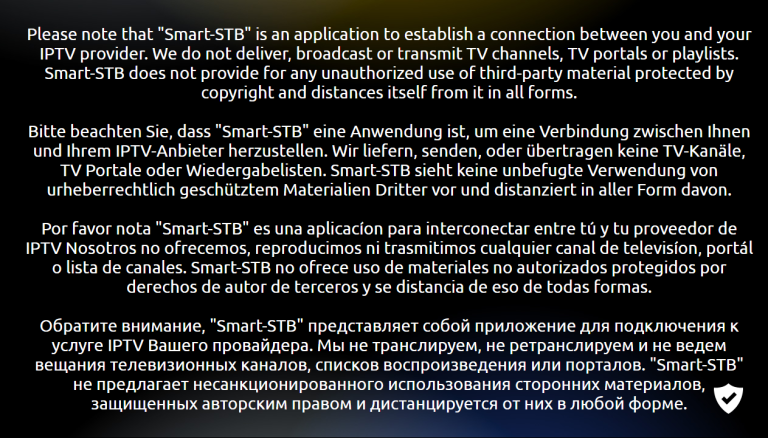
Comienza descargando la aplicación. Cuando la inicies, aparecerá este cuadro. Si no desaparece solo, presiona el botón “OK”. Acepta los términos de la aplicación si se te pregunta, también acepta que obtendrás una prueba de 7 días de la aplicación.
¡OJO! Necesitas obtener tu “Virtual MAC Address” e ingresarla en el formulario cuando solicites tu prueba gratuita/compres nuestro servicio. Consulta el paso 3.
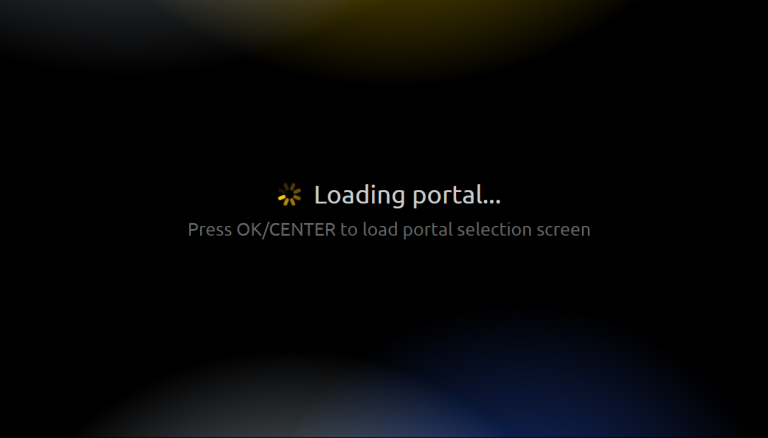
Cuando veas este cuadro en la imagen, presiona rápidamente el botón “OK” para ir a la configuración. Si no lo haces a tiempo, el cuadro puede volverse negro y quedarse atascado en esa posición. Entonces necesitas reiniciar la aplicación o, en el peor de los casos, el televisor desenchufando el cable de alimentación.
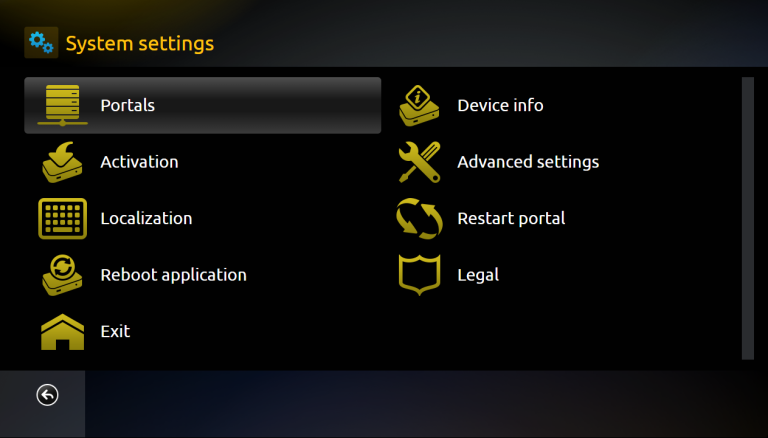
Selecciona “Device info” para obtener tu “Virtual MAC address“. Anótala y verifica tu ortografía.
Selecciona “Embedded portal” para ir a la imagen que ves en este paso. Una vez que estés aquí, selecciona “Portals“.
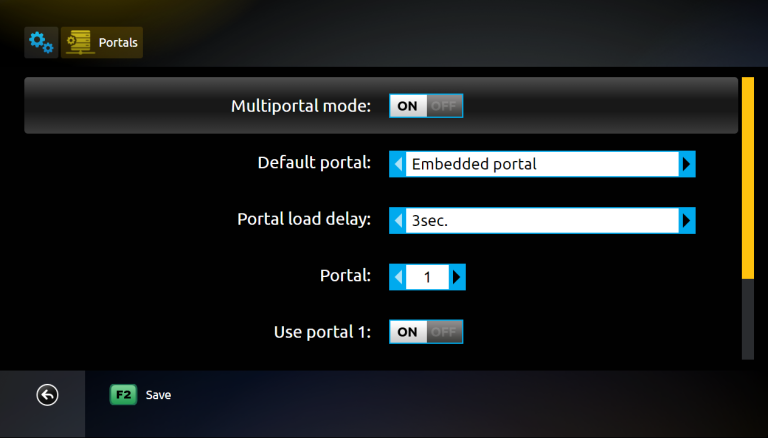
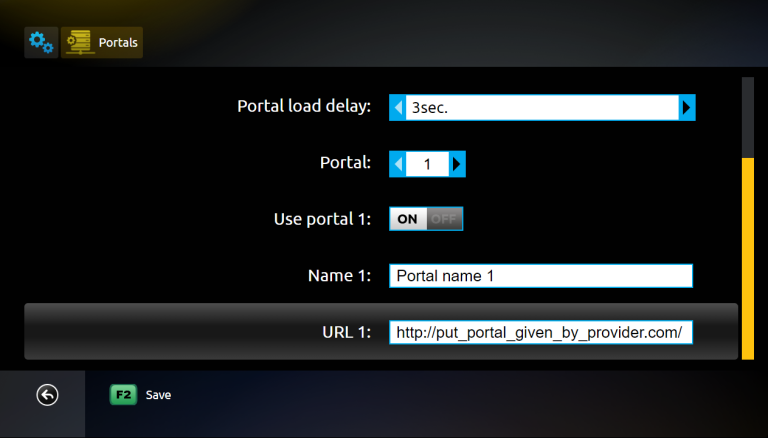
El modo “Multiportal mode” debe estar activado. Asegúrate de que la opción “Use portal 1” esté activada para que puedas agregar tu propia Portal URL desplazándote hacia abajo en la página.
En el campo “Namn” ingresa “iptvespana1.com“. En el campo “URL 1” ingresa nuestra Portal URL que recibes cuando solicitas una prueba gratuita o compras nuestro servicio.
Para poder probar nuestro servicio con la aplicación Smart STB, primero debes averiguar tu dirección MAC virtual (que comienza con 00:1A:79). Luego la ingresas en el formulario en el enlace a continuación después de haber seleccionado la aplicación Smart STB en el menú.
www.iptvespana1.com/shop
La aplicación se puede descargar desde Playbutiken y Appstore a tu dispositivo. Pero no recomendamos esta aplicación para dispositivos Apple.
Descarga la aplicación solo de una fuente conocida, como Appstore o Playbutiken. Esto se debe a que, por error, puedes descargar virus si no estás atento.
Smart STB con Smart TV es una buena combinación cuando no hay otras alternativas. La aplicación es relativamente fácil de usar en televisores, ya que está creada para funcionar bien en dispositivos Smart TV, sin embargo, es complicado para empezar. La aplicación está disponible en la mayoría de los televisores LG, Sony, Samsung y Philips. Aunque la aplicación funciona bien con tu dispositivo, se recomienda que uses una aplicación mejor como Tivimate.
[custom-step-guide id=»26005″]
Smart STB con Nvidia Shield no es la mejor solución, ya que la aplicación es complicada para empezar. Aunque la aplicación funciona bien con tu dispositivo, se recomienda que uses una aplicación mejor como SET IPTV.
Smart STB con Android Box funciona bastante bien para empezar. Aunque la aplicación funciona bien con tu dispositivo, se recomienda que uses una aplicación mejor como Tivimate, ya que esa aplicación tiene una mejor interfaz y servidores más estables.
Smart STB con Xiomi Mi S Box o Xiomi Mi Stick desafortunadamente no son los mejores dispositivos para ver IPTV en comparación con, por ejemplo, Apple TV. Esto se debe a que el procesador en ambos dispositivos no es el más potente. Si quieres ver IPTV con dispositivos Xiomi Mi, obviamente es posible y la experiencia puede ser buena a pesar de todo. Sin embargo, si buscas una solución más estable, fluida y a largo plazo, esta forma no es la preferible.
Smart STB con Formuler Box funciona bastante bien. Sin embargo, la Formuler Box está creada como una Android Box un poco diferente para IPTV, ya que tiene su propia aplicación IPTV

¿Cómo se instala Smart STB en Smart TV?
Para instalar la aplicación en tu Smart TV (Samsung, Google TV, LG u otra marca), empieza por descargar la aplicación de Play Store. Una vez que lo hayas hecho, lee las instrucciones sobre cómo funciona la aplicación en tu dispositivo. Luego, solicita una prueba gratuita haciendo clic en el botón de abajo.
¿Es Smart STB gratis?
No, la aplicación no es gratuita. Sin embargo, ofrecen una prueba gratuita de 7 días antes de que tengas que comprar la versión completa por unos 20 EUR al año.
¿Cómo se obtienen subtítulos en Smart STB?
Los subtítulos en la aplicación se obtienen pulsando el botón rojo del mando a distancia. Sin embargo, muchos han informado de que las versiones más recientes de la aplicación ya no admiten subtítulos. Por lo tanto, se recomienda otra aplicación.
Puedes utilizar los siguientes dispositivos para ver IPTV

Desafortunadamente, los subtítulos funcionan mal en esta aplicación. Si los subtítulos son importantes para ti, deberías elegir otra aplicación.
La mayoría de los títulos tienen subtítulos que se cargan automáticamente junto con los canales cuando inicias la aplicación. Si algunos canales no tienen subtítulos, desafortunadamente no están disponibles, aunque la mayoría sí los tienen. En algunos casos, puedes cargar subtítulos de tus propias fuentes, pero no lo recomendamos ni ofrecemos soporte técnico, ya que nuestro enfoque se centra en tareas más importantes para nuestros clientes.
Si quieres saber más sobre los subtítulos para tu app, normalmente puedes encontrar información al respecto en el sitio web del fabricante de la app. ¡Te deseamos mucha suerte! Si necesitas ayuda, ¡siempre estamos aquí! En resumen, se puede decir que los subtítulos no son los mejores para esta app.