
IPTV Smarters ist in drei verschiedenen Varianten erhältlich: IPTV Smarters PRO, IPTV Smarters Player und Smarters Player Lite. Mit der App können Sie Kanäle auf Ihrem IP-TV-Gerät streamen.

IPTV Smarters PRO ist, wie der Name schon sagt, die fortschrittlichste Version der Apps. Die ersten Schritte sind jedoch sehr einfach. Mit der App können Sie Ihre Kanäle auf folgende Weise hochladen:
Es wird empfohlen, Ihre IPTV-Playlist mit der Xtream Codes API hochzuladen (also mit Ihrem Benutzernamen, Ihrem Passwort und der Portal-URL, die Sie beim Kauf oder beim kostenlosen Test von uns erhalten). Dies liegt daran, dass Ihr EPG (Programmführer) dann automatisch im Hintergrund installiert wird. Wenn Sie beispielsweise M3U auswählen, müssen Sie Ihren EPG-Link, den Sie von uns erhalten, manuell eingeben. Die App ist nach Smart IPTV eine der am häufigsten heruntergeladenen IPTV-Apps aller Zeiten. Die Pro-Version ist für bestimmte Smart-TV-Geräte und Android-Geräte verfügbar. Sie ist jedoch aus irgendeinem Grund nicht für Apple-Geräte verfügbar.
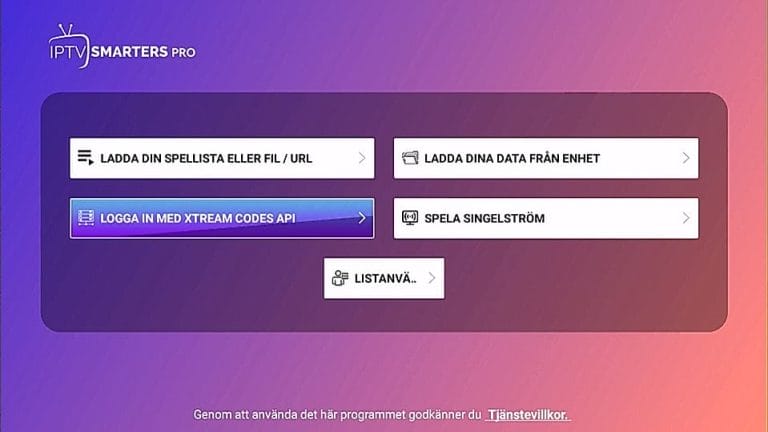
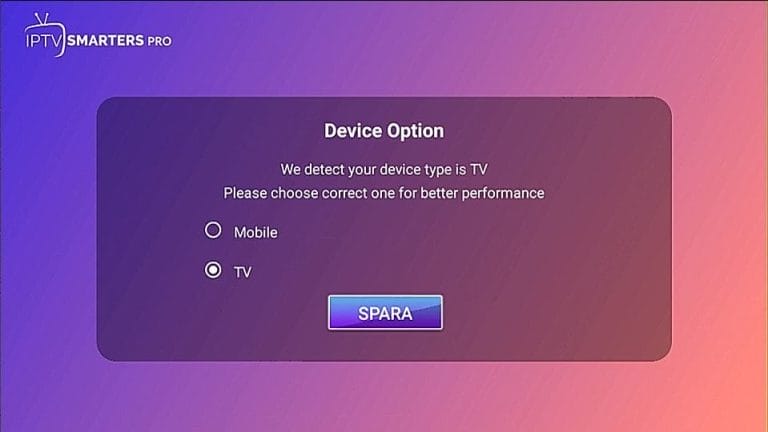
Starten Sie die App und geben Sie die Daten ein, die Sie von uns per E-Mail erhalten haben. Manchmal müssen Sie die Bedingungen akzeptieren, bevor Sie dieses Feld sehen. Drücken Sie dann einfach Ihre OK-Taste. Wenn dieses Feld angezeigt wird, wählen Sie natürlich TV, wenn Sie auf einem Fernseher schauen möchten, oder Mobile, wenn Sie auf einem Handy oder Tablet schauen möchten.
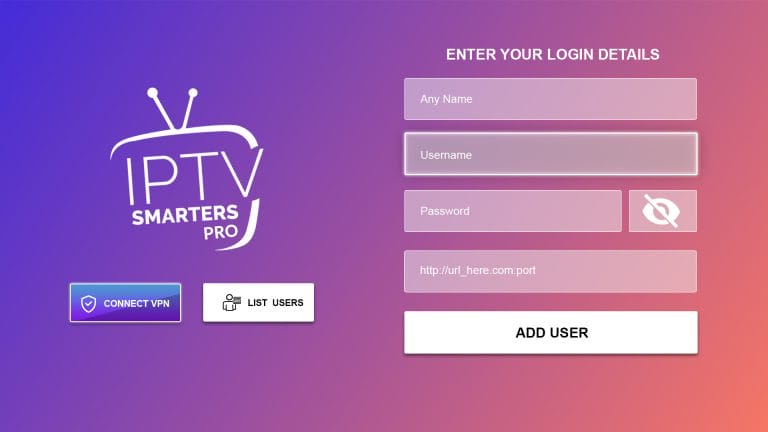
Hier geben Sie die Daten ein, die Sie von uns per E-Mail erhalten haben. Sie erhalten die Daten, wenn Sie einen kostenlosen Test angefordert oder unseren Dienst gekauft haben. In das Feld „Name“ oder „Alle Namen“, das auf dem Bild steht, geben Sie „iptvanbieterdeutsch.com“ ein. Die Portal-URL (die in das Feld ganz unten eingegeben wird) erhalten Sie nach der Bestellung per E-Mail.
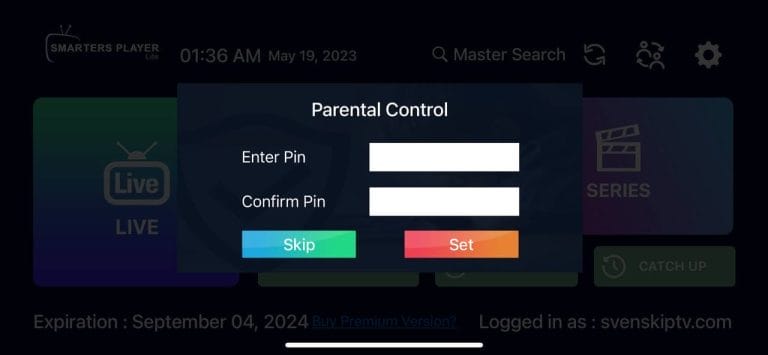
Manchmal erscheint auch ein Vorschlag, in dem Sie eine PIN für die App auswählen sollen. Wählen Sie „Überspringen“, wenn dies angezeigt wird (es sei denn, Sie möchten die Kindersicherung einstellen).
Fertig! 🙂
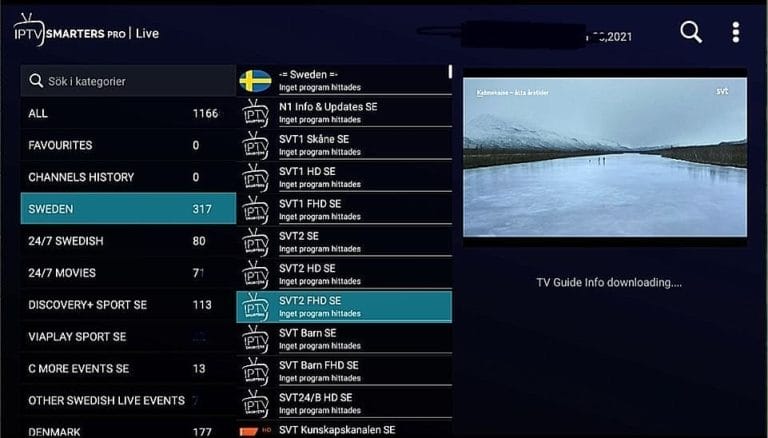
IPTV Smarters Player ist im Prinzip dasselbe wie die anderen Varianten. Die Player-Version hat jedoch nur eine Möglichkeit, Ihre Playlist hochzuladen, nämlich mit Hilfe Ihres „Benutzernamens“, „Passworts“ und Ihrer „Portal-URL“, die Sie nach dem Kauf/kostenlosen Test von uns erhalten. Außerdem benötigt die App weniger Speicherplatz als die PRO-Version, da sie weniger Funktionen hat.
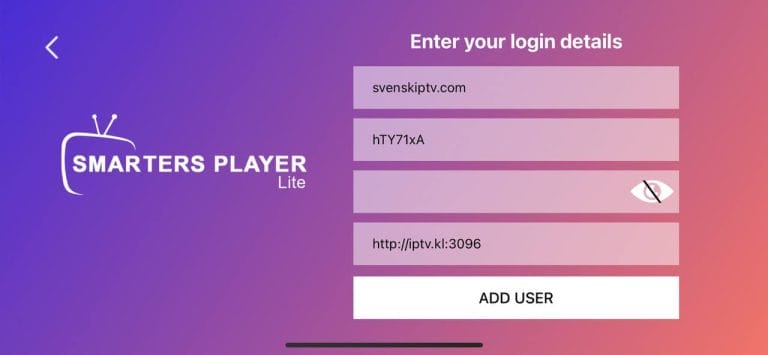
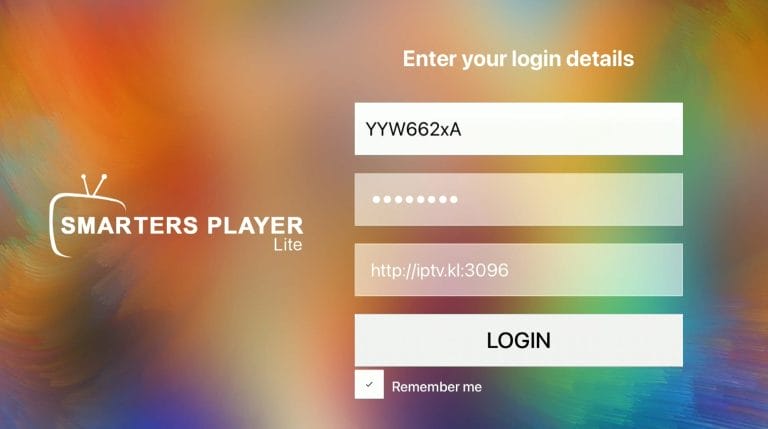
IPTV Smarters Player Lite ist im Prinzip dasselbe wie die anderen Varianten. Der Unterschied hier ist, dass die Lite-Version eine abgespeckte Version der anderen Apps ist. Da die App weniger Speicherplatz benötigt, ist sie auch einfacher. Hier können Sie Ihre IP-TV-Playlist nur mit Hilfe Ihres „Benutzernamens“, „Passworts“ und Ihrer „Portal-URL“ hochladen, die Sie nach dem Kauf/kostenlosen Test von uns erhalten.
Die Apps können von der Website des Unternehmens sowie vom Play Store und Appstore auf Ihr Gerät heruntergeladen werden.
Laden Sie die App nur von einer bekannten Quelle herunter, z. B. von der Website, auf die wir oben und unten verlinkt haben, oder vom Appstore oder Play Store.
IPTV Smarters mit Apple TV ist leider nicht die beste Lösung, da die Benutzeroberfläche eigentlich für Android-Geräte entwickelt wurde. Auch wenn die App für Apple TV heruntergeladen werden kann, kann es schwierig sein, zurückzugehen oder den Kanal zu wechseln. Auch die Grafik ist nicht dieselbe, da sich das Bildformat je nach Version unterscheiden kann. Es wird empfohlen, stattdessen die App IPTVX mit Apple TV zu verwenden.
[custom-step-guide id=“11845″]
IPTV Smarters mit Smart TV ist eine gute Kombination für Anfänger. Die App ist auf TV-Geräten einfach zu bedienen, da sie so konzipiert ist, dass sie auf Smart-TV-Systemen, Android-TVs und Android-Boxen sowie Mobiltelefonen optimal funktioniert. Die App ist auf den meisten LG-, Sony-, Samsung- und Philips-Fernsehern mit Android-basierten Systemen verfügbar. Auch wenn die App gut mit Ihrem Gerät funktioniert, wird empfohlen, stattdessen eine bessere App wie Tivimate zu verwenden. [custom-step-guide id=“13222″]
IPTV Smarters mit Nvidia Shield ist eine schnelle und einfache Lösung, da sie einfach zu bedienen ist und so konzipiert ist, dass sie optimal mit Android-basierten Systemen funktioniert. Auch wenn die App gut mit Ihrem Gerät funktioniert, wird empfohlen, stattdessen eine bessere App wie SET IPTV zu verwenden.
IPTV Smarters mit Android Box funktioniert für den Anfang ganz gut. Die App ist ja so konzipiert, dass sie optimal mit Android-basierten Systemen funktioniert. Aber auch wenn die App gut mit Ihrem Gerät funktioniert, wird empfohlen, stattdessen eine bessere App wie Tivimate zu verwenden, da diese App eine bessere Benutzeroberfläche und stabilere Server hat.
IPTV Smarters mit Xiomi Mi S Box oder Xiomi Mi Stick sind leider nicht die besten Geräte für das IPTV-Fernsehen, wenn man sie beispielsweise mit Apple TV vergleicht. Dies liegt daran, dass der Prozessor in beiden Geräten nicht der stärkste ist. Wenn Sie IPTV mit Xiomi Mi-Geräten schauen möchten, ist dies natürlich möglich und die Erfahrung kann trotz allem gut sein. Wenn Sie jedoch eine stabilere und reibungslosere Lösung suchen, ist dies nicht zu empfehlen.
IPTV Smarters mit Formuler Box funktioniert recht gut. Die Formuler Box ist jedoch als eine etwas andere Android-Box für IPTV konzipiert, da sie ihre eigene IP-TV-App MyTVOnline hat. Die MyTVOnline-Apps sind viel besser als die Smarters-App, weshalb empfohlen wird, diese stattdessen zu verwenden.
[custom-step-guide id=“12931″]
IPTV Smarters mit dem Handy ist eine schnelle und einfache Lösung, wenn Sie im Handumdrehen loslegen möchten. IP-TV auf dem Handy mit der App ist eine sehr einfache Lösung, wenn Sie unterwegs fernsehen möchten. Da die App jedoch eigentlich für Android-Geräte entwickelt wurde, ist die Erfahrung nicht die beste, wenn Sie ein iPhone haben. In diesem Fall wird empfohlen, stattdessen die App IPTVX zu verwenden.
IPTV Smarters mit dem Tablet ist eine schnelle und einfache Lösung, wenn Sie schnell auf Ihrem iPad oder Android-basierten Tablet loslegen möchten. IP-TV auf dem Tablet mit der App ist eine sehr einfache Lösung, wenn Sie unterwegs fernsehen möchten. Wenn Sie jedoch ein iOS-Gerät (iPad) haben, wird stattdessen die App IPTVX empfohlen.
[custom-step-guide id=“12931″]
IPTV Smarters mit dem Computer (Mac oder Windows). Wenn Sie IP-TV auf Ihrem Computer schauen möchten, ist die betreffende App tatsächlich eine gute App. Dasselbe kann man leider nicht über viele andere Geräte sagen, aber auf dem Computer funktioniert sie besser als sonst. Egal, ob Sie einen MAC- oder Windows-Computer haben, Sie können die App häufig nutzen. IPTV Smarters auf einem MAC-Computer funktioniert gut, aber Sie müssen die APK-Datei wahrscheinlich von der Website und nicht vom Appstore herunterladen. IPTV Smarters auf einem Windows-Computer funktioniert auch sehr gut. Auch dort laden Sie die App am besten von der eigenen Website herunter
[custom-step-guide id=“13091″]

Wie installiert man IPTV Smarters auf einem Smart TV?
Um die App auf Ihrem Smart TV (Samsung, Google TV, LG oder einer anderen Marke) zu installieren, laden Sie die App zunächst aus dem Play Store herunter. Wenn Sie dies getan haben, lesen Sie die Anweisungen, wie die App auf Ihrem Gerät funktioniert. Dann fordern Sie einen kostenlosen Test an, indem Sie auf die Schaltfläche unten klicken.
Ist IPTV Smarters kostenlos?
Ja, die App ist kostenlos. Wir empfehlen jedoch, die Premium-Version für ca. 2 EUR zu kaufen, da sie einige gute Funktionen freischaltet.
Wie bekommt man Untertitel auf IPTV Smarters Pro?
Untertitel in der App erhalten Sie, indem Sie die rote Taste auf Ihrer Fernbedienung drücken. Viele haben jedoch berichtet, dass die neueren Versionen der App keine Untertitel mehr unterstützen. Daher wird eine andere App empfohlen.
Wie installiert man IPTV Smarters auf einem Laptop?
Installieren Sie die App auf Ihrem Laptop, indem Sie die App zuerst über den obigen Link von der Website herunterladen. Wenn Sie dies getan haben, folgen Sie auch der obigen Anleitung.
Sie können folgende Geräte verwenden, um IPTV zu schauen

Leider funktionieren Untertitel auf dieser App schlecht. Wenn Untertitel für Sie wichtig sind, sollten Sie eine andere App wählen.
Die meisten Titel haben Untertitel, die automatisch zusammen mit den Kanälen geladen werden, wenn Sie die App starten. Wenn einige Kanäle keine Untertitel haben, gibt es diese leider nicht, auch wenn die meisten Untertitel haben. In einigen Fällen können Sie selbst Untertitel aus Ihren eigenen Quellen hochladen, dies wird jedoch nicht empfohlen oder unterstützt, da unser Fokus auf wichtigeren Aufgaben für unsere Kunden liegt.
Wenn Sie mehr über Untertitel für Ihre App erfahren möchten, ist dies oft nur eine Google-Suche entfernt, wo Sie hauptsächlich auf der Website des App-Herstellers darüber lesen können. Wir wünschen Ihnen viel Glück! Sollten Sie Hilfe benötigen, sind wir immer für Sie da!