
iPlayTV Anleitungen findest du hier! Mit der App kannst du Kanäle auf deinem IPTV-Gerät streamen.
Mit iPlayTV kommst du einfach in Gang und erhältst Zugriff auf alle Kanäle der Welt!

iPlayTV ist unserer Meinung nach eine der besten Apps im selben Kaliber wie IPTVX, um IPTV mit Apple TV zu schauen. Sie ist sehr einfach zu bedienen und die App ermöglicht es dir, deine Kanäle auf folgende Weise hochzuladen:
Die App funktioniert sehr gut mit Apple TV. Wir empfehlen jedoch immer, unnötige Apps, die nicht verwendet werden, zu entfernen und ein etwas neueres Modell zu haben, da die meisten IPTV-Listen heutzutage sehr groß sind und Hunderttausende von Titeln wie Kanäle, Filme, Serien, Dokumentationen usw. enthalten.
Anleitungen zur Durchführung der Installation findest du hier. Normalerweise dauert es ca. 5-15 Minuten, um loszulegen, wenn man zum ersten Mal versucht, die TV-Kanäle auf seinem Apple TV zum Laufen zu bringen. Solltest du jedoch hängen bleiben und Hilfe benötigen, kannst du dich jederzeit an unseren Support wenden.
Es wird empfohlen, deine IPTV-Playlist mit Xtream Server hochzuladen (also mit deinem Benutzernamen, Passwort und der Portal-URL, die du von uns beim Kauf oder beim kostenlosen Test erhältst).
Dies liegt daran, dass dein EPG (Programmführer) dann automatisch im Hintergrund installiert wird. Wenn du beispielsweise einen M3U-Link auswählst, musst du deinen EPG-Link, den du von uns erhältst, manuell eingeben. Die App ist eine der beliebtesten IPTV-Apps für Apple TV, da ihre Benutzeroberfläche im Vergleich zu beispielsweise IPTVX und anderen Apps in derselben Kategorie sehr einfach ist. Die App ist nur für Apple TV verfügbar. Auch IPTV mit TVIP Box ist eine gute Möglichkeit, IPTV zu schauen.
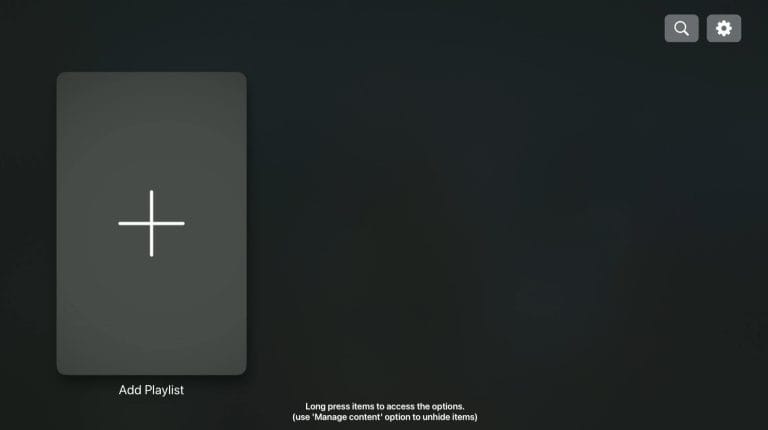
Starte die App und drücke auf das große Pluszeichen „Add Playlist“.
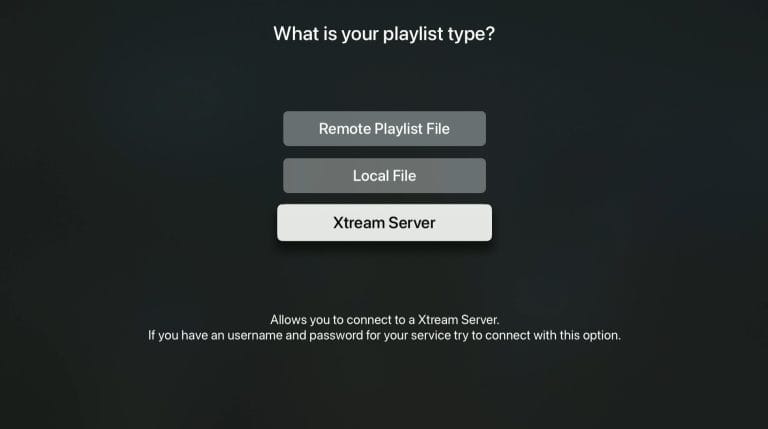
Drücke auf „Xtream Server“
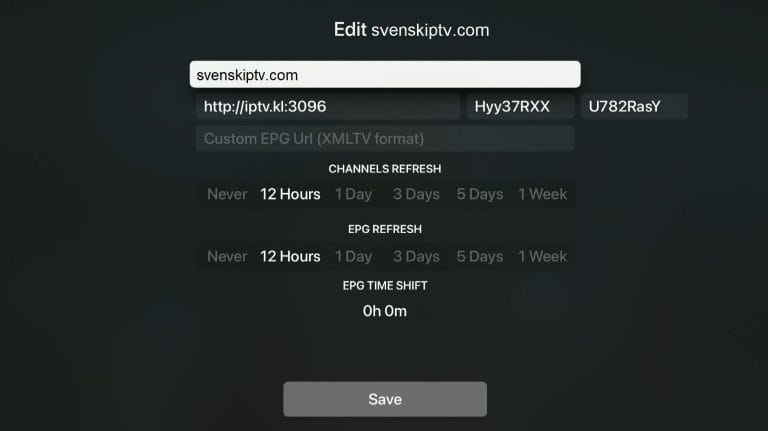
Wähle einen Namen für deine neue Liste. In diesem Fall haben wir „
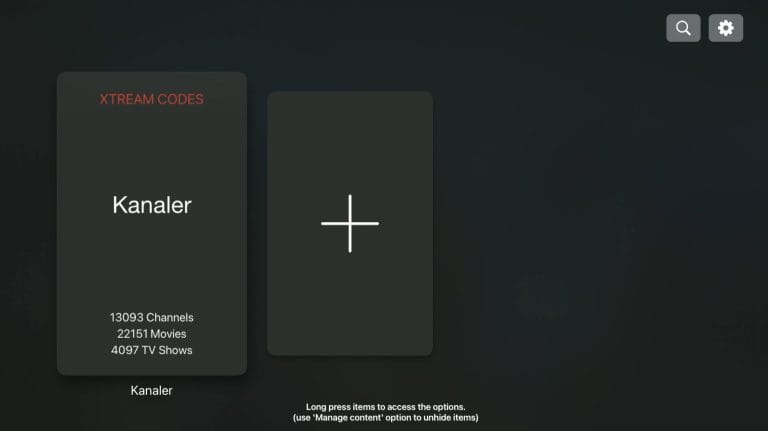
Jetzt hast du deine Kanalliste gespeichert. Drücke mit deiner Fernbedienung darauf.
Fertig! 🙂
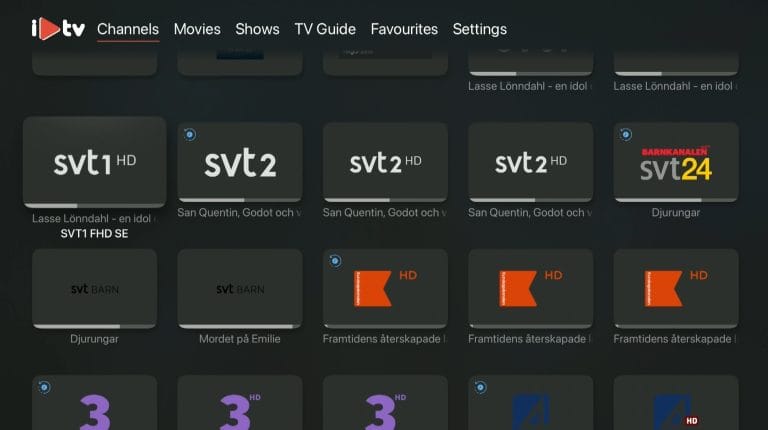
iPlayTV auf Apple TV funktioniert hervorragend. Auf Apple TV 4 und Apple TV 5 funktioniert die App perfekt. Die Qualität bemerkt man erst, wenn man in Ruhe testen kann. Daher empfehlen wir, zuerst 1-3 Monate zu kaufen. Die App kann leider nicht auf Apple TV 3 heruntergeladen werden, da diese zu alt ist. Auch wenn die App nicht viele Bewertungen im Appstore hat, gibt es Foren und andere Orte, an denen viele die App bewertet und ihr gute Noten gegeben haben (ca. 4/5). Es gibt andere Apps, die die gleiche Qualität haben, aber iPlayTV ist schon lange im Geschäft und wird wahrscheinlich hier bleiben.
Denke daran, dass unsere Tests nur eine Stunde dauern, also nutze den Test und plane ihn so, dass er nicht im Sande verläuft.
iPlayTV mit Apple TV gehört definitiv zu den Top 3 der besten Kombinationen für IPTV-Schauen. Wenn es nicht so gut ist wie IPTVX, dann ist es definitiv knapp dahinter. Die Benutzeroberfläche ist sehr gut, aber nicht ganz so gut wie bei IPTVX. iPlayTV ist jedoch sehr einfach und eine „leichte“ App, die nicht so viel Platz einnimmt wie andere Apps. Ihre Server harmonieren gut mit Apple TV, auch bei größeren Veranstaltungen, bei denen viele die App gleichzeitig nutzen. Um das beste Erlebnis zu erzielen, empfehlen wir, ein Netzwerkkabel zwischen deinem Apple TV und dem Router anzuschließen, auch wenn die App selbst sehr stabil ist.
[custom-step-guide id=“12900″]

Wie installiert man iPlayTV auf Apple TV?
Um die App auf deinem Apple TV zu installieren, beginnst du damit, die App aus dem Appstore herunterzuladen. Wenn du das getan hast, liest du die Anleitungen, wie die App auf deinem Gerät funktioniert. Dann beantragst du einen kostenlosen Test, indem du auf die Schaltfläche unten klickst. Anleitungen findest du weiter oben auf dieser Seite.
Ist iPlayTV kostenlos?
Nein, die App ist nicht kostenlos. Man kann sie auch nicht kostenlos testen, bevor man sie kauft, wie man es bei vielen anderen ähnlichen Apps kann. Die App kostet ca. 10 EUR.
Wie bekommt man Untertitel auf iPlayTV?
Untertitel auf der App erhalten Sie, indem Sie auf Ihrer Apple TV-Fernbedienung nach oben wischen, wenn Sie sich in einem Film, einer Serie, einer Dokumentation oder einem Kanal befinden. Auf dem Handy und Tablet ist es das gleiche Prinzip, aber dann tippen Sie auf den Bildschirm, um die Einstellungen aufzurufen, wenn Sie sich auf einem Kanal befinden.

Sie können folgende Geräte verwenden, um IPTV zu schauen

Die meisten Titel haben automatisch Untertitel, die zusammen mit den Kanälen geladen werden. Wenn bestimmte Kanäle keine Untertitel haben, gibt es diese leider nicht. Denke daran, dass du dich mit der Xtream Server-Option anmelden solltest, um automatisch Untertitel und EPG zu erhalten.
Die meisten Titel haben jedoch Untertitel. Man kann in einigen Fällen selbst Untertitel aus eigenen Quellen hochladen. Dies ist jedoch nichts, wofür wir Support anbieten, da unser Fokus auf wichtigeren Aufgaben für unsere Kunden liegt.
Wenn Sie mehr über Untertitel für Ihre App erfahren möchten, ist dies normalerweise eine Google-Suche entfernt.
EPG (Electronic Program Guide) ist in der App verfügbar. Bei vielen Apps muss man manuell einen EPG-Link (XML) kopieren und einfügen, den Sie von uns beim Kauf erhalten.
Bestimmte Apps rufen die EPG-Informationen jedoch ab, wenn Sie sich mit der Xtreamcodes API anmelden, ohne dass Sie manuell etwas hinzufügen müssen. Wenn Ihre App nur M3U-Links empfangen kann, müssen Sie höchstwahrscheinlich manuell einen XML-EPG-Link hochladen.