
IPTV Nvidia Shield Anleitungen – Um IPTV mit Ihrem Nvidia Shield nutzen zu können, müssen Sie eine IPTV-App herunterladen. Unten sehen Sie verschiedene Apps, die mit Ihrem Nvidia Shield funktionieren. Klicken Sie auf eine beliebige App, um zu erfahren, wie Sie loslegen. Es gibt natürlich auch andere Apps, die mit Ihrem Gerät funktionieren, aber unten finden Sie diejenigen, die wir empfehlen.
Wir haben die Apps in der Reihenfolge aufgelistet, in der sie unserer Meinung nach am einfachsten zu bedienen sind, wobei die beste zuerst/oben steht.
Wenn Sie mit IPTV Nvidia Shield loslegen möchten, suchen Sie zuerst nach den unten aufgeführten Apps in der Reihenfolge, in der sie angezeigt werden. Sollten Sie mit der ersten App, die Sie testen, nicht zurechtkommen, testen Sie die nächste und die nächste, bis es für Sie funktioniert. Mit Ihren Anmeldedaten können Sie alle Apps verwenden, die Sie möchten. Sie sind also nicht auf eine bestimmte App beschränkt.
Denk nur daran, dass du immer nur eine App gleichzeitig verwendest!
Wir empfehlen, mit einer der untenstehenden Apps zu beginnen, da diese am einfachsten zu bedienen sind, wenn Sie mit einem kostenlosen Test beginnen oder Anfänger sind. Die Wiedergabeliste lässt sich in diesen Apps einfach aktivieren.
Die „relativ einfachen Apps“ sind ebenfalls einfach zu bedienen, aber hier müssen Sie die Website der App besuchen und Ihre Wiedergabeliste hochladen, indem Sie Ihren m3u-Link, den Sie von uns beim Test/Kauf erhalten, kopieren und einfügen.
(Einfache Installation)
(Einfache Installation)
(Einfache Installation)
(Einfache Installation)
(Einfache Installation)
(Relativ einfache Installation)
(Relativ einfache Installation)

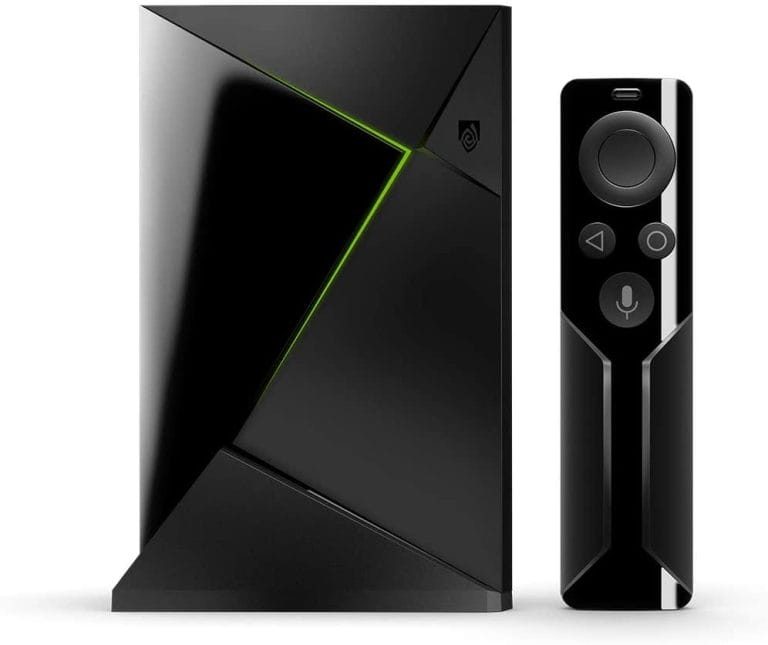
Kaufen Sie ein Nvidia Shield bei uns! Wir empfehlen nicht, ein gebrauchtes IPTV nvidia shield zu kaufen, da man nie weiß, wie es zuvor verwendet wurde. Ein gebrauchtes Gerät kann missbraucht worden sein, wodurch wichtige Komponenten wie Festplatte, Prozessor oder RAM-Speicher beschädigt wurden. Es wird immer empfohlen, ein Nvidia Shield, eine TVIP Box, ein Apple TV oder eine Formuler Box zu verwenden.
Unabhängig davon, ob Sie bereits ein Nvidia Shield haben oder ein neues kaufen, kann es sinnvoll sein, unnötige Apps zu entfernen, die nicht verwendet werden, da diese Platz im Speicher der Box beanspruchen.

Führen Sie die Grundeinstellungen durch und akzeptieren Sie alle Bedingungen auf Ihrem neuen Nvidia Shield, falls es neu ist. Bewahren Sie die Verpackung auf, da Ihre Garantie daran gebunden sein kann.
Verbinden Sie Ihre neue Box auch mit Ihrem Netzwerk. Es wird immer empfohlen, ein Ethernet-Kabel (Netzwerkkabel) zu verwenden, aber es funktioniert auch gut mit WLAN, vorausgesetzt, Ihr Router ist nicht zu weit entfernt und es handelt sich um einen guten Router, der eine gute Netzabdeckung im Haus bietet.
Wenn große Gegenstände wie Kühlschränke, Schränke, Türen und andere im Weg stehen, kann Ihre Android Box zeitweise die Verbindung verlieren oder eine schlechtere Verbindung haben. Gehen Sie daher auf Nummer sicher und verwenden Sie ein Netzwerkkabel zwischen dem Gerät und dem Router.

Heute gibt es viele verschiedene IP-TV-Apps für IPTV mit Nvidia Shield. Oben auf dieser Seite sehen Sie einige, die wir empfehlen. Laden Sie die Apps am besten aus dem Play Store oder dem Appstore herunter. Sie können IPTV auch mit den folgenden Geräten nutzen!
Jetzt ist es an der Zeit, dass Sie ein kostenloses Testabo von uns anfordern, indem Sie auf die Schaltfläche unten klicken. Wir empfehlen immer, nach dem kostenlosen Test 3 Monate zu kaufen, um ausreichend Zeit zum Testen zu haben, da unser Angebot riesig ist. Wir bieten im Prinzip alle Sportarten, alle Filme sowie alle Serien und Dokumentationen, die Sie sich vorstellen können. Selbstverständlich ist das gesamte Angebot auch enthalten, wenn Sie unseren Service kostenlos testen.
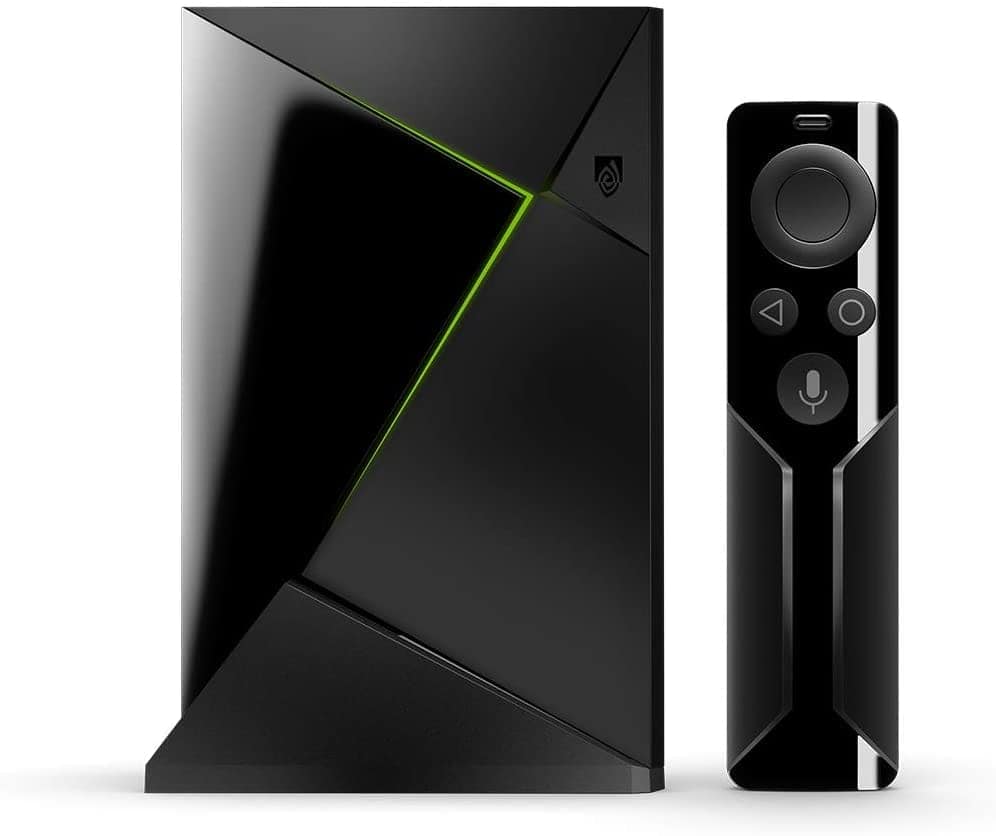
Zusammenfassend empfehlen wir, ein neues Nvidia Shield zu kaufen, um IPTV Nvidia Shield zu sehen. Dann führen Sie die Grundeinstellungen durch und verbinden die Box mit dem Internet (am besten mit einem Netzwerkkabel). Laden Sie dann eine IPTV-App herunter und fordern Sie ein kostenloses Testabo an oder kaufen Sie 1-12 Monats-Pakete bei uns.
Genieße Kanäle, Filme, Serien, Dokumentationen + alle PPV-Events!
IPTV auf NVIDIA Shield ist eine ausgezeichnete Wahl für alle, die ein leistungsstarkes und stabiles Streaming-Erlebnis suchen. NVIDIA Shield, das von Android TV betrieben wird, hat Zugriff auf viele IPTV-Apps wie TiviMate, IPTV Smarters und Perfect Player. Durch die Verbindung mit einem IPTV-Dienst können Sie Tausende von TV-Kanälen, Filmen und Serien direkt über das Internet streamen. Die starke Hardware des Geräts, einschließlich eines schnellen Prozessors und Unterstützung für 4K und HDR, sorgt für eine hohe Bildqualität und reibungslose Wiedergabe, auch bei hochauflösenden Streams.
Die Installation ist einfach: Laden Sie eine IPTV-App aus dem Google Play Store herunter, geben Sie Ihren M3U-Link oder Ihre Anmeldedaten von Ihrem IPTV-Anbieter ein und beginnen Sie mit dem Ansehen. Mit der Unterstützung von NVIDIA Shield für eine stabile Internetverbindung über Wi-Fi oder Ethernet erhalten Sie ein problemloses Erlebnis ohne Pufferung. Das Gerät bietet auch eine bequeme Navigation mit Fernbedienung und Unterstützung für die Sprachsteuerung über Google Assistant, was das Wechseln zwischen Kanälen und Programmen erleichtert.
1. Kaufen Sie ein Nvidia Shield
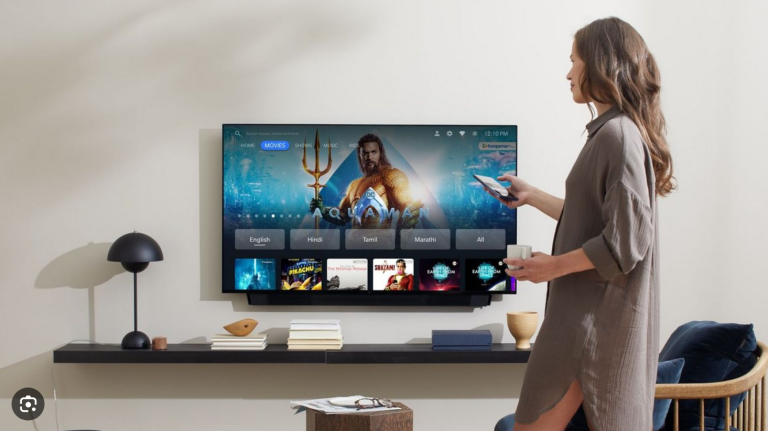
2. Führe die Grundeinstellungen durch
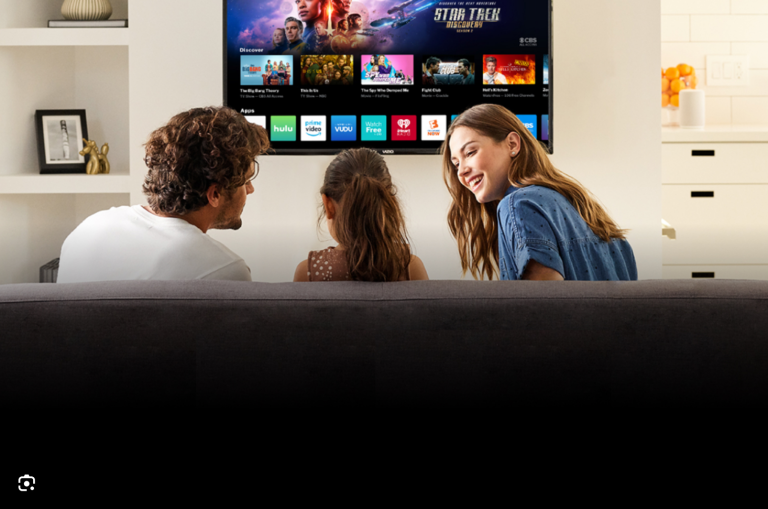
3. Lade die IPTV-App herunter
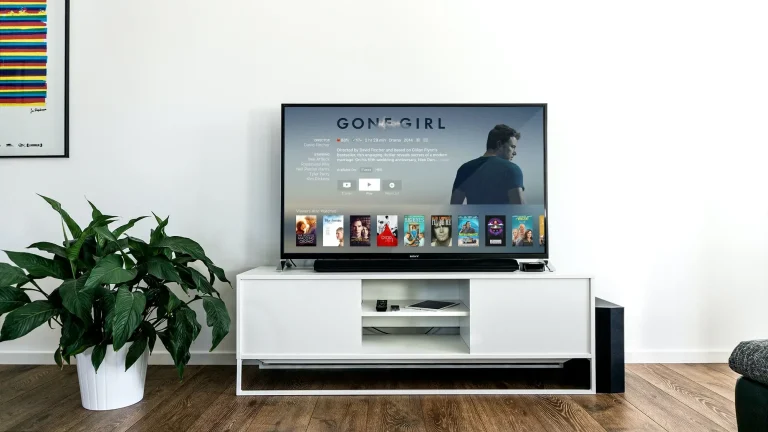
4. Teste/Kaufe unseren Service
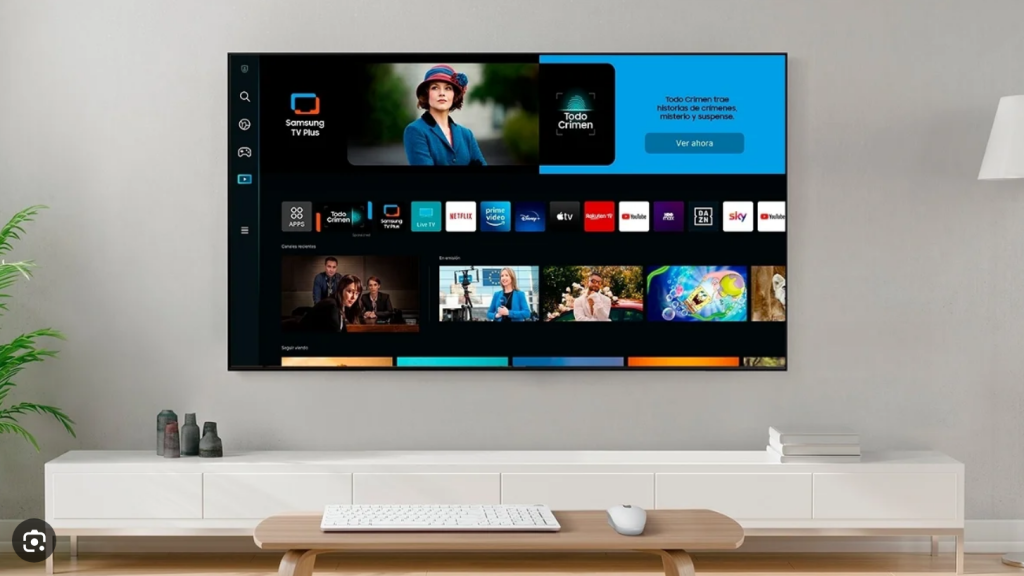
5. Genieße IPTV!