

Smart STB kann heute auf die meisten Geräte heruntergeladen werden. Die App ist also relativ einfach und unkompliziert zu bedienen und wird allen empfohlen, die die App bereits kennen. Es ist jedoch nicht die einfachste App für den Einstieg. Wir empfehlen, mit IPTV Smarters zu beginnen und später zu einer fortschrittlicheren App wie Tivimate zu wechseln, die etwas stabiler ist und eine bessere Benutzeroberfläche für Anfänger bietet. Auf dieser Seite haben wir die Anleitungen für die App zusammengestellt, damit du schnell auf deinem Gerät loslegen kannst, egal ob du ein Apple TV, Smart TV oder ein anderes Gerät hast.
Auf dieser Seite finden Sie Anweisungen für die Apps (beachten Sie, dass diese Apps von verschiedenen Entwicklern stammen. Sie stammen also nicht von demselben App-Entwickler/Unternehmen):
Smart STB ist, wie der Name schon sagt, die fortschrittlichste Version der Apps. Sie ist jedoch relativ einfach zu bedienen. Mit der App kannst du deine Kanäle auf folgende Weise hochladen:
In diesem Fall wird empfohlen, deine IPTV-Kanäle direkt über das Portal hochzuladen. Siehe die Anweisungen unten.
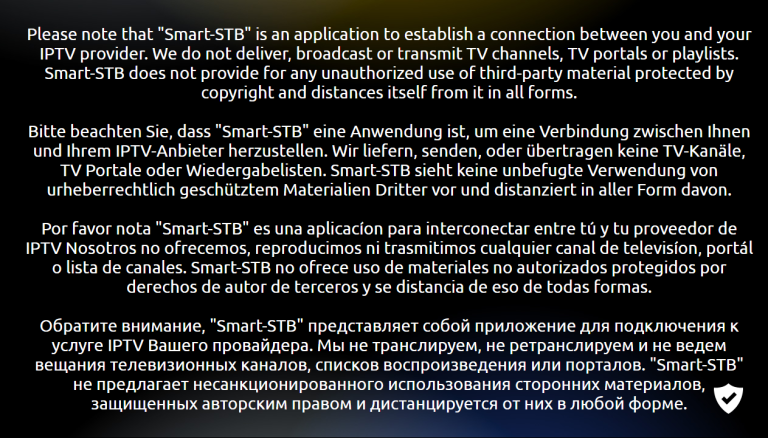
Beginne mit dem Herunterladen der App. Wenn du sie startest, erscheint dieses Fenster. Wenn es nicht von selbst verschwindet, drücke die „OK“-Taste. Akzeptiere die Bedingungen der App, wenn du dazu aufgefordert wirst, und akzeptiere auch, dass du die App 7 Tage lang testen kannst.
Hinweis! Du musst deine „Virtuelle MAC-Adresse“ ermitteln und in das Formular eingeben, wenn du deinen kostenlosen Test anforderst/unseren Dienst kaufst. Siehe Schritt 3.
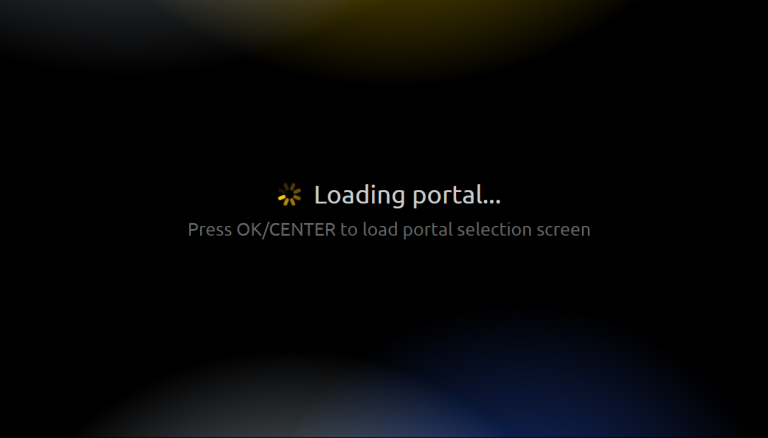
Wenn du dann dieses Fenster auf dem Bild siehst, drücke schnell die „OK“-Taste, um zu den Einstellungen zu gelangen. Wenn du es nicht rechtzeitig schaffst, kann das Fenster schwarz werden und in diesem Zustand hängen bleiben. Dann musst du die App neu starten oder im schlimmsten Fall den Fernseher neu starten, indem du das Netzkabel ziehst.
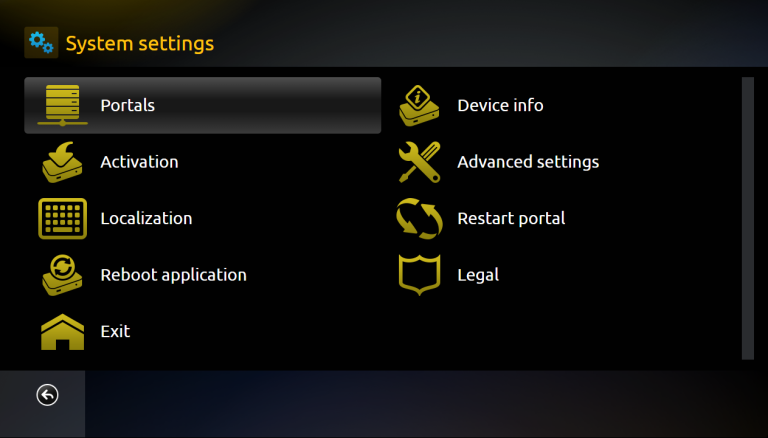
Wähle „Geräteinfo“, um deine „Virtuelle MAC-Adresse“ zu ermitteln. Schreibe sie auf und überprüfe deine Schreibweise.
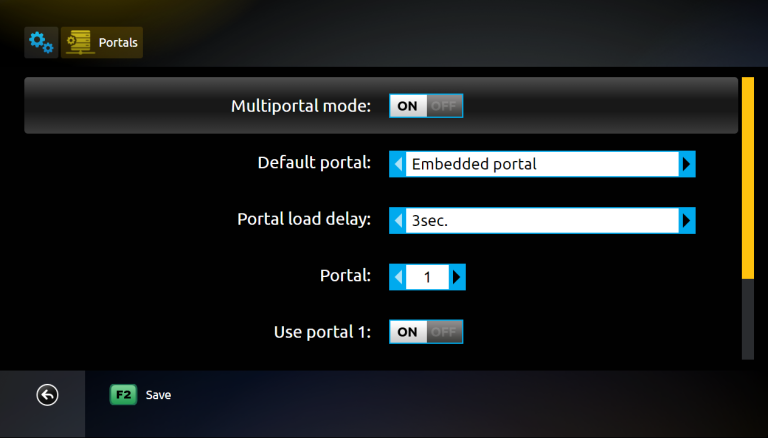
Wähle „Embedded portal“, um zu dem Bild zu gelangen, das du in diesem Schritt siehst. Wenn du hier bist, wähle „Portale“.
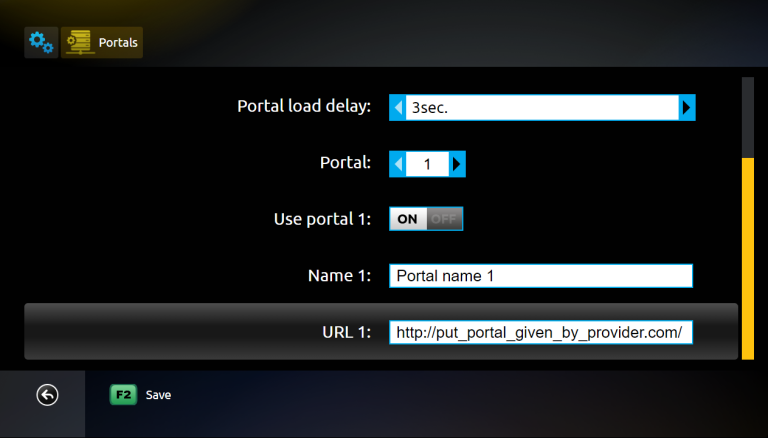
Der Modus „Multiportal mode“ sollte aktiviert sein. Stelle sicher, dass die Option „Use portal 1“ aktiviert ist, damit du deine eigene Portal-URL hinzufügen kannst, indem du weiter nach unten scrollst.
In das Feld „Name“ gibst du „iptvanbieterdeutsch.com“ ein. In das Feld „URL 1“ gibst du unsere Portal-URL ein, die du erhältst, wenn du einen kostenlosen Test angefordert oder unseren Dienst gekauft hast.
Um unseren Dienst mit der Smart STB App testen zu können, musst du zuerst deine virtuelle MAC-Adresse herausfinden (die mit 00:1A:79 beginnt). Du gibst diese dann in das Formular unter dem folgenden Link ein, nachdem du die App Smart STB im Menü ausgewählt hast.
www.iptvanbieterdeutsch.com/shop
Die App kann im Play Store und App Store auf dein Gerät heruntergeladen werden. Wir empfehlen diese App jedoch nicht für Apple-Geräte.
Lade die App nur von einer bekannten Quelle wie dem App Store oder dem Play Store herunter. Andernfalls kannst du versehentlich Viren herunterladen, wenn du nicht aufmerksam bist.
Smart STB mit Smart TV ist eine gute Kombination, wenn keine anderen Optionen verfügbar sind. Die App ist auf Fernsehgeräten relativ einfach zu bedienen, da sie für die Verwendung auf Smart-TV-Geräten entwickelt wurde, aber es ist schwierig, mit ihr zu beginnen. Die App ist auf den meisten LG-, Sony-, Samsung- und Philips-Fernsehern verfügbar. Auch wenn die App gut mit deinem Gerät funktioniert, wird empfohlen, stattdessen eine bessere App wie Tivimate zu verwenden.
[custom-step-guide id=“26005″]
Smart STB mit Nvidia Shield ist nicht die beste Lösung, da die App kompliziert einzurichten ist. Auch wenn die App gut mit deinem Gerät funktioniert, wird empfohlen, stattdessen eine bessere App wie SET IPTV zu verwenden.
Smart STB mit Android Box funktioniert für den Anfang ganz gut. Auch wenn die App gut mit deinem Gerät funktioniert, wird empfohlen, stattdessen eine bessere App wie Tivimate zu verwenden, da diese App eine bessere Benutzeroberfläche und stabilere Server hat.
Smart STB mit Xiomi Mi S Box oder Xiomi Mi Stick sind leider nicht die besten Geräte für das IPTV-Fernsehen im Vergleich zu beispielsweise Apple TV. Dies liegt daran, dass der Prozessor in beiden Geräten nicht der stärkste ist. Wenn du IPTV mit Xiomi Mi-Geräten schauen möchtest, ist dies natürlich möglich und die Erfahrung kann trotzdem gut sein. Wenn du jedoch nach einer stabileren, reibungsloseren und langfristigeren Lösung suchst, ist diese Methode nicht zu empfehlen.
Smart STB mit Formuler Box funktioniert ganz gut. Die Formuler Box ist jedoch als eine etwas andere Android-Box für IPTV konzipiert, da sie ihre eigene IPTV-App MyTVOnline hat. Die MyTVOnline-Apps sind viel besser als die STB-App, weshalb empfohlen wird, diese stattdessen zu verwenden. [custom-step-guide id=“26005″]

Wie installiert man Smart STB auf einem Smart TV?
Um die App auf Ihrem Smart TV (Samsung, Google TV, LG oder einer anderen Marke) zu installieren, laden Sie die App zunächst aus dem Play Store herunter. Wenn Sie dies getan haben, lesen Sie die Anweisungen, wie die App auf Ihrem Gerät funktioniert. Dann fordern Sie einen kostenlosen Test an, indem Sie auf die Schaltfläche unten klicken.
Ist Smart STB kostenlos?
Nein, die App ist nicht kostenlos. Sie bieten jedoch einen kostenlosen Test von 7 Tagen an, bevor du die Vollversion für ca. 20 EUR pro Jahr kaufen musst.
Wie bekommt man Untertitel auf Smart STB?
Untertitel in der App erhalten Sie, indem Sie die rote Taste auf Ihrer Fernbedienung drücken. Viele haben jedoch berichtet, dass die neueren Versionen der App keine Untertitel mehr unterstützen. Daher wird eine andere App empfohlen.
Sie können folgende Geräte verwenden, um IPTV zu schauen

Leider funktionieren Untertitel auf dieser App schlecht. Wenn Untertitel für Sie wichtig sind, sollten Sie eine andere App wählen.
Die meisten Titel haben Untertitel, die automatisch zusammen mit den Kanälen geladen werden, wenn Sie die App starten. Wenn einige Kanäle keine Untertitel haben, gibt es diese leider nicht, auch wenn die meisten Untertitel haben. In einigen Fällen können Sie selbst Untertitel aus Ihren eigenen Quellen hochladen, dies wird jedoch nicht empfohlen oder unterstützt, da unser Fokus auf wichtigeren Aufgaben für unsere Kunden liegt.
Wenn Sie mehr über Untertitel für Ihre App erfahren möchten, finden Sie in der Regel eine Google-Suche, in der Sie hauptsächlich auf der Website des App-Herstellers darüber lesen können. Wir wünschen Ihnen viel Glück! Wenn Sie Hilfe benötigen, sind wir immer für Sie da! Zusammenfassend lässt sich jedoch sagen, dass Untertitel für diese App nicht die besten sind.