
Wie man Text auf IPTV erhält, kann sehr unterschiedlich sein, je nachdem, welche Sprache man sehen möchte.
Auf den meisten Geräten und Apps kann man die Untertitel-Taste auf der Fernbedienung drücken.
Fast alle unsere Titel haben Untertitel in allen skandinavischen Sprachen. Wenn du dich also fragst, wie man Text auf IPTV bekommt, weißt du, dass es ihn gibt. Siehe unten, um mehr über dein Gerät/deine App zu erfahren.
Wie bekommt man dann Text auf IPTV?
Wenn man fernsieht, möchte man oft Untertitel haben, da es manchmal schwierig sein kann, die gesprochene Sprache zu verstehen oder wenn man Schwierigkeiten hat zu hören, was gesagt wird.
Wie man Text auf IPTV erhält, unterscheidet sich von App zu App sowie zwischen verschiedenen Geräten. Wir empfehlen immer, eine Box zu verwenden, um deine Kanäle anzusehen, da Untertitel auf Boxen meist besser funktionieren.
Auf Boxen ist es meist eine der farbigen Tasten auf der Fernbedienung, die man verwendet.
Viele fragen sich, wie man Text auf IPTV bekommt? Die meisten in unserem Angebot werden mit Untertiteln geliefert. Es haben leider nicht alle Kanäle Text. Dies liegt daran, dass die Quelle, von der wir die Kanäle beziehen, von Anfang an keinen Text hat.
Wenn man trotzdem Text haben möchte, gibt es bestimmte Dienste online, die man verwenden kann, um Text hinzuzufügen.
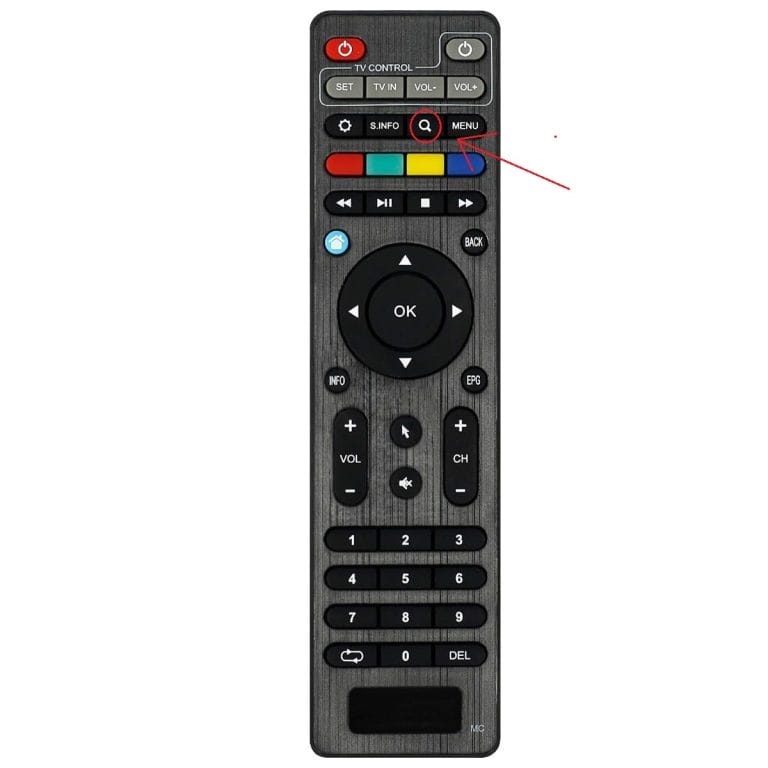
Öffne einen Kanal → drücke auf Einstellungen / Player-Optionen → wähle Untertitel → wähle das gewünschte Untertitelspur.
Spiele einen Kanal oder Film ab → öffne das Menü mit drei Punkten → wähle Untertitel → wähle Sprache.
Starte die Wiedergabe → drücke auf den Bildschirm → wähle das CC / Untertitel-Symbol → wähle eine Untertiteldatei oder -spur.
Während der Wiedergabe → öffne die Player-Einstellungen → wähle Untertitel → aktiviere und wähle Untertitelspur.
Spiele Kanal/VOD ab → drücke OK/Menü → gehe zu Untertitel → wähle verfügbare Untertiteloption.
Starte einen Stream → öffne Optionen → wähle Untertitel → aktiviere und wähle Spur.
Wenn das Video abgespielt wird → wische auf der Fernbedienung nach unten → wähle Untertitel → wähle Sprache.
Öffne ein Video → klicke auf Einstellungen → wähle Untertitel → aktiviere und wähle Spur/Datei.
Spiele einen Stream ab → drücke auf Menü → gehe zu Untertitel → wähle interne oder externe Untertitel.
Starte die Wiedergabe → drücke Optionen → wähle Untertitel → aktiviere und wähle Sprache.
Während der Wiedergabe → klicke auf das CC-Symbol (Untertitel) → wähle eine der verfügbaren Untertitelspuren.
Spiele ein Video ab → öffne Untertitel aus dem Bildschirmmenü → wähle die gewünschte Untertitelspur.
Starte den Stream → öffne Einstellungen → wähle Untertitel → aktiviere und wähle Sprache/Spur.
Während der Wiedergabe → wische auf der Fernbedienung nach unten → öffne Untertitel → wähle Spur.
Spiele Inhalte ab → öffne Menü → wähle Untertitel → wähle verfügbare Spur.
Starte die Wiedergabe → klicke auf CC/Untertitel → wähle zwischen eingebetteten oder externen Untertiteln.
Drücke während der Wiedergabe Menü → gehe zu Untertitel → schalte ein → wähle Untertitelspur.
Spiele Video ab → drücke Menü → wähle Untertitel → aktiviere und wähle Sprache.
Starte den Stream → drücke Optionen → gehe zu Untertitel → aktiviere und wähle Spur.
Spiele Inhalte ab → öffne Menü → wähle Untertitel → aktiviere und wähle Datei/Spur.
Öffne Kanal/VOD → drücke OK → wähle Untertitel → wähle Sprache.
Spiele ein Video ab → drücke Menü → wähle Untertitel → aktiviere und wähle Spur.
Starte die Wiedergabe → halte OK gedrückt oder öffne Weitere Optionen (…) → wähle CC/Untertitel → wähle Spur.
Während der Wiedergabe → öffne die Player-Optionen → gehe zu Untertitel → aktiviere und wähle Sprache.
Spiele den Stream ab → öffne Einstellungen oder das CC-Symbol → aktiviere Untertitel → wähle Sprache/Spur.
ACHTUNG! Leider können nicht alle Apps Untertitel anzeigen, da sie ständig aktualisiert und verändert werden!