

Spusť aplikaci a zaznamenej si svou MAC adresu uprostřed obrazovky (na obrázku končí 77:27).
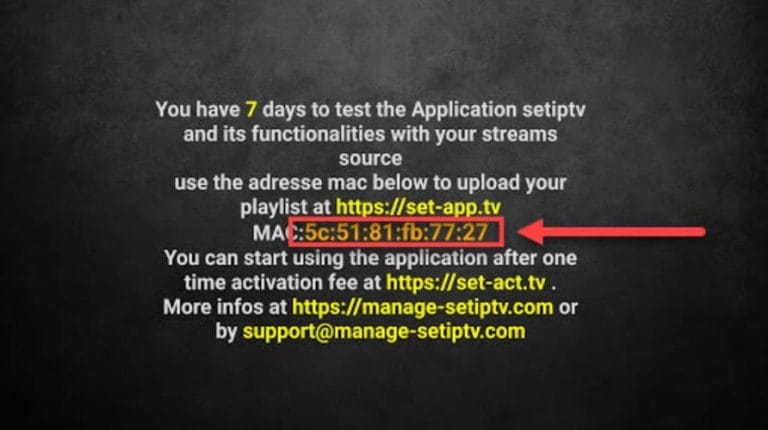
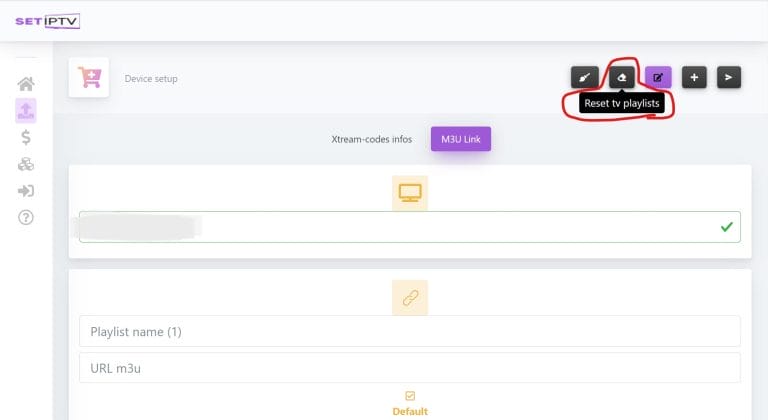
Navštiv https://setsysteme.com/set.app a zadej svou mac adresu do horního pole na obrázku. Pak klikni na tlačítko označené červeným rámečkem vpravo nahoře s názvem „Reset TV Playlists„.
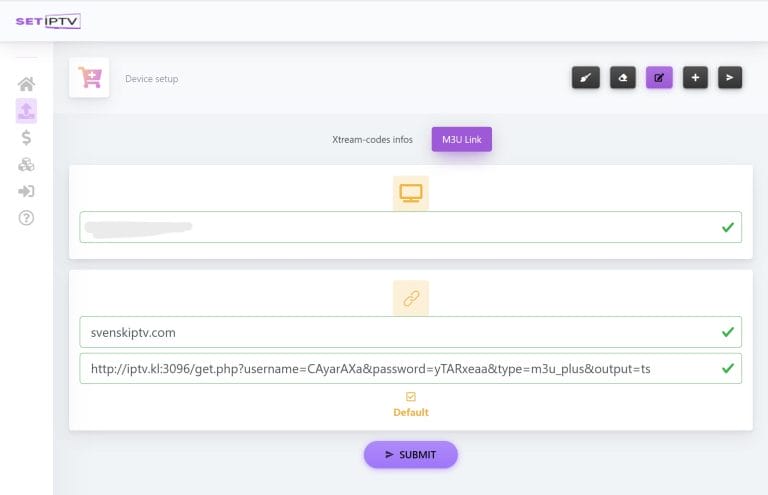
Zkopíruj svůj m3u odkaz do pole „url m3u“ a vyplň název „iptvceska.com“ do pole „Playlist Name„. Ulož vše kliknutím na „Submit„. Restartuj aplikaci na TV a za chvíli by ses měl vidět své kanály! 🙂
Aplikace lze stáhnout z Obchodu Play pro tvé zařízení.
Stahuj aplikaci pouze z důvěryhodných zdrojů jako je Obchod Play. Je to proto, abys omylem nestáhl virus, pokud nejsi opatrný.
Set IPTV se Smart TV je dobrá kombinace pro začátečníky nebo když nejsou k dispozici jiné možnosti. Aplikace je poměrně praktická na TV, protože je vytvořena tak, aby fungovala dobře na všech zařízeních. Aplikace je dostupná na většině LG, Sony, Samsung a Philips TV s Android systémem. I když aplikace funguje dobře s tvým zařízením, doporučujeme použít lepší aplikaci jako například Tivimate.
[custom-step-guide id=“14061″]
Set IPTV s Nvidia Shield je rychlé a praktické řešení, protože je jednoduché na zprovoznění. I když aplikace funguje dobře s tvým zařízením, doporučujeme použít lepší aplikaci jako například SET IPTV.
Set IPTV s Android Boxem funguje na začátek celkem dobře. I když aplikace funguje dobře s tvým zařízením, doporučujeme použít lepší aplikaci jako například Tivimate, protože má lepší rozhraní a stabilnější servery.
Set IPTV s Xiomi Mi S Boxem nebo Xiomi Mi Stickem bohužel nejsou nejlepší zařízení pro sledování IPTV ve srovnání například s Apple TV. Je to proto, že procesory v obou zařízeních nejsou nejsilnější. Sledovat IPTV na Xiomi Mi zařízeních samozřejmě lze a zážitek může být i tak dobrý. Pokud však hledáš stabilnější, praktičtější a dlouhodobější řešení, není toto ta nejlepší volba.
Set IPTV s Formuler Boxem funguje docela dobře. Formuler box je však vytvořen jako trochu odlišný Android box pro IPTV, protože má svou vlastní IPTV aplikaci

Jak nainstalovat Set IPTV na Smart TV?
Pro instalaci aplikace na tvou Smart TV (Samsung, Google TV, LG nebo jinou značku) začni stažením aplikace z Obchodu Play. Poté si přečti návod, jak aplikace funguje na tvém zařízení. Pak si vyžádej bezplatný test kliknutím na tlačítko níže.
Je Set IPTV zdarma?
Ne, aplikace není zdarma. Můžeš ji zdarma vyzkoušet po dobu 7 dní. Poté musíš zaplatit. Aplikace stojí přibližně 15 EUR.
Jak získat titulky v Set IPTV?
Titulky v aplikaci získáš stisknutím červeného tlačítka na dálkovém ovladači. Mnoho uživatelů však hlásí, že novější verze aplikace již titulky nepodporují. Proto doporučujeme jinou aplikaci.
Můžeš použít následující zařízení pro sledování IPTV

Bohužel titulky v této aplikaci nefungují dobře. Pokud jsou pro tebe titulky důležité, měl bys zvolit jinou aplikaci.
Většina titulů má titulky, které se automaticky načtou spolu s kanály při spuštění aplikace. Pokud některé kanály nemají titulky, bohužel nejsou k dispozici, i když většina titulky má. V některých případech si můžeš sám nahrát titulky z vlastních zdrojů, ale to nedoporučujeme ani neposkytujeme k tomu podporu, protože se soustředíme na důležitější úkoly pro naše zákazníky.
Pokud chceš vědět více o titulcích pro svou aplikaci, většinou to najdeš po rychlém vyhledání na webu výrobce aplikace. Přejeme hodně štěstí! Pokud budeš potřebovat pomoc, jsme tu pro tebe! Souhrnně lze říci, že titulky nejsou pro tuto aplikaci nejlepší.