

IPTV Streamer je typická IPTV aplikace s průměrným hodnocením od zákazníků, kteří aplikaci recenzovali. Je poměrně jednoduchá na začátek a aplikace ti umožňuje nahrát kanály následujícím způsobem:
Doporučuje se nahrát svůj IP TV playlist pomocí Xtreamcodes (tedy s uživatelským jménem, heslem a Portal URL, které od nás dostaneš při nákupu nebo bezplatném testu). Je to proto, že se tvůj EPG (Programový průvodce) pak automaticky nainstaluje na pozadí.
Pokud si zvolíš například M3U, musíš ručně vyplnit svůj EPG odkaz, který od nás dostaneš. Aplikace je jednou z nejstahovanějších IPTV aplikací všech dob po Smart IPTV.
Spusťte aplikaci a přejděte do kategorie „Live“.

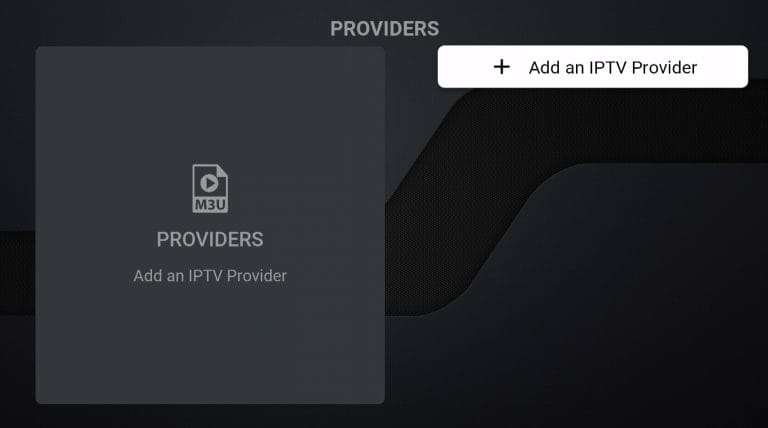
Stiskněte tlačítko „Add an IPTV Provider“.
Vyberte „Import with Login and Password“.

Do „File Name“ napište „iptvceska.com“. Poté vyplňte zbývající údaje, které jste od nás obdrželi e-mailem. Do pole „Server“ vyplňte URL portálu, kterou jste od nás obdrželi.

Hotovo! 🙂

Aplikace se dají stáhnout z webových stránek společnosti a také z Play Store a App Store pro tvé zařízení.
Stahuj aplikaci pouze z důvěryhodného zdroje, jako jsou jejich webové stránky, na které jsme odkazovali výše a níže, nebo z App Store či Play Store.
IPTV Streamer s Apple TV bohužel není nejlepší řešení, protože rozhraní je vlastně vytvořené pro Android zařízení. I když je aplikace k dispozici ke stažení pro Apple TV, může být složité se vracet nebo přepínat kanály. Také grafika nebyla stejná, protože se formát obrazu může lišit v závislosti na verzi, kterou máš. Aplikace navíc dostala 3/5 hvězdiček v App Store pro Apple TV. Proto se doporučuje místo toho použít aplikaci IPTVX s Apple TV. [custom-step-guide id=“26297″]
IPTV Streamer se Smart TV je dobrá kombinace pro začátečníky. Aplikace je pohodlná na televizorech, protože je vytvořená tak, aby fungovala nejlépe na Smart TV systémech, Android TV a Android boxech i mobilech. Aplikace je dostupná na většině LG, Sony, Samsung a Philips TV, které mají Android systémy. I když aplikace funguje dobře s tvým zařízením, doporučuje se místo toho použít lepší aplikaci, jako je například Tivimate. [custom-step-guide id=“14158″]
IPTV Streamer s Nvidia Shield je rychlé a pohodlné řešení, protože je jednoduché na začátek a je vytvořené tak, aby fungovalo nejlépe s Android systémy. I když aplikace funguje dobře s tvým zařízením, doporučuje se místo toho použít lepší aplikaci, jako je například SET IPTV.
IPTV Streamer s Android Box funguje celkem v pořádku na začátek. Aplikace je přece vytvořená tak, aby fungovala nejlépe s Android systémy. Ale i když aplikace funguje dobře s tvým zařízením, doporučuje se místo toho použít lepší aplikaci, jako je Tivimate, protože ta má lepší rozhraní a stabilnější servery.
IPTV Streamer s Xiomi Mi S Box nebo Xiomi Mi Stick bohužel nejsou nejlepší zařízení pro sledování IPTV ve srovnání například s Apple TV. Je to proto, že procesor v obou zařízeních není nejsilnější. Pokud chceš sledovat IPTV s Xiomi Mi zařízeními, samozřejmě to jde a zážitek může být přesto dobrý. Pokud ale hledáš stabilnější a pohodlnější řešení, toto není k preferování.
IPTV Streamer s Formuler Box funguje celkem dobře. Formuler box je ale vytvořený jako trochu jiný Android box pro IPTV, protože má svou vlastní IP TV aplikaci MyTVOnline. MyTVOnline aplikace jsou mnohem lepší než IPTV Smarters aplikace, a proto se doporučuje použít je místo toho. [custom-step-guide id=“14092″]
IPTV Streamer s mobilem je rychlé a pohodlné řešení, pokud se chceš rozjet okamžitě. IP tv v mobilu s aplikací je velmi jednoduché řešení, pokud chceš sledovat tv na cestách. Aplikace je ale vlastně vytvořená pro android zařízení, takže pokud máš iPhone, zážitek nebude nejlepší. Pak se doporučuje místo toho použít aplikaci IPTVX.
IPTV Streamer s tabletem je rychlé a pohodlné řešení, pokud se chceš rychle rozjet na svém iPadu nebo android tabletu. IP tv v tabletu s aplikací je velmi jednoduché řešení, pokud chceš sledovat tv na cestách. Pokud ale máš iOS (iPad) zařízení, doporučuje se místo toho aplikace IPTVX.
[custom-step-guide id=“12937″]

Jak nainstalovat IPTV Streamer na Smart TV?
Pro instalaci aplikace na tvou Smart TV (Samsung, Google TV, LG nebo jiná značka) začneš stažením aplikace z Play Store. Když to uděláš, přečti si návod, jak aplikace funguje na tvém zařízení. Pak si vyžádej bezplatný test kliknutím na tlačítko níže.
Je IPTV Streamer zdarma?
Ano, aplikace je zdarma, ale doporučujeme koupit premium verzi za asi 10 EUR ročně, protože odemkne několik dobrých funkcí.
Jak získat titulky v IPTV Streamer?
Titulky v aplikaci získáš stisknutím červeného tlačítka na dálkovém ovladači. Mnoho lidí ale hlásilo, že novější verze aplikace už titulky nepodporují. Proto se doporučuje jiná aplikace.
Jak nainstalovat IPTV Streamer na notebook?
Aplikace bohužel v době psaní není dostupná.
Můžeš použít následující zařízení pro sledování IPTV

Bohužel titulky v této aplikaci fungují špatně. Pokud jsou pro tebe titulky důležité, měl bys zvolit jinou aplikaci.
Většina titulů má titulky, které se automaticky načtou spolu s kanály při spuštění aplikace. Pokud některé kanály titulky nemají, bohužel nejsou dostupné, i když je má většina. V některých případech si můžeš sám nahrát titulky ze svých zdrojů, ale to nedoporučujeme ani neposkytujeme na to podporu, protože se zaměřujeme na důležitější úkoly pro naše zákazníky.
Pokud chceš vědět více o titulcích pro svou aplikaci, obvykle stačí vygooglit, kde se o tom můžeš hlavně dočíst na webových stránkách výrobce aplikace. Přejeme ti hodně štěstí! Pokud budeš potřebovat pomoc, jsme tu vždy!