
Instrukce pro IPTV Chromecast – Abys mohl sledovat IPTV na svém Chromecastu, musíš si stáhnout IPTV aplikaci. Níže najdeš různé aplikace, které fungují s tvým IPTV Chromecastem. Klikni na libovolnou aplikaci a přečti si, jak začít. Samozřejmě existují i další aplikace, které fungují s tvým zařízením, ale níže najdeš ty, které doporučujeme.
Aplikace jsme seřadili podle toho, jak snadno se s nimi začíná, přičemž nejlepší je první/nejvýše.
POZOR! Pokud máš Chromecast, na který nemůžeš stahovat aplikace, NEDOPORUČUJE se ho používat. Streamování z mobilu, tabletu nebo počítače je nestabilní řešení, které může také přehřát tvé zařízení!
Když začínáš s iptv chromecast, začni hledáním níže uvedených aplikací v pořadí, v jakém jsou zobrazeny. Pokud se ti nepodaří zprovoznit první aplikaci, kterou zkusíš, vyzkoušej další a další, dokud to nebude fungovat. Se svými přihlašovacími údaji můžeš používat jakékoli aplikace chceš. Nejsi tedy omezen na konkrétní aplikaci.
Jen nezapomeň být opatrný a používej pouze jednu aplikaci najednou!
Doporučujeme začít s některou z následujících aplikací, protože jsou nejjednodušší na zprovoznění, pokud začínáš s bezplatným testem nebo jsi začátečník. Playlist je v těchto aplikacích snadné aktivovat.
„Relativně jednoduché aplikace“ jsou také snadné na zprovoznění, ale zde musíš navštívit webovou stránku aplikace a nahrát svůj playlist zkopírováním a vložením svého m3u odkazu, který od nás dostaneš při testu/nákupu.
(Snadná instalace)
(Snadná instalace)
(Snadná instalace)
(Snadná instalace)
(Snadná instalace)
(Relativně snadná instalace)
(Relativně snadná instalace)

Kup si Chromecast u nás! Nedoporučujeme kupovat použitý chromecast, protože nikdy nevíš, jak byl dříve používán. Použité zařízení mohlo být zneužito a důležité komponenty jako pevný disk, procesor nebo RAM paměť mohly být poškozeny. Vždy se doporučuje používat Apple TV nebo například Formuler Box.
Ať už máš chromecast nebo si koupíš nový, může být dobré odstranit zbytečné aplikace, které se nepoužívají, protože zabírají místo v úložišti chromecastu.

Proveď základní nastavení a přijmi případné podmínky na svém novém IPTV Chromecastu, pokud je nový. Uschovej obal, protože tvá záruka může být na něj vázána.
Připoj také svůj nový box k síti. Vždy se doporučuje používat ethernetový kabel (síťový kabel), ale funguje to dobře i s Wi-Fi za předpokladu, že tvůj router není příliš daleko a že je to kvalitní router, který poskytuje dobré pokrytí sítě v domácnosti.
Pokud jsou v cestě velké věci jako lednice, skříně, dveře a další, může tvůj android box občas ztratit nebo mít zhoršené připojení. Proto pro jistotu použij síťový kabel mezi zařízením a routerem.

Dnes existuje mnoho různých ip tv aplikací pro IPTV s Chromecastem. Výše na této stránce vidíš některé, které doporučujeme. Nejlépe stahuj aplikace z

Teď je čas, abys od nás požádal o bezplatný test kliknutím na tlačítko níže. Vždy doporučujeme koupit 3 měsíce po bezplatném testu, abys měl čas pořádně vyzkoušet, protože naše nabídka je obrovská. Nabízíme v podstatě všechny sporty, všechny filmy a všechny seriály a dokumenty, které si dokážeš představit. Samozřejmě je celá nabídka k dispozici i při bezplatném testování naší služby. Přečti si více o naší nabídce zde.

Shrnutí: doporučujeme koupit nový Chromecast pro sledování IPTV na chromecastu. Pak proveď základní nastavení a připoj box k internetu (nejlépe síťovým kabelem). Poté si stáhni IPTV aplikaci a požádej o bezplatný test nebo si kup 1-12 měsíční balíček od nás.
Užij si kanály, filmy, seriály, dokumenty + všechny PPV události!
IPTV na Chromecastu je jednoduchý a pohodlný způsob, jak streamovat TV kanály, filmy a seriály přímo do tvé TV přes internet. Pomocí IPTV aplikace na tvém mobilu, tabletu nebo počítači, jako je TiviMate nebo IPTV Smarters, můžeš snadno přenášet obsah na tvé zařízení Chromecast připojené k TV. Chromecast funguje tak, že streamuje IPTV obsah z tvého zařízení do TV
přes Wi-Fi, což poskytuje bezproblémový zážitek. To ti umožňuje užívat si IPTV služby na větší obrazovce, zatímco ovládáš přehrávání přes tvé mobilní zařízení nebo počítač.
Pro začátek musíš nejprve nakonfigurovat svůj Chromecast pomocí aplikace Google Home. Poté nainstaluj kompatibilní IPTV aplikaci na své zařízení a přidej M3U odkaz nebo přihlašovací údaje svého IPTV poskytovatele. Jakmile je vše nastaveno, můžeš snadno přenášet obsah kliknutím na ikonu cast v aplikaci. Výhodou používání Chromecastu je, že podporuje video ve vysokém rozlišení a nabízí stabilní streaming. Navíc můžeš multitaskovat na svém zařízení během sledování, což poskytuje flexibilní a uživatelsky přívětivý zážitek. Chromecast je nákladově efektivní způsob, jak proměnit tvou běžnou TV na chytrou TV s plným přístupem k IPTV.
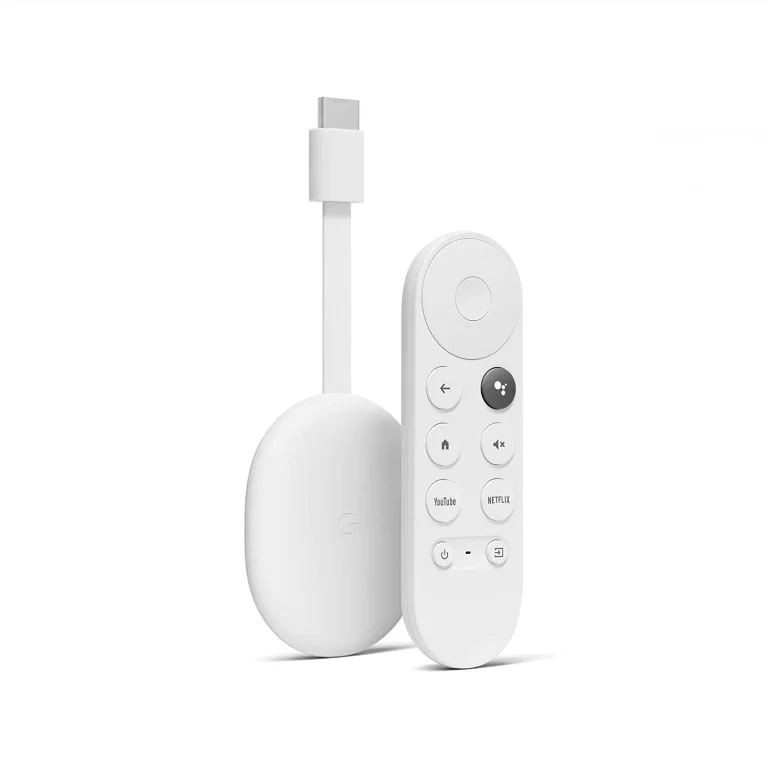
1. Kup si Chromecast
2. Proveď základní nastavení
3. Stáhni si IPTV aplikaci
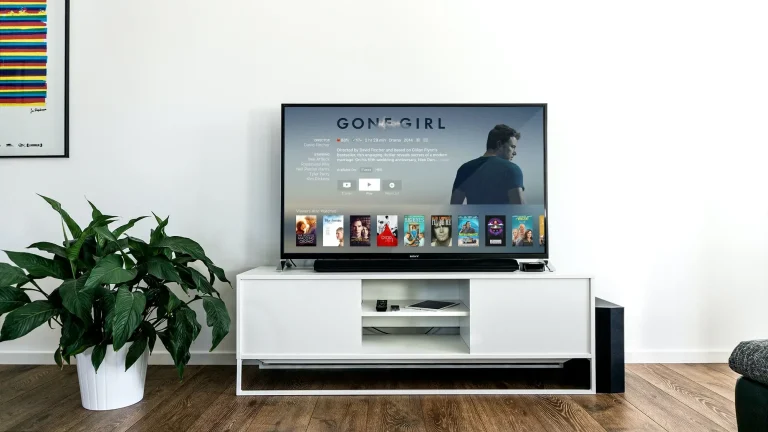
4. Otestuj/Kup naši službu
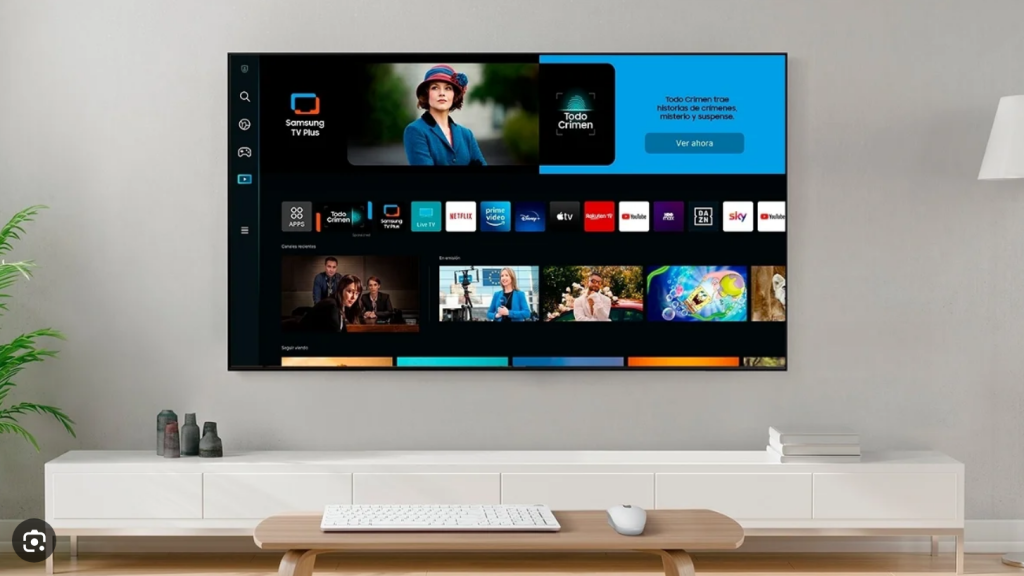
5. Užij si IPTV!