

Pokreni aplikaciju i izaberi “Add new playlist and EPG source“.
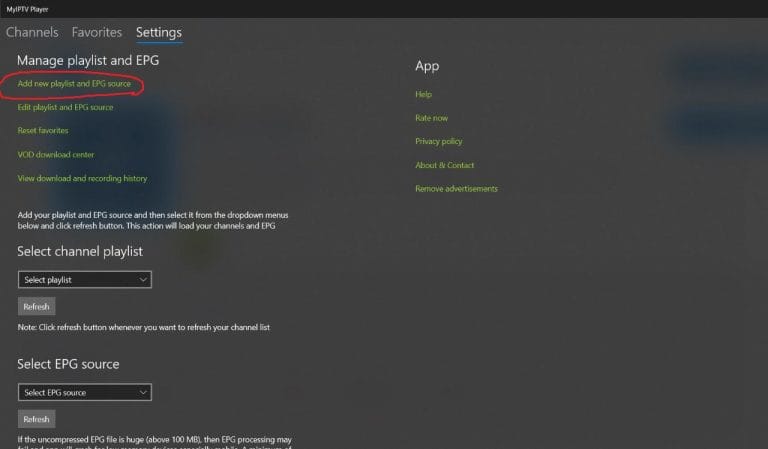
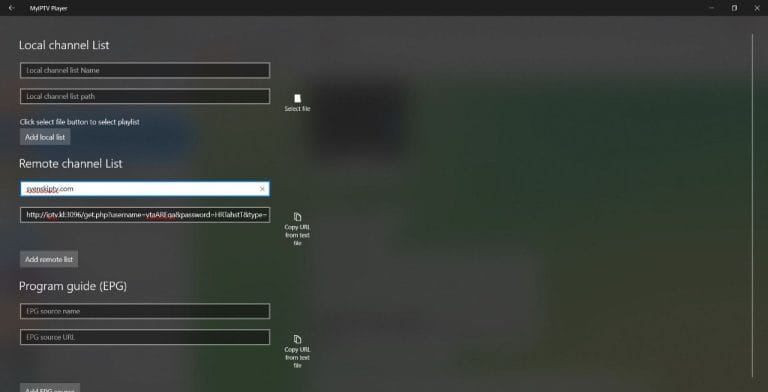
Upiši ime “iptv-bosna.com” kao playlist name. Kopiraj i zalijepi svoju m3u vezu koju si dobio od nas na mail. Zatim pritisni “Add remote list“.
PAŽNJA! Napravi listu pod naslovom “Remote channel List“!
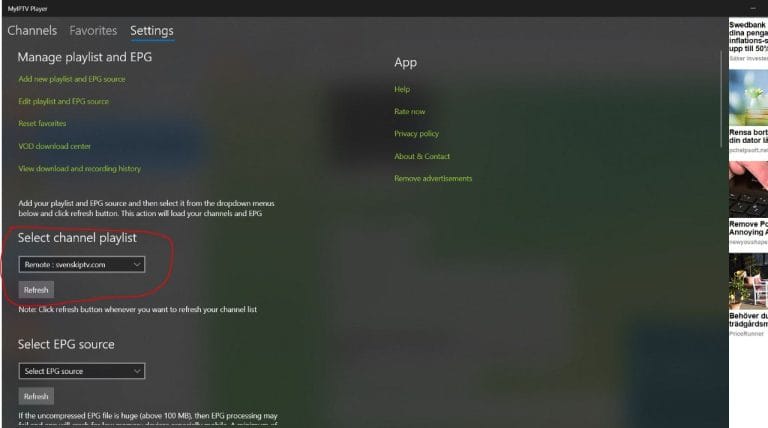
Kada sačuvaš listu, vrati se na “Settings” kao što vidiš na slici. Pod tabom “Select channel playlist” izaberi svoju novu listu i pritisni dugme “Refresh“.
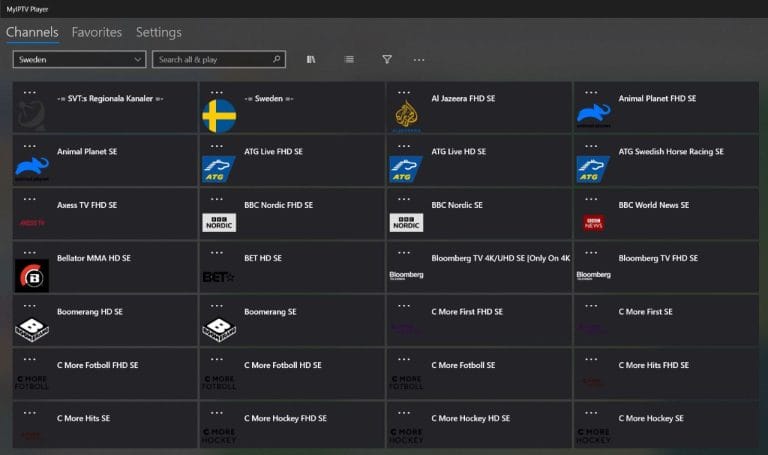
Sada idi na tab “Channels“. Gotovo! 🙂
Aplikaciju možeš preuzeti iz Microsoft Store.
Ne preuzimaj aplikaciju iz nekog drugog izvora kao što je njihova strana web stranica ili slično. To je zato što možeš slučajno preuzeti virus ako nisi oprezan.
MyIPTV Player je popularna aplikacija za strimovanje IPTV sadržaja na Windows i Xbox uređajima. Funkcioniše kao media player sa podrškom za M3U veze i podatke o kanalima od tvog IPTV provajdera, što ti daje lak pristup live TV-u, filmovima i serijama preko interneta. Aplikacija ima korisno sučelje sa podrškom za elektronske vodiče programa (EPG), više audio zapisa i titlove. Možeš također snimati programe i kreirati liste favorita za prilagođeno iskustvo gledanja. MyIPTV Player nudi pouzdano i glatko rješenje za IPTV strimovanje sa fleksibilnim funkcijama za poboljšanje tvog iskustva.
Preuzmi MyIPTV Player ovdje.
MyIPTV Player sa Računarom je brzo i glatko rješenje ako želiš početi odmah. IPTV u računaru sa ovom aplikacijom je osrednje rješenje ako želiš gledati TV u pokretu. Preporučuje se umjesto toga da koristiš aplikaciju IPTV Smarters.
MyIPTV Player sa Xbox nije najbolje rješenje ali ako nemaš neki drugi uređaj za gledanje TV-a onda moraš raditi sa onim što imaš. Pogledaj vodič ispod da počneš sa Xbox.
[custom-step-guide id=”13096”]

Kako se instalira MyIPTV Player na Računar?
Da instaliraš aplikaciju na svoj računar počni sa preuzimanjem aplikacije iz Microsoft store. Kada to uradiš, pročitaj instrukcije kako aplikacija funkcioniše na baš tvom uređaju. Zatim zatraži besplatni test klikom na dugme ispod.
Da li je MyIPTV Player besplatan?
Da, aplikacija je besplatna. Ipak preporučujemo da kupiš premium verziju jer otključava neke dobre funkcije i uklanja nevjerovatno iritantnu reklamu.
Kako se dobijaju titlovi na MyIPTV Player?
Titlovi u aplikaciji nisu podržani. Zato se preporučuje druga aplikacija.
Možete koristiti sljedeće uređaje za gledanje IPTV-a

Nažalost, titlovi loše funkcioniraju na ovoj aplikaciji. Ako su vam titlovi važni, trebali biste odabrati drugu aplikaciju.
Većina naslova ima titlove koji se automatski učitavaju zajedno s kanalima kada pokrenete aplikaciju. Ako neki kanali nemaju titlove, onda nažalost ne postoje, iako većina ima titlove. U nekim slučajevima možete sami učitati titlove iz vlastitih izvora, ali to ne preporučujemo niti pružamo podršku za to jer je naš fokus na važnijim zadacima za naše klijente.
Ako želite znati više o titlovima za vašu aplikaciju, obično je to udaljeno samo jednim Google pretraživanjem gdje uglavnom možete pročitati o tome na web stranici proizvođača aplikacije. Želimo vam sreću! Ako vam treba pomoć, uvijek smo tu! Ukratko, međutim, može se reći da titlovi nisu najbolji za ovu aplikaciju.
Aplikacija dobro radi sa Windows 10. Budući da možeš instalirati MyIPTV Player aplikaciju i mnoge druge aplikacije, Windows 10 je uređaj koji se može koristiti za gledanje TV-a. Ipak uvijek preporučujemo da očistiš nepotrebne aplikacije koje se ne koriste i imaš malo noviji model jer su većina IPTV lista danas vrlo velike i sadrže stotine hiljada naslova kao što su Kanali, filmovi, serije, dokumentarci itd.
Obično treba oko 5-15 min da počneš kada prvi put pokušavaš pokrenuti TV kanale na svom Windows 10 i Windows 11. Ako se zaglaviš i trebaš pomoć, uvijek možeš kontaktirati našu podršku. Aplikacija radi i na Xbox ali se ne preporučuje korištenje tamo jer iskustvo obično nije najbolje. Druge bolje aplikacije su dostupne kada gledaš na računaru.